こんにちは、AIソフトらぼのmasatoです。最近のAIの進化、本当に速すぎて驚いちゃいますよね。特に注目したいのが、Googleが発表した最強のリサーチツール、Gemini Deep Researchです。これまでのAIチャットとは一線を画す、自律的に調べてまとめてくれる凄い機能なんですよ。
でも、いざ触ってみようとすると、具体的なgemini ディープリサーチ 使い方が分からなかったり、そもそも料金がいくら必要なのか、無料でどこまでできるのかが気になって足踏みしてしまうこともあるはずです。iPhoneやAndroidのアプリで手軽に使えるのか、日本語の精度は仕事で使えるレベルなのか、ここ、気になりますよね。
なかには、リサーチを始めたけれどエラーで終わらない、あるいは処理が進まなくて実行できないといったトラブルに直面して困っている方もいるかもしれません。そこで今回は、私が実際に使い倒して分かったコツや、ChatGPTとの比較、API連携のやり方まで、あなたの疑問をスッキリ解決できるよう詳しく解説していきますね。この記事を読めば、もうリサーチ業務で迷うことはなくなりますよ。
ポイント
- Gemini Deep Researchの基本的な操作手順とプランごとの料金体系
- エラーや「終わらない」問題を解決するためのプロンプト作成テクニック
- Googleドキュメントやドライブと連携させた業務効率化の具体策
- ChatGPTのDeep Research機能との決定的な違いと使い分けのポイント
Gemini ディープリサーチ 使い方と基本設定
まずは基本から押さえていきましょう。Gemini Deep Researchを使うための準備や、自分に合ったプラン選び、そして日本語でどれだけ正確に動くのかといった、土台となる部分を分かりやすくお伝えしますね。
料金プランと無料版の回数制限を解説
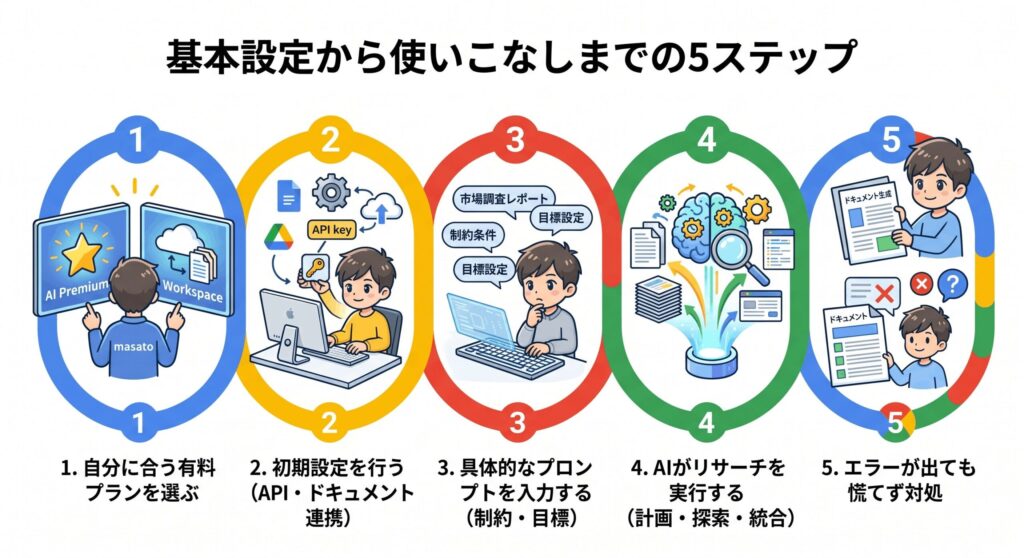
Gemini Deep Researchを本格的に業務へ取り入れるなら、まず気になるのがコスト面ですよね。この機能は非常に高度な計算リソースを消費するため、基本的には有料プランがメインの戦場になります。個人で使うなら「Google One AI Premium」が月額2,900円(税込)で、最新のGemini 3.1 Proによるリサーチがほぼ無制限に利用できるので、まずはここから始めるのが私のおすすめです。2TBのストレージも付いてくるので、資料保存にも便利ですよ。
法人や教育機関の方なら、Gemini for Google Workspaceのビジネス、あるいはエンタープライズプランを検討してください。1ユーザーあたり月額3,000円程度から導入でき、最大の特徴は「入力したデータがAIの学習に使われない」という強固なセキュリティ設定にあります。会社の機密情報を扱うリサーチでも、これなら安心して任せられますね。開発者の方はGoogle AI StudioやGoogle Cloud経由の従量課金も選べますが、一般のビジネスユースなら定額のサブスクリプションの方が、予算管理もしやすくて気楽かなと思います。
一方で「まずは無料で試したい」という方も多いはず。無料版のGeminiでも一応は使えますが、利用回数にはかなり厳格な制限があるんです。リサーチを数回実行すると「本日の上限に達しました」という通知が届き、その日はもう使えなくなってしまいます。市場調査や競合分析を日常的に行うなら、調査一回にかかる自分の時給を考えれば、月額3,000円弱の投資は数日で回収できるはずです。迷っているなら、一ヶ月だけ有料版を試してみるのが一番の近道かもしれませんね。
利用上の注意点:
正確な料金や最新のプラン内容は、必ずGoogle公式サイトの最新情報を確認するようにしてくださいね。特に法人契約の場合は、組織の規模によって最適なプランが異なるため、専門の担当者に相談することをおすすめします。
iPhoneやAndroidアプリでの操作手順
デスクに向かっているときだけでなく、移動中や外出先でもリサーチを進めたいことってありますよね。Gemini Deep Researchは、iPhoneやAndroidのGeminiモバイルアプリからもしっかり利用できます。使い方は簡単で、いつものチャット欄にあるツールメニューから「Deep Research」を選択して指示を出すだけ。音声入力を使えば、歩きながら思いついたリサーチテーマをそのままAIに投げられるので、アイデアを形にするスピードが格段に上がりますよ。
特に面白いのが、生成された長文レポートを対話形式の音声で読み上げてくれる「Audio Overviews」機能です。これ、本当に便利なんです。例えば、通勤電車の中で最新の業界動向をAIにリサーチさせておき、それをポッドキャスト感覚で耳からインプットする。これだけで朝の時間を超効率的なインプットタイムに変えられちゃいます。モバイルアプリ版は、こうした「隙間時間の活用」にめちゃくちゃ向いているなと実感しています。
ただし、一点だけ注意してほしいのが「複雑な指示」の出し方です。何万文字にもなる詳細なレポートの構成を考えたり、複数のファイルをアップロードして分析させるような重たい作業は、やはりPCのブラウザ版の方が操作しやすいです。私の場合は、PCで緻密な条件設定をしてリサーチを開始し、外出先でスマホから結果をチェックしたり、追加の質問を投げたりといった「ハイブリッドな使い方」をしています。デバイスの特性を理解して使い分けるのが、スマートな活用術と言えますね。
プロの豆知識:
スマホで長い回答を読み飛ばしたいときは、要約を頼むのも手です。「この内容を3行でまとめて」と追加で指示すれば、要点だけをパッと確認できますよ。
日本語精度の検証と文化的な解釈能力
海外発のAIだと「日本語でちゃんと意図が伝わるの?」と不安に思うかもしれませんが、結論から言うとGemini 3.1 Proの日本語精度は驚くほど高いです。単に言葉を翻訳するだけでなく、日本語特有の「行間を読む」ようなニュアンスまでしっかり汲み取ってくれるんですよ。例えば、ネット上の口コミを分析させるとき、日本人的な「悪くはないけど、もう一歩」といった控えめな表現も、ちゃんと課題として抽出してくれるんです。これには私も驚きました。
さらに、日本の地理や文化的なコンテキストの理解も深いです。リサーチ中に「伏見」という地名が出てきたとき、前後の文脈からそれが京都の伏見稲荷周辺の話なのか、それとも名古屋のビジネス街の話なのかを自律的に判断して、適切な情報を拾ってきてくれます。いちいち「京都の伏見について調べて」と補足しなくても、流れを読んでくれる。このストレスのなさは、日本のビジネスシーンで使う上で大きなアドバンテージになりますよね。
専門用語の扱いもかなりスムーズです。日本の法規制や業界特有の商習慣についても、ウェブ上の信頼できるソースから情報を引っ張ってきて、整合性の取れたレポートにまとめてくれます。もちろん、AIが100%正しいとは限りませんが、一次情報のURLもしっかり提示してくれるので、最終的なファクトチェックもやりやすいはず。日本語という壁を感じさせない、まさに「日本語ネイティブな相棒」として頼れるレベルに達していると言えますね。
日本語活用のポイント:
曖昧な言葉遣いよりも、具体的な文脈(「〜の立場から見て」「〜の用途で」など)を添えると、より精度の高い日本語レポートが返ってきやすくなります。
エラーや終わらない時のトラブル対策
便利なDeep Researchですが、たまに「処理がずっと終わらない」「エラーで止まってしまった」という場面に出くわすことがあります。特に数十のウェブサイトを自律的に巡回しているときに、特定のサイトの読み込みで詰まったり、サーバーに負荷がかかりすぎたりするとフリーズしたように見えることがあるんです。これ、急いでいるときはちょっと焦っちゃいますよね。でも、多くの場合、適切な対処法を知っていれば解決可能です。
まず試してほしいのが、ブラウザのキャッシュをクリアするか、ページをリロードすることです。単純な通信トラブルならこれで直ることが多いです。また、あまりにも広範囲な調査を一気に頼みすぎると、AIが情報の海で迷子になってしまうことがあります。そんなときは「現在、システムが混み合っています」といったメッセージが出ることがあるので、少し時間を置いてから再試行するのも賢い選択です。一つのプロンプトで完結させようとせず、作業を小分けにしてリクエストを出すのも有効なテクニックですよ。
それでも解決しない場合は、Google側のアップデートによる一時的な不具合の可能性もあります。最近の検証では、生成されたレポートを何度も何度も細かく修正(リビジョン)させようとすると、システム負荷でクラッシュしやすい傾向が見られました。もしシステム側の制限にぶつかったなと感じたら、一度新しいチャットスレッドを立ち上げて、指示を整理してからやり直してみてください。意外とあっさり動くようになります。エラーを怖がらずに、AIのクセを掴んでいくのが上達のコツですね。
実行できない原因と制約プロンプトのコツ
Deep Researchが思うように実行できない、あるいは期待外れの結果になる最大の原因は、実はプロンプトの「具体性不足」にあることが多いんです。「〇〇について調べて」というざっくりした指示だと、AIは何をどこまで調べればいいか分からず、結果として的外れな情報を延々と探し続けてしまいます。これを防ぐために重要なのが、プロンプトにしっかりとした「制約条件」を盛り込むことなんです。これだけで結果は劇的に変わります。
具体的には、「2025年以降のデータに限定して」「競合A社とB社の比較に絞って」「表形式でまとめて」といった具体的なフィルターをかけるんです。このようにAIの探索範囲に「境界線」を引いてあげることで、AIは迷うことなく最短ルートで情報を取りに行けるようになります。処理スピードが上がるだけでなく、余計なノイズが減って、あなたの欲しい情報だけが詰まった高品質なレポートが手に入ります。これが、デキるユーザーが密かにやっているテクニックなんですよ。
また、最終的なアウトプットのフォーマットを指定するのも忘れずに。例えば「エグゼクティブサマリー、現状分析、今後の展望の3段構成で書いて」といった指示を出すことで、AIは最初からその構造に合わせて情報を収集・整理してくれます。後から人間が編集する手間が大幅に省けるので、ビジネスの現場では必須のスキルと言えます。もし自分だけでプロンプトを作るのが難しいと感じたら、外部の「Gemini実践セミナー」などの研修を活用して、体系的に学ぶのも一つの手ですよ。
| 指示の種類 | ダメな例 | 良い例(制約プロンプト) |
|---|---|---|
| 範囲の指定 | AIの動向を調べて | 2025年以降の国内SaaS市場に限定して |
| 形式の指定 | まとめて | 競合3社の料金比較表を作成して |
| 視点の指定 | 詳しく教えて | 投資家の視点からリスクと機会を分析して |
Gemini ディープリサーチ 使い方の実践活用法
基本的な使い方がマスターできたら、次はもっと実務に踏み込んだ応用テクニックを見ていきましょう。Googleのエコシステムをフル活用することで、あなたの仕事のスタイルが根本から変わるはずですよ。
Google Workspace連携による業務効率化
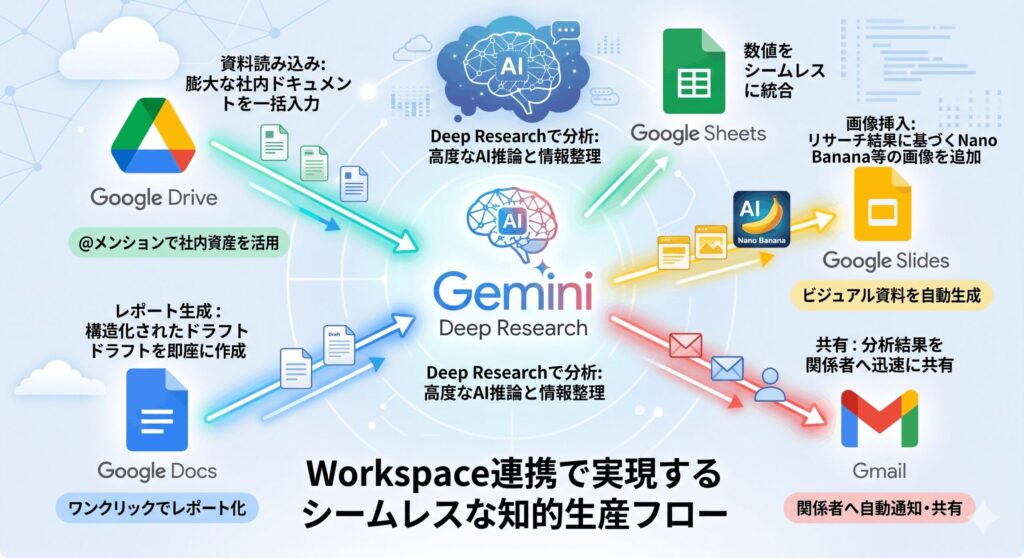
Gemini Deep Researchの真価は、Googleドキュメントやドライブといった、私たちが普段使っているツールとシームレスに繋がるところにあります。リサーチ結果がブラウザ上に表示されて終わりではなく、そこから直接ビジネス文書へと昇華させることができるんです。例えば、生成されたレポートの画面右下にある「共有してエクスポート」を使えば、ワンクリックでGoogleドキュメントに変換可能。見出し構造や引用元のURLリンクも保持されるので、そのまま会議資料として配れるレベルの書類が数秒で完成します。
さらに高度なのが、作成中のドキュメントのサイドパネルからDeep Researchを呼び出す方法です。企画書を書きながら「この部分の根拠となる最新の統計データを調べて挿入して」と指示を出せば、ドキュメントの文脈を理解した上で最適な情報を探し出し、カーソル位置に直接書き込んでくれます。画面を行ったり来たりする手間がなくなるだけで、集中力も途切れないし、作業効率は2倍、3倍にも跳ね上がりますよ。まさに、専属のリサーチアシスタントが常に隣にいてくれるような感覚ですね。
個人的に最強だと思っているのが、Googleドライブ内の社内データとウェブの最新情報を掛け合わせる「ハイブリッド分析」です。プロンプトで「@Google Drive」を使って過去のプロジェクト資料を指定し、「この企画内容に最新の海外トレンドを反映させて改善案を出して」と命じる。すると、自社にしかない機密情報を守りつつ、外部の知見を取り入れた「唯一無二の提案」が生まれるんです。この連携機能を使わない手はありません。あなたのGoogleドライブに眠っている資産を、最新のAIで叩き起こしてみませんか?
ChatGPTと比較した情報の網羅性の違い
「ChatGPTのDeep Researchと何が違うの?」という質問、よくいただきます。結論から言うと、情報の「広さ」と「処理のスピード」ならGeminiに軍配が上がります。実際に同じテーマでテストしてみると、ChatGPTが15〜20程度のソースをじっくり深掘りするのに対し、Geminiは一度に40〜50ものサイトを巡回し、多角的な視点から情報をかき集めてくる傾向があります。広い範囲から矛盾のない情報を統合してまとめ上げる力は、さすがGoogleの検索技術をベースにしているだけありますね。
一方で、ChatGPTが得意とするのは「深い論理推論」や「複雑なコーディングのデバッグ」です。ユーザーと「あーでもない、こーでもない」と対話を繰り返しながら、思考の穴を埋めていくようなプロセスはChatGPTの方が得意かもしれません。それに対してGeminiは、最初に「リサーチプラン(計画案)」を提示して、ユーザーがそれを承認したら一気に最後まで自律的に走り抜ける「構造化されたワークフロー」が特徴です。一度指示を出したら、あとは完成を待つだけでいい。この堅牢さは、忙しいビジネスパーソンにとって非常に頼もしいはずです。
使い分けとしては、難解な技術課題をじっくり考え抜きたいときはChatGPT、膨大な資料(PDFなど)を読み解いて最新の市場レポートをサクッと作りたいときはGemini、というのが今のところの正解かなと思います。特にGeminiは100万トークンを超える広大なコンテキストウィンドウを持っているので、数十本の論文や分厚いマニュアルを一度に読み込ませるような作業では圧倒的に有利です。どちらか一方が優れているというよりは、タスクの性質に合わせて「最強の二刀流」を使いこなすのが理想的ですね。
| 比較項目 | Gemini Deep Research | ChatGPT Deep Research |
|---|---|---|
| ソースの収集数 | 非常に多い(広範囲をカバー) | 限定的(厳選されたソース) |
| ワークフロー | 計画主導・一括実行型 | 対話・動的調整型 |
| 得意なタスク | 大量の資料解析、市場調査 | 論理推論、プログラミング |
| エコシステム連携 | Google Workspaceと密結合 | 単体での柔軟性が高い |
APIやWebhookを用いた自律システムの構築
ここからは少し開発者向けの内容になりますが、Gemini Deep Researchの力を自社システムに組み込む方法についても触れておきますね。Google AI Studioで提供されている「Interactions API」を使えば、単なるチャットの枠を超えた自律型エージェントを自作できるんです。このAPIの凄いところは、数分から数十分かかるような重たいリサーチ処理を、サーバーのバックグラウンドで走らせておける点にあります。クライアント側の接続タイムアウトを気にしなくていいのは、開発者にとって本当にありがたい仕様ですよね。
さらに、リサーチが終わった瞬間にシステムへ通知してくれる「Webhook」の仕組みも用意されています。これにより、従来のような「終わったかな?」と何度も確認するポーリング処理が不要になります。リサーチが完了したら自動的にSlackに通知を飛ばしたり、Salesforceの顧客データにレポートを紐づけたりといった、イベント駆動型のスマートなシステムが組めるんです。セキュリティ面でも署名検証(HMACやJWKS)がしっかりしているので、エンタープライズ用途でも安心して導入できるはずです。
また、「協調的プランニング」機能もAPI経由で制御できます。いきなりレポートを生成するのではなく、まずはAIが考えた調査計画をユーザーに見せて、OKが出たら本番の調査を開始する。この「人間が介在するプロセス」をプログラムに組み込むことで、AIの暴走を防ぎつつ、精度の高い出力を担保できるんです。独自の社内データベース(MCPサーバー)をツールとして指定することも可能なので、公的な情報と社内の秘匿情報を安全にマージした究極のリサーチツールを作ることも夢ではありませんよ。
Nano Bananaを活用したデータの視覚化
リサーチの結果、たくさんの数字やデータが集まっても、テキストだけでは上司やクライアントに伝わりにくいことってありますよね。そこで役立つのが、Gemini 3.1 Proに統合された新しい画像生成・視覚化モデル「Nano Banana 2」です。これを使うと、リサーチで得た定量的なデータを元に、プレゼン資料にそのまま使えるような高品質なチャートやインフォグラフィックをAIが自動で生成してくれるんです。言葉で説明するより、グラフ一枚見せる方が説得力がある。これを自動化できるのは画期的ですよね。
Nano Banana 2の凄いところは、生成される画像の「正確さ」と「一貫性」にあります。例えば、市場シェアの変化を示すグラフの中に、特定のキャラクターやブランドロゴを一貫して登場させ続けることができるんです。さらに、画像内のテキストレンダリング能力が非常に高いため、英語の図解を日本語にローカライズさせたり、その逆を行ったりするのも自由自在。512pxから最大4Kまでの解像度に対応しているので、モバイル用のSNS画像から大画面でのプレゼンスライドまで、劣化なしで使い回せます。
使い方は簡単で、プロンプトに「この調査結果を、一目で分かるインフォグラフィックにして」と一言添えるだけ。AIが収集したデータを解釈し、最も伝わりやすいグラフ形式を選んでレンダリングしてくれます。これまでデザイナーさんに頼んだり、自分でExcelをいじって図解を作ったりしていた時間が、ほぼゼロになります。リサーチからビジュアル化までを一つのワークフローで完結できる。これこそが、Gemini Deep Researchが提供する次世代の知的生産の形なんです。
活用のコツ:
「青系の落ち着いた色合いで」「棒グラフよりも円グラフで」など、デザインの好みを伝えると、より資料のトーンに合った画像を作ってくれますよ。
まとめ
ここまで、最新のGemini Deep Researchの魅力と具体的な活用法をたっぷりとお伝えしてきました。従来の検索エンジンで何時間もかけていた作業が、わずか数分で、しかも洞察に満ちたレポートとして手に入る。このインパクトの大きさ、伝わりましたでしょうか?これからの時代、情報を知っていること以上に、AIをどう使いこなして価値あるインサイトを引き出すかが重要になってきます。
最後に、Gemini ディープリサーチ 使い方をマスターするための重要なポイントを振り返っておきましょう。まずは、自分の目的に合った料金プランを選び、適切なセキュリティ環境を整えること。そして、AIに丸投げするのではなく「制約プロンプト」や「協調的プランニング」を通じて、AIの思考プロセスに賢く介入することです。この「AIと人間の共同作業(Human-in-the-loop)」こそが、最高の成果を生むための鍵となります。
もし、途中でエラーが出たり、使い方が分からなくなったりしても大丈夫。今回ご紹介したトラブルシューティングやプロンプトのコツを一つずつ試してみてください。GoogleドキュメントやAPI連携を使いこなせるようになれば、あなたの生産性は間違いなく異次元のレベルに到達します。まずは難しく考えず、今日から一つのリサーチをGeminiに任せてみることから始めてみませんか?あなたのビジネスがAIの力で大きく飛躍することを、心から応援しています!
最終チェックリスト:
- プランの確認(個人ならAI Premium、法人ならWorkspaceプラン)
- プロンプトに具体的な制約(期間、対象、形式)を入れる
- エクスポート機能を使ってGoogleドキュメントで資料を共有する
- 困ったときは、新しいチャットで指示を小分けにして再試行
※この記事で紹介した数値や機能は2026年時点の目安であり、Googleのアップデートにより変更される可能性があります。正確な最新情報は必ず公式サイトをご確認くださいね。導入に関する最終的な判断は、各専門家や組織のポリシーに従って進めていただくようお願いいたします。