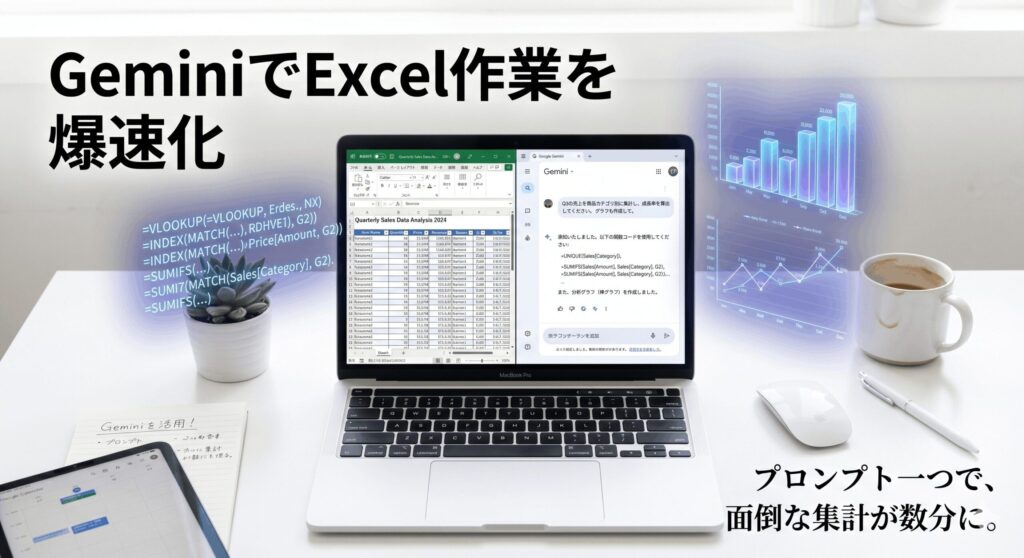
毎日Excelのセルと格闘して、気づいたら定時を過ぎているなんてことありませんか。関数がうまく動かなかったり、膨大なデータの集計に追われたりするのは本当に大変ですよね。そんな悩みを解決してくれるのが、Googleの最新AIであるGeminiなんです。
実はGeminiを使うと、今まで何時間もかかっていた作業が数分で終わることも珍しくありません。関数作成のコツやプロンプトの実践例を知るだけで、あなたの事務作業は劇的に変わります。Copilotとの違いや無料版との連携方法など、気になるポイントも多いですよね。
この記事では、私が実際に使ってみて「これは使える!」と確信したテクニックを余すことなくお伝えします。AIを味方につけて、面倒な表計算業務から解放されましょう。読み終わる頃には、あなたもGeminiでExcel作業を爆速化させるイメージが湧いているはずですよ。
ポイント
- 自然言語での指示で複雑な関数やVBAを生成する方法
- スクリーンショットを活用した直感的な数式作成テクニック
- 大規模なCSVデータを一瞬で分析して洞察を得る手順
- Microsoft Copilotとの賢い使い分けとライセンスの選び方
GeminiでExcel作業を爆速化!まず知っておきたい基本機能
GeminiをExcel業務に取り入れると、まず驚くのが「言葉がそのまま形になる」という感覚です。ここでは、具体的な機能や今日から使える実践的なテクニックを深掘りして解説していきますね。
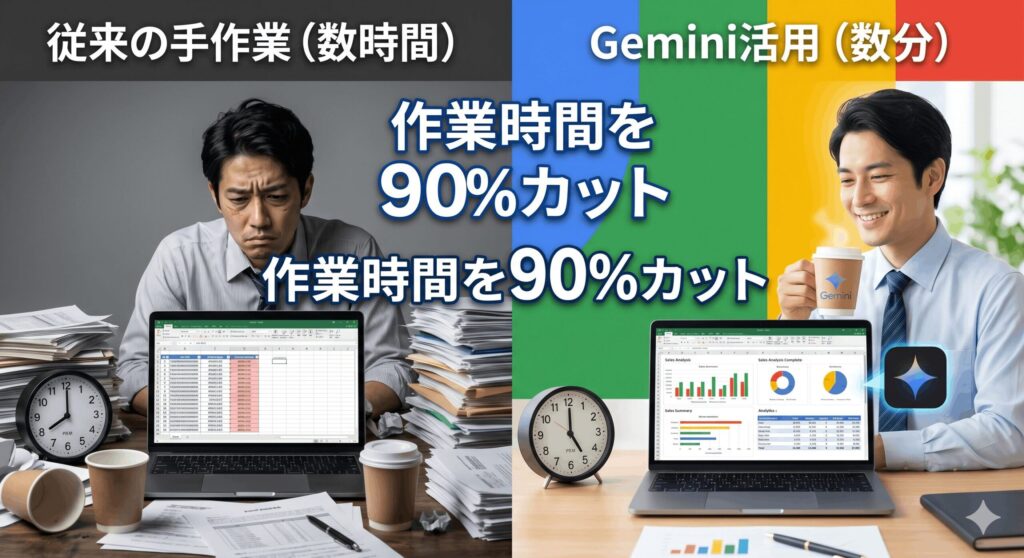
自然言語で複雑な関数作成を自動化するコツ
Excelの関数って、入れ子構造(ネスト)が深くなればなるほど、どこでエラーが出ているのか分からなくなりますよね。Geminiを使えば、やりたいことを日本語で伝えるだけで、最適な数式をパッと提示してくれます。ここで大事なのは「セルの位置」と「条件」を具体的に伝えることです。例えば「A列が2024年以降で、かつB列に『済』が入っている行のC列の合計を出して」といった具合ですね。
指示を出すときのコツとして、計算のステップを分けて伝えるとうまくいきやすいですよ。複雑な集計でも、Geminiは論理的に考えてくれるので、人間が気づきにくい関数の組み合わせを提案してくれることもあります。もしエラーが出ても、そのエラーメッセージをそのままGeminiに投げれば、即座に修正案を出してくれるので、デバッグの手間も大幅に減ります。ここ、地味に助かるポイントですよね。
また、最新のGeminiは文脈を理解する力が非常に高いので、表の構造を説明するだけで適切な関数を選んでくれます。VLOOKUPにするかINDEX/MATCHにするか迷うような場面でも、データの持ち方に合わせた最適な方法を教えてくれるんです。これからは、分厚い関数辞典をめくる必要はありません。AIを「隣にいるExcelの達人」だと思って、どんどん相談してみるのが爆速化への近道です。
関数作成を成功させる3つのポイント
- 参照するセルの範囲(例:A2からA100まで)を明記する
- 「もし〜なら」といった条件分岐を日本語で詳しく書く
- エラーが出たらエラー文をそのままGeminiに貼り付けて修正させる
初心者向けプロンプト実践例で効率向上
AIにどう指示を出せばいいか分からない、という方も安心してください。効果的なプロンプト(指示文)には「型」があります。まず、Geminiに対して「あなたはExcelのプロフェッショナルです」と役割を与えてあげてください。その上で「以下のデータに対して、〜の処理を行うための関数を作成してください」と依頼するだけで、回答の精度がぐっと上がります。この「役割設定」は、AI活用において基本中の基本ですね。
具体的な実践例としては、「B列に入力された氏名から苗字と名前を分離して、C列とD列にそれぞれ入れる関数を教えて」といったプロンプトが便利です。他にも「日付データから曜日を自動で入力し、土日の行だけ色を変える条件付き書式の数式を作成して」といった、ちょっと面倒な設定もGeminiなら数秒で解決してくれます。自分で調べるより圧倒的に早いですし、何より正確なのが嬉しいですよね。
さらに効率を上げたいなら、出力形式を指定するのもアリです。「解説は不要なので、数式だけをコピー可能な状態で出力して」と頼めば、余計な説明を省いてすぐに作業に戻れます。もちろん、初心者の方はあえて「初心者でも分かるようにステップバイステップで解説して」と頼むことで、Excelのスキルアップにも繋がります。Geminiはあなたのレベルに合わせて、柔軟に答えを変えてくれる頼もしい相棒なんです。
プロンプトの最後に「この他に、もっと効率的な方法があれば提案してください」と一言添えてみてください。自分では思いつかなかったような便利な新関数(LAMBDA関数など)を教えてくれることがありますよ。
画像読取とマルチモーダル機能で数式生成
最新のGeminiが備える「マルチモーダル機能」は、まさにゲームチェンジャーです。何ができるかというと、Excelの画面をスクリーンショットして、その画像をGeminiにアップロードするだけで、表の構造を理解して関数を作ってくれるんです。これ、本当に感動しますよ。いちいち「A列には何が入っていて…」と文章で説明しなくていいので、指示を出す手間が極限まで省けます。
例えば、「この画像の表で、在庫が30以下の商品名にチェックを入れる数式をH列用に作って」と画像と一緒に送るだけ。Geminiは画像から「H列」の位置や「在庫」という項目の列を自動で判別し、完璧な数式を生成します。文字だけでは伝えにくい「表の雰囲気」や「データの並び順」を視覚的に共有できるので、ミスコミュニケーションがほとんど無くなるのも大きなメリットですね。
さらに、手書きのラフ案やPDFの資料を読み取らせて、それをExcel形式のデータに変換させることも可能です。紙の資料を見ながら手入力していたあの時間が、すべてゼロになる可能性があるんです。まさに「爆速化」の真骨頂とも言える機能ですよね。視覚情報をそのまま処理できるGeminiの強みを活かせば、複雑なシートの解析も一瞬で終わります。
社内の機密情報が含まれる画面キャプチャをアップロードする際は、必ず会社のセキュリティポリシーを確認してください。ビジネス版のGeminiであればデータは学習に使用されませんが、個人用アカウントでの利用には十分な注意が必要です。
膨大なCSVデータ分析と知見抽出を自動化
数万行にも及ぶ大規模なCSVデータやExcelファイルを扱うとき、Geminiの広大な「コンテキストウィンドウ(一度に処理できる情報量)」が真価を発揮します。数千行程度のデータなら丸ごとプロンプトに貼り付けたり、ファイルを直接アップロードしたりして、「このデータから読み取れる主な傾向を3つ挙げて」と頼むだけで、高度なデータ分析が完了します。人間がピボットテーブルをこねくり回すより、ずっと早く結論に辿り着けます。
驚くべきは、単なる数値の集計だけでなく「相関分析」まで自律的に行ってくれる点です。例えば、売上データとアンケート結果を読み込ませると、「価格満足度が低い層でも、リピート率は高い傾向にあります」といった、一歩踏み込んだ洞察(インサイト)を提示してくれます。自分で関数を組んで分析していたら、こうした意外な発見を見逃していたかもしれませんよね。Geminiはデータの裏側に隠れたストーリーを見つけるのが得意なんです。
また、自由記述のアンケート回答のような「定性データ」の分析も得意分野です。何百人分ものコメントを瞬時に要約し、ポジティブ・ネガティブの割合を出したり、具体的な改善案をまとめたりしてくれます。出力された分析結果は、そのままExcelやGoogleスプレッドシートに書き出すことができるので、報告資料の作成までが一気に片付きます。まさに、最強のデータサイエンティストがチームに加わったような感覚になれるはずです。
| 分析手法 | 従来の手作業 | Gemini活用時 |
|---|---|---|
| 基本集計 | ピボットテーブル作成(5〜10分) | プロンプト入力のみ(30秒) |
| 相関分析 | 関数の設定とグラフ化(20分以上) | 自動で相関を抽出(1分) |
| 定性分析 | 全コメントの読み込み(数時間) | 要点と傾向の自動要約(1分) |
VBAマクロのコード生成でルーチンを改善
Excelの定型業務を自動化したいけれど、VBA(マクロ)を書くのはハードルが高い…と感じていませんか。Geminiなら、プログラムの知識がゼロでもマクロを作成できます。「毎日17時に、特定フォルダ内の全Excelファイルを一つのシートに結合して、特定のアドレスにメール送信するマクロを作って」といった高度な依頼にも、しっかりとしたコードで応えてくれます。マクロが組めれば、日々のルーティン作業は文字通り「ゼロ」になります。
すでに運用しているマクロの改善も得意です。「昔の担当者が作ったマクロが動かなくなった」というトラブル、よくありますよね。そのコードをGeminiに貼り付けて「エラー箇所を修正して、処理速度を上げるために最適化して」と頼んでみてください。最新の記法に書き換えてくれたり、不要なループを削除して高速化してくれたりします。デバッグに数日悩んでいたのが嘘のように、数分で解決してしまうことも珍しくありません。
また、コードの内容を日本語で解説してもらうこともできます。「このマクロが何をしているか、一行ずつコメントを入れて解説して」と頼めば、自分自身で中身を理解しながら自動化を進められます。単にコードを生成するだけでなく、あなたのプログラミング学習を支援してくれるのもGeminiの魅力です。「自動化の仕組み」をAIと一緒に作ることで、業務のブラックボックス化を防ぎながら、確実な効率化を図っていきましょう。
VBAのコードを生成してもらった後は、必ずテスト用のファイルで動作を確認しましょう。想定外の挙動を防ぐために、バックアップを取ってから実装するのがプロの鉄則です。
GeminiでExcel作業を爆速化!他ツールとの比較と選び方
Excel作業にAIを使う際、Gemini以外にも選択肢はありますよね。特にMicrosoftのCopilotとはどう違うのか、結局どれを選べば正解なのか…ここでは、ツール選びで迷っているあなたのために、納得のいく比較と選び方の基準をお伝えします。
Copilotとの違いと業務別の最適な使い分け
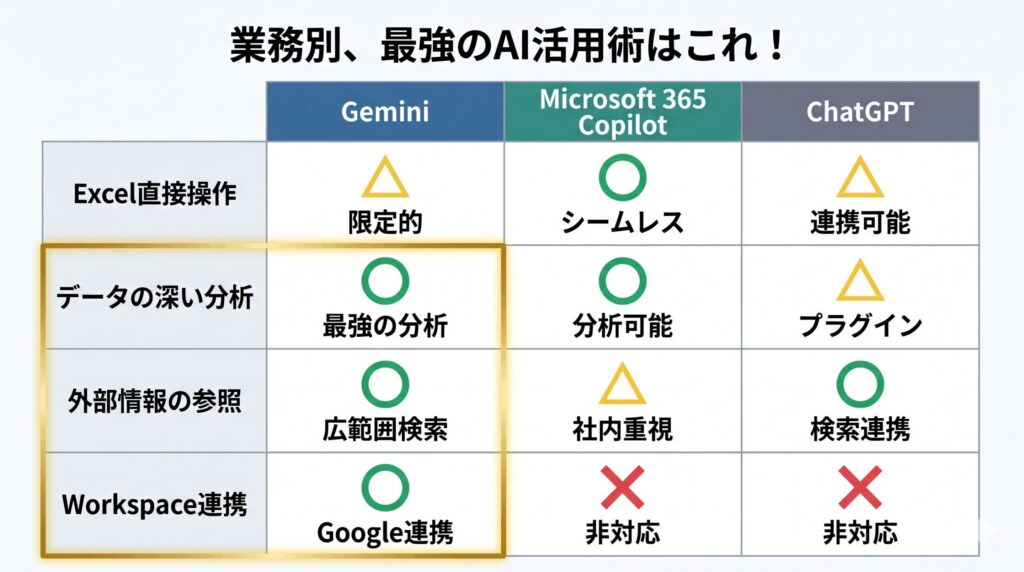
「ExcelでAIといえばCopilotじゃないの?」と思うかもしれませんが、実はGeminiとCopilotには明確な得意不得意があります。結論から言うと、「Excelアプリの操作そのものを任せたいならCopilot」、「データの深い分析や外部リサーチを絡めた提案が欲しいならGemini」という使い分けが最強です。CopilotはExcelのサイドバーに常駐しているので、「グラフを作って」といったアプリ内の直接操作に強いのが特徴ですね。
一方、Geminiの強みは圧倒的な「思考体力」と「情報量」にあります。Excelの枠を超えて、Web上の最新ニュースや競合サイトのデータと自社のExcel資料を突き合わせて分析したい場合、Geminiの右に出るものはありません。例えば、「この売上推移と、最近の半導体市場のニュースを照らし合わせて、来期の予測レポートを書いて」といったマクロな視点での指示にはGeminiが非常に適しています。アプリの「ボタン」を押してくれるのがCopilot、ビジネスの「作戦」を考えてくれるのがGemini、というイメージでしょうか。
また、処理できるデータ量にも差があります。Geminiは非常に長い文章や巨大なファイルを一度に読み込めるため、大量の資料を横断的にリサーチする際にストレスがありません。操作の手軽さではCopilotに軍配が上がりますが、分析の深さや柔軟性ではGeminiの方が使い勝手が良いと感じる場面が多いはずです。まずは自分が「操作の自動化」をしたいのか、それとも「高度な分析」をしたいのか、目的を整理してみるのがおすすめですよ。
Google Workspace連携で安全な活用
Geminiの大きな魅力の一つは、Google Workspace(ドライブ、スプレッドシート、ドキュメントなど)とのシームレスな連携です。ExcelファイルをGoogleドライブにアップロードしておけば、Geminiから直接そのファイルを参照して、内容について質問したり、要約を作成させたりできます。わざわざファイルをコピペしてAIに渡す手間がないのは、毎日の業務においてかなりの時短になりますよね。
さらに、Gemini上で作成した分析結果や表データを、ワンクリックでGoogleスプレッドシートとして新規作成する機能もあります。Excelとスプレッドシートは高い互換性があるので、スプレッドシート上でAIと一緒にデータを整理し、最後にExcel形式で書き出すというワークフローも非常にスムーズです。Googleのクラウド環境を活用することで、場所を選ばず、常に最新のAIの恩恵を受けながら作業を進められるのが強みですね。
セキュリティ面でも、法人向けのGoogle Workspace版Geminiなら安心です。入力したデータがAIの学習に利用されることはないと公式に明言されています。個人の無料アカウントでは不安な社外秘のExcelデータも、ビジネスプランであれば安全な環境で分析にかけることができます。使い勝手と安全性を両立させたい企業にとって、Googleのエコシステム内でAIを活用するのは非常に合理的な選択と言えるでしょう。
無料版のGemini(個人アカウント)を使用する場合、入力した内容がAIの品質向上のために利用される可能性があります。業務で機密情報を扱う際は、必ず組織管理された有償ライセンスを利用しましょう。
まずは14日間無料で試してみる
お支払い設定(請求先情報)を入力する画面に「プロモーションコードを追加」という項目があります。
そこにこちらのコードをコピペして下さい。すると、1年間 10%割引が適用されます。
Business Starterプラン
69QTLDDPHJXCV9M
Business Standardプラン
437GRN9ACGFWHFM
14日間の試用期間が終わると自動的に有料期間へ移行し、10%割引された料金で請求が始まります。
企業ライセンスの料金体系と導入コスト
企業でGeminiを導入する際、気になるのがコストですよね。現在、Google Workspaceの追加機能として提供されている「Gemini for Google Workspace」には、主に2つのプランがあります。「Business Standard」プランは、1ユーザーあたり月額数千円程度(契約形態により異なりますが、目安として1,600円〜1,900円程度)で利用可能です。これを高いと見るか安いと見るかですが、月間に数時間の残業を削減できれば、十分すぎるほど元が取れる計算になります。
より大規模な組織や高度な管理機能を求める場合は「Enterprise」プランが用意されています。こちらは個別の問い合わせが必要ですが、全社導入を前提とした強力なセキュリティや無制限に近い利用枠が提供されます。いきなり全社員分を契約するのではなく、まずはExcel作業が多い部署やITリテラシーの高いメンバーに絞って数ライセンス導入し、費用対効果を検証してみるのが賢い進め方ですね。
また、Microsoft 365 Copilotの価格帯(月額30ドル程度)と比較しても、Geminiのプランは競争力のある設定になっています。Google Workspaceをすでに利用している企業であれば、既存の環境にアドオンするだけで使い始められるため、新たなインフラ構築のコストがかからないのも魅力です。最新の正確な料金や割引キャンペーンについては、必ずGoogle Workspace公式サイトで確認するようにしてくださいね。
| プラン名 | 主なターゲット | 特徴 |
|---|---|---|
| Business Standard | 中小企業・チーム単位 | 手頃な価格で主要なAI機能を活用可能 |
| Enterprise | 大企業・全社導入 | 高度なセキュリティと無制限のAI利用 |
セキュリティ確保とデータ漏洩の防止策
「AIに機密情報を教えて大丈夫なの?」という懸念は、導入時に必ず議論されるテーマです。結論として、法人向けのGeminiであれば、あなたの組織が入力したプロンプトやデータはGoogleによって保護され、AIモデルのトレーニングに流用されることはありません。これはGoogleが企業向けサービスで長年培ってきたプライバシー基準に基づいたものであり、高い信頼性があります。データの所有権はあくまであなたの会社にあります。
さらに、管理者側で「誰がどのAI機能を使えるか」を細かく制御できるのも法人プランのメリットです。例えば、特定の部署だけ画像解析機能を許可したり、特定のデータアクセス権限を制限したりすることが可能です。これにより、従業員が意図せず情報漏洩を起こすリスクを最小限に抑えることができます。シャドーIT(個人用AIを勝手に業務に使うこと)を防ぐためにも、公式な窓口としてGeminiを導入する意義は大きいですね。
セキュリティをより強固にするためには、社内ガイドラインの策定も併せて行いましょう。「個人情報は入力しない」「生成された回答は必ず人間がダブルチェックする」といった基本的なルールを共有するだけで、安全なAI活用が可能になります。技術的な保護(システムのセキュリティ)と、人間側の運用ルール(ガイドライン)の二段構えで進めることが、爆速化を支える安心の土台となります。
安全に利用するためのチェックリスト
- 個人用アカウントではなく、必ずWorkspaceの有償プランを使う
- 氏名や電話番号などの個人情報は、可能であれば伏せ字にしてから分析する
- Geminiが作成した数式やコードは、必ず動作確認を行ってから本番環境に反映する
まとめ
これまで見てきたように、GeminiでExcel作業を爆速化することは、単なる時短テクニックを超えた、働き方のアップデートそのものです。複雑な関数作成、高度なデータ分析、そしてVBAによる自動化。これらすべてが、あなたの発する「言葉」ひとつで動き出します。AIはもはや特別なツールではなく、私たちの思考を拡張してくれる強力なパートナーなんです。
もちろん、AIにすべてを丸投げするわけではありません。AIが算出したデータから何を感じ、どのような決断を下すか。それこそが、人間にしかできない付加価値の高い仕事です。Geminiを使って作業時間を削り、浮いた時間で「次の戦略」を考える。そんな創造的な働き方へのシフトを、ぜひ今日から始めてみてください。一歩踏み出せば、Excel作業の見え方がガラッと変わるはずですよ。
もし、具体的な導入方法や社内での活用ルール作りで迷ったら、専門のコンサルタントや導入支援プログラムを活用するのも一つの手です。最新の情報は常に変化しているので、公式サイトをチェックしながら、あなたに最適なAI活用術を模索していきましょう。あなたのビジネスがGeminiでより豊かに、よりスピーディーになることを応援しています。それでは、またAI ソフト らぼでお会いしましょう!
正確な機能や最新のライセンス情報は、Google Workspace公式サイトにてご確認ください。また、業務への導入に際しては、自社のセキュリティ担当者や法務専門家と相談の上、最終的な判断を行うことを推奨します。