
Geminiを使って仕事の効率を上げようと思ったのに、なぜかExcelファイルが読み込めなくて困っていませんか。分析や要約を頼みたいのにエラーが出ると、やる気が削がれてしまいますよね。
実は、GeminiにExcelを読み込みできない現象には、ファイル形式やセキュリティ設定、さらにはデータの容量制限など、はっきりとした理由があるんです。CSVが読み込めない場合やアドイン連携がうまくいかないケースも含めて、どうすればスムーズに動くようになるのか、私と一緒に解決していきましょう。この記事を読めば、エラーに振り回されることなく、AIを最大限に活用できるようになりますよ。
ポイント
- 読み込みエラーの主な技術的要因とファイル形式の注意点
- キャッシュ削除や設定変更による動作の安定化手順
- 2026年最新のファイル直接生成機能やAPI連携の活用法
- AI分析時の注意点とハルシネーションを防ぐ検証プロセス
GeminiにExcelが読み込みできない原因
Geminiにファイルを読み込ませようとしてエラーが出る場合、そこには必ず技術的な理由があります。まずは、なぜ「読み込みできない」という状態に陥っているのか、その根本的な原因を切り分けていきましょう。
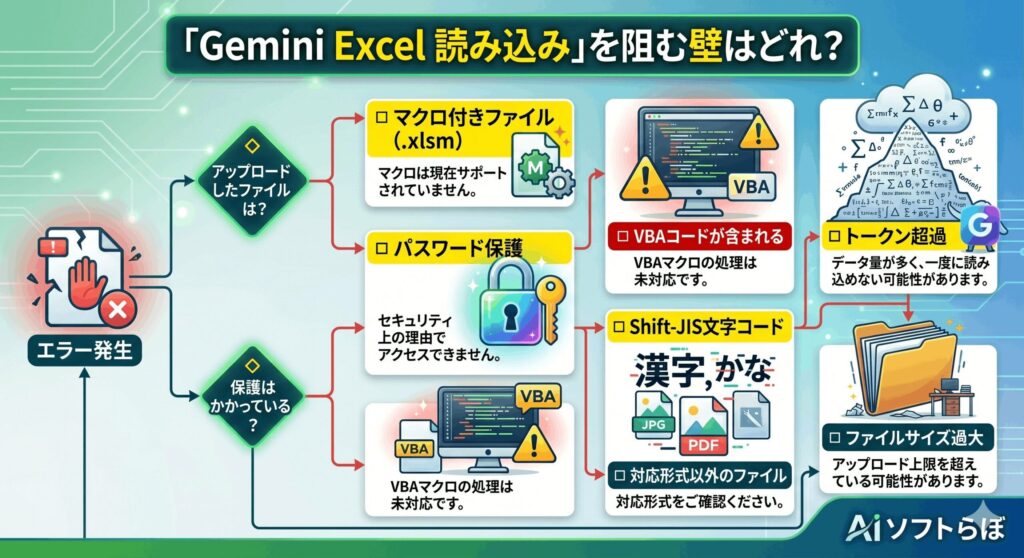
マクロ付きファイル形式の互換性を確認
まず最初にチェックしてほしいのが、ファイルの拡張子です。あなたがアップロードしようとしているのは、もしかして「.xlsm」形式のマクロ付きファイルではありませんか。Geminiは、純粋なデータ集合体としての標準的なExcelファイル(.xlsx)の解析は得意ですが、VBAなどのマクロが組み込まれたファイルは読み込むことができません。これは、Geminiがスクリプトを実行するためのランタイム環境を持っていないためで、セキュリティ上の理由からも制限されているんです。
もしマクロが含まれている場合は、単純にマクロを削除した状態で「名前を付けて保存」から標準の.xlsx形式に変換してみてください。ここ、意外と見落としがちなポイントなんですよね。また、ファイル内に複雑すぎる関数や、何重にもネストされた数式が大量にある場合、Geminiがデータの構造を正しく把握できずにパースエラーを起こすこともあります。AIはあくまでテキストベースの推論エンジンなので、計算式の実行そのものを期待するのではなく、計算結果の数値を渡すのがコツです。
マクロ(VBA)が動作して動的に生成されるデータは、Geminiには見えていません。静的なデータとして保存し直すことが、読み込み成功への第一歩ですよ。
分析に不要なシートや非表示の行が含まれているなら、それらも整理して「必要なデータだけが載っているシンプルなファイル」を作るのがベストです。情報を削ぎ落とすことで、AIの理解力もグッと上がります。なお、最新の正確な互換性情報はGoogleの公式サイトで必ず確認するようにしてくださいね。
パスワード保護と暗号化の解除方法
次に考えられるのが、セキュリティ設定によるブロックです。企業で扱うデータには、機密保持のためにパスワード保護や暗号化が施されていることが多いですよね。しかし、パスワードで守られたExcelファイルやPDFファイルをGeminiに投げても、中身を読み取ることは物理的に不可能です。Geminiの解析プロセスが暗号化という壁に阻まれてしまい、結果として読み込みエラーとして処理が止まってしまうんです。これはGeminiの不具合ではなく、あなたのデータを守るための正常な挙動と言えます。
この問題を解決するには、一時的にパスワード保護を解除したファイルを作成し、それをアップロードする必要があります。もちろん、パスワードを解除したファイルを扱う際は、その後の取り扱いに十分注意してください。機密情報をAIに読み込ませることに抵抗がある場合は、特定の個人情報を削除したり、マスキング処理を施したりする「データクレンジング」もセットで行うのが、プロの現場では一般的ですよ。
パスワード保護を解除する際は、必ずコピーしたファイルで行い、元の重要なファイルはそのまま保存しておきましょう。作業ミスでのデータ紛失を防ぐための基本です。
セキュリティポリシー上、パスワード解除が難しい場合は、必要な範囲のデータだけをコピーして新しいブックに貼り付ける方法も有効です。暗号化されたままではAIも手も足も出ないので、まずは「読み取れる状態」にしてあげることが大切ですね。機密データの取り扱いについては、会社のIT部門のルールを優先し、最終的な判断は専門家に相談するようにしてください。
容量制限とトークン超過を回避するコツ
「ファイルは開けるはずなのにエラーが出る」という場合、データの大きさが原因かもしれません。Geminiには、一度に処理できる情報量(コンテキストウィンドウ)に上限があります。数万行にも及ぶ巨大なExcelシートを読み込ませようとすると、トークン消費量が爆発してしまい、システムから拒絶されてしまうんです。表計算データは内部でテキスト変換されるため、セル数が増えるほどAIの処理負荷は指数関数的に高まってしまいます。
具体的にどれくらいの負荷がかかるのか、イメージとしては以下のような計算式でトークンが消費されていると考えられます。 $$Total\ Tokens \approx \sum_{i=1}^{Rows} \sum_{j=1}^{Columns} (Tokens(Cell_{i,j}) + Separator\ Tokens) + Metadata\ Tokens$$ このように、行と列が多ければ多いほど、あっという間に制限を超えてしまうんですね。無料版のGeminiでは特にこの制限が厳しく、ビジネスで本格的に使うなら有料プランの検討が必要になる場面も出てくるでしょう。
巨大なデータは、月別やカテゴリ別に分割して読み込ませるのがスマートです。一度に全部やろうとせず、小分けにして分析を依頼するのが成功の秘訣ですよ。
また、データの中身を「要約した状態で渡す」のも一つのテクニックです。たとえば、全取引データを送るのではなく、ピボットテーブルで集計した結果だけをExcelにして読み込ませるんです。これならトークンを節約しつつ、質の高いインサイトを引き出せます。正確な制限値はアップデートで変動するため、利用しているプランの最新仕様をチェックしておくのをお忘れなく。
キャッシュ削除でスマホアプリを正常化
PCではなくスマホのGeminiアプリを使っているあなた、最近アプリが重かったり、ファイルのアップロードで止まったりしませんか。実は、Geminiアプリは巨大なファイルを扱う際、デバイスのストレージに大量のキャッシュを溜め込む性質があります。これが原因でデバイスのリソースが逼迫し、アップロードプロセスがタイムアウトしてしまうことが、意外と多いんです。アプリ側の問題というより、スマホの処理能力の限界に近いエラーですね。
もしアプリで「読み込みできない」と出たら、一度設定画面からキャッシュの削除を試してみてください。Androidなら設定アプリの「アプリ」から、iPhoneならアプリの再インストールが最も確実なリフレッシュ方法です。キャッシュを掃除するだけで、驚くほどスムーズにファイルが読み込めるようになることもありますよ。デバイスの空き容量が2GBを切っているような状態だと、エラーが起きやすくなるので注意が必要です。
スマホでうまくいかない時は、無理せずPCのブラウザ版Geminiに切り替えてみましょう。ブラウザ版はクラウドのリソースを直接使うため、デバイス性能に左右されにくいんです。
モバイル環境は通信速度の影響も受けやすいため、大容量ファイルを扱うなら安定したWi-Fi環境で行うのも鉄則ですね。端末の再起動も地味に効果的です。それでも改善しない場合は、OSのバージョンが最新かどうかも確認してみてください。アプリ特有の挙動については、公式のヘルプセンターでトラブルシューティングを参照することをおすすめします。
CSVが読み込めないトラブルを即座に解消
ExcelがダメならCSVで!と試してみたものの、それでも読み込めない...というケースもありますよね。CSVは純粋なテキストデータなのでGeminiにとっては読みやすい形式のはずですが、落とし穴は「文字コード」にあります。日本語を含むCSVをExcelで作ると、標準では「Shift-JIS」という形式で保存されますが、GeminiなどのAIは「UTF-8」という形式を好みます。この不一致によって文字化けが起きたり、ファイル自体が破損していると判定されたりするんです。
これを解消するには、メモ帳やテキストエディタでCSVを開き、「名前を付けて保存」の際にエンコードを「UTF-8」に指定して保存し直してみてください。これだけで読み込み成功率が劇的に上がります。また、CSVの中にカンマ(,)が含まれるテキストが適切にクォーテーションで囲まれていない場合も、データの列がズレて解析に失敗することがあります。データの構造をシンプルに保つことが、AIと仲良くなるコツと言えるでしょう。
| 事象 | 主な原因 | 推奨されるアクション |
|---|---|---|
| 文字化けする | Shift-JIS保存 | UTF-8形式で保存し直す |
| 列がズレる | データ内のカンマ | 不要な記号の削除・クレンジング |
| エラーで停止 | 空の行・列の過多 | データ範囲を絞ってエクスポート |
CSVは装飾やフォント情報を持たないため、トークンの節約にもなり、大規模なデータ分析には最適なフォーマットです。読み込みエラーに直面したら、まずは「純粋なテキストになっているか」を疑ってみてください。データの整合性については、事前にセルフチェックを行うことが、後のトラブルを防ぐ一番の近道ですよ。
GeminiにExcelが読み込みできない時の対応策
原因がわかったところで、次は具体的な「回避策」と「もっと便利な使い方」に目を向けてみましょう。単にファイルをアップロードするだけが、Geminiを活用する方法ではありません。
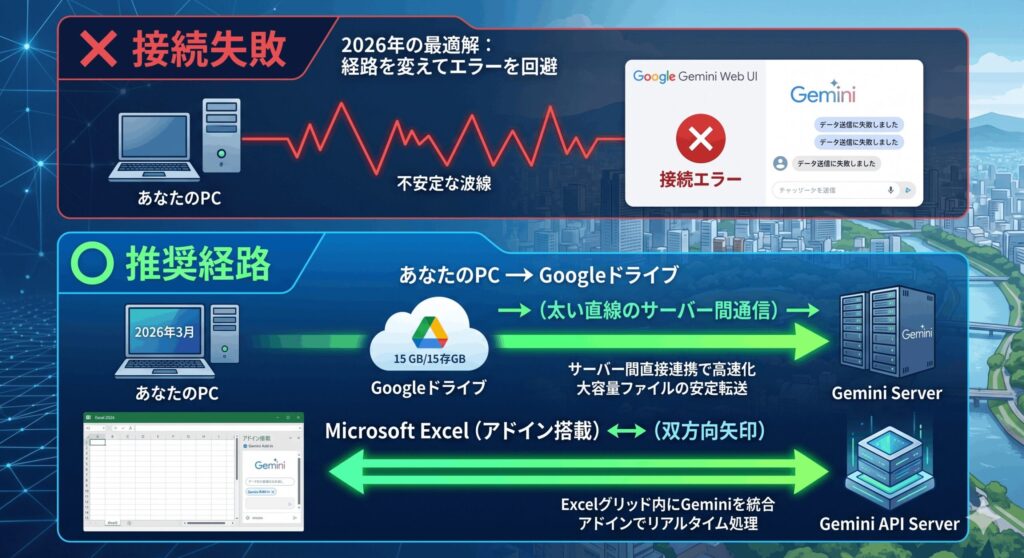
Googleドライブ連携による高速化
ローカルファイルを直接アップロードして失敗するなら、Googleドライブを経由する方法を試してみる価値があります。Geminiのチャット画面にある「+」アイコンから「ドライブから追加」を選ぶやり方ですね。この方法の最大のメリットは、あなたのPCからデータを送るのではなく、Googleのサーバー間で直接データをやり取りする点にあります。これによって、不安定なネット回線やPCのスペック不足に左右されず、非常に安定した読み込みが可能になるんです。
特に数MBを超えるような少し重めのExcelファイルを扱う場合、ローカルからのアップロードだと途中で通信が切れて「解析できませんでした」というエラーが出やすいのですが、ドライブ連携ならその心配がほとんどありません。また、Googleスプレッドシートとして保存されているデータであれば、Geminiとの親和性はさらに高まります。ドライブ上のファイルを直接参照させることで、常に最新のデータを分析対象にできるのも大きな魅力ですよね。
一度ドライブに保存する手間はありますが、エラーで何度もやり直す時間に比べれば、こちらの方が圧倒的に効率的ですよ。私も重いデータは必ずドライブ経由にしています。
この連携機能を使うには、Google Workspaceの設定で拡張機能が有効になっている必要があります。もしドライブのアイコンが出てこない場合は、設定を確認してみてくださいね。クラウド上でのデータ共有は非常に便利ですが、共有範囲の設定など、情報セキュリティには十分配慮して運用するようにしましょう。
アドイン連携でエクセル内にAIを導入
「Geminiにファイルを読み込ませるのが面倒」と感じるなら、発想を逆転させてみましょう。Excelの中にGeminiを呼んでしまえばいいんです。Microsoft Storeなどで提供されている「Generative AI Tools for Excel」などのアドインを使えば、Excelのセル上で直接Geminiの機能を使うことが可能になります。これなら「読み込みできない」という悩み自体が、過去のものになりますよね。
アドインを導入すると、`=BB.ASK("売上の傾向を分析して", A1:B10)` のように、いつもの関数を使う感覚でAIに指示を出せるようになります。2026年時点では、Gemini 3.1 Flash/Proといった最新モデルにも対応しており、非常にレスポンスも速いです。APIキーを取得して設定する手間は少しありますが、一度構築してしまえば、Excelから離れることなく高度な分析が完結する「最強の業務環境」が手に入りますよ。ここ、仕事のスピード感を求めるなら絶対にチェックしてほしいポイントです。
アドインを使えば、複数の行に対して一括で翻訳や分類を依頼する「バルク処理」も得意です。一つずつチャットに貼り付ける手間がゼロになります。
ただし、サードパーティ製のアドインを利用する際は、そのツールの信頼性やプライバシーポリシーを事前に確認することが大切です。APIの利用料金も発生するため、コスト管理も含めて計画的に導入してくださいね。導入手順が不安な場合は、社内の情報システム担当者に相談してみるのが一番確実ですよ。
APIを活用した最新のデータ分析手法
エンジニアリングの知識が少しあるなら、APIを直接叩いて独自のデータパイプラインを組むのも面白いですよ。2026年のアップデートにより、GeminiのAPIはより堅牢になり、レート制限の回避やリトライ機能も強化されています。ExcelのVBAからHTTPリクエストを送ってGeminiの推論結果を取得するように組めば、あなたの業務に特化した完全自動化ツールを作ることも夢ではありません。「読み込み」という壁を飛び越えて、システムとしてAIを組み込むアプローチです。
例えば、毎日更新される在庫管理表を自動で読み取り、不足しそうな品目をGeminiに推測させ、警告メールを送る、といったワークフローも作れます。API経由であれば、ウェブUIの制約を受けずに大量のトークンを扱う設定も可能ですし、何より「自分の思い通り」に制御できるのが最大の強みですね。最近では、Pythonを使ってPandasで読み込んだExcelデータをGemini APIに渡す手法が、データサイエンティストの間でも流行っています。
APIの活用は、単なるツール利用から「AIを使いこなす側」へのステップアップです。最新のGemini 3.1モデルなら、コンテキスト理解が非常に深く、複雑なビジネスロジックも理解してくれますよ。
もちろん、APIキーは厳重に管理しなければなりませんし、コードのデバッグ作業も必要になります。でも、その苦労に見合うだけの圧倒的な生産性が手に入るはずです。公式ドキュメントには実装例もたくさん載っているので、興味がある方はぜひチャレンジしてみてください。技術的な詳細は、プログラミングに詳しい専門家に助言を求めるのがスムーズですよ。
ハルシネーション対策と数値検証の徹底
無事にExcelが読み込めたとしても、手放しで喜ぶのはまだ早いです。AIを扱う上で避けては通れないのが「ハルシネーション(幻覚)」というリスク。Geminiは時として、もっともらしい顔をして「間違った数値」を出力することがあります。平均値を一桁間違えたり、存在しないデータを捏造したりすることが、現在の技術でも完全にはゼロにできないんです。分析結果をそのまま会議資料に載せるのは、非常に危険だということは覚えておいてくださいね。
対策としては、AIに出させた計算結果を、必ず自分でもExcelの関数で検算することです。例えば「合計金額はいくら?」と聞いたなら、ExcelのSUM関数と突き合わせる。この「人間による最終確認(Human-in-the-loop)」のプロセスを飛ばしてしまうと、後で大きなトラブルになりかねません。AIはインサイト(傾向や気づき)を得るためのパートナーであって、電卓の代わりではない、と割り切って使うのが賢いやり方ですね。
AIが出した「500万円」という数字が、本当は「50万円」だった...という笑えない話は実在します。重要な意思決定に使う数値は、必ずダブルチェックを!
また、機密性の高いデータを扱う場合は、オプトアウト設定(AIの学習に利用させない設定)を必ず有効にしておきましょう。利便性とセキュリティは常にトレードオフですが、企業人としては安全を最優先にしたいところです。データの解釈に迷った時は、専門のデータアナリストに意見を仰ぐのが、最も信頼性の高い解決策になります。
まとめ
ここまで、GeminiにExcelを読み込みできない時の原因から、最新のAPI活用術まで幅広くお話ししてきました。最後に大切なポイントをおさらいしましょう。エラーの多くは、ファイル形式の変換(.xlsxやCSVへの変更)やパスワードの解除、そしてデータ量の最適化で解決できます。もしウェブ画面からのアップロードで詰まったら、Googleドライブ連携やExcelアドインという「別のルート」があることを思い出してくださいね。AIは日々進化していますが、それを使いこなす私たち人間側の「ちょっとした工夫」が、活用の成否を分けるんです。この記事が、あなたのビジネスを加速させるきっかけになれば嬉しいです。不明な点があれば、いつでも公式サイトの最新情報をチェックしたり、詳しい人に相談したりしながら、一歩ずつ進んでいきましょう!
正確な情報は公式サイトをご確認ください。また、業務への導入やセキュリティ設定などの最終的な判断は、ITコンサルタントや各分野の専門家にご相談されることを強く推奨します。