
こんにちは!AI ソフト らぼのmasatoです。プレゼン資料の作成って、構成を考えてデザインを整えて…って、本当に時間がかかりますよね。ここ、大きな悩みかなと思います。でも最近はGeminiにパワーポイントを作ってもらうことで、その苦労を激減させることができるんです。
Googleスライドとの連携機能やCanvasによる効率的なスライド構成案の作り方を覚えれば、驚くほどスムーズに資料が完成します。さらにVBAコードを活用した出力手順や、有料版Advancedならではの高度な自動作成まで、今のGeminiでできることは本当に幅広いです。この記事では、私が実際に使って感じたコツや手順を分かりやすくお伝えしますね。それでは、AIと一緒に資料作成を効率化する新しい世界を覗いてみましょう。
ポイント
- GeminiとGoogleスライドを連携させて資料を自動生成する具体的な手順
- Canvas機能やプロンプトを駆使して高品質な構成案を瞬時に作る方法
- VBAコードの生成やエクスポート時のレイアウト崩れを防ぐテクニック
- 無料版と有料版Advancedの機能差とビジネス現場での使い分け
Geminiにパワーポイントを作ってもらうための基本ステップ
まずは、Geminiを使って資料の「土台」を作るための基本的な流れを押さえていきましょう。Googleのツール同士だからこそできる、スムーズな連携機能がポイントです。
Googleスライド連携を活用するやり方
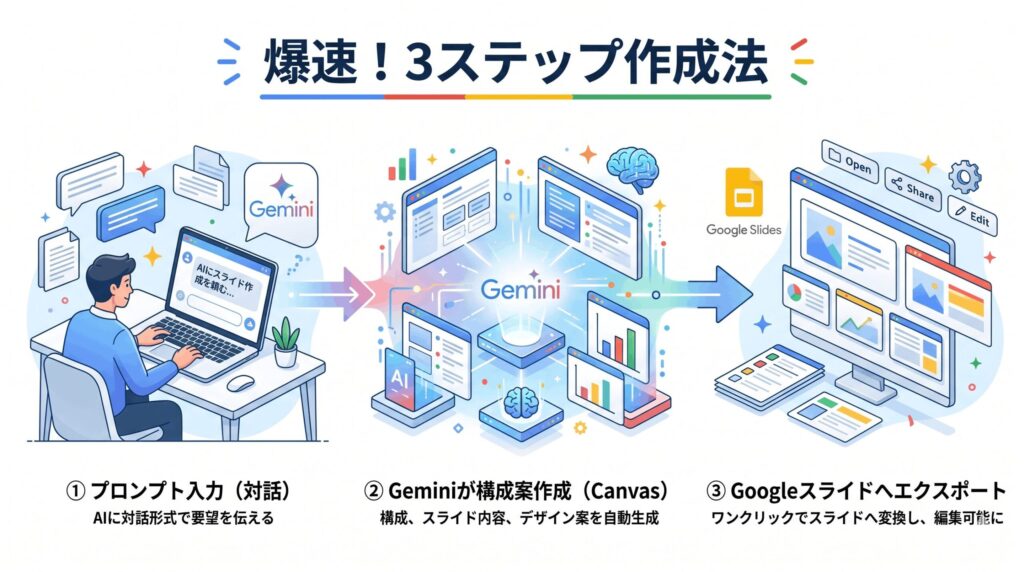
Geminiの真骨頂は、なんといってもGoogleエコシステム内でのシームレスな連携です。資料作成を効率化したいなら、まずはGoogleスライドとの連携機能をマスターするのが一番の近道ですね。Gemini(ブラウザ版)で作成した構成案をそのままGoogleスライドに書き出すことができるので、手動でのコピペ作業を最小限に抑えられます。
具体的な流れとしては、Geminiとの対話でスライドの骨子を完成させた後、出力されたドキュメントの隅にある「スライドにエクスポート」のボタンを押すだけです。これだけで、各見出しや本文が適切な配置でスライド化されます。ここ、初めて使うと「えっ、これだけ?」って驚くほど簡単なんですよ。デザインのひな形もAIがいくつか提案してくれるので、ベースを作るまでの時間は従来の半分以下になるかなと思います。
ただし、この連携機能は2026年現在もアップデートが続いている最中です。フォントの初期設定や特定のレイアウトが少し崩れることもあるので、最終的なチェックは自分で行う必要があります。それでも、白紙のスライドから悩む時間から解放されるメリットは計り知れません。まずは一度、簡単な資料でこの快適さを体験してみてくださいね。
Canvas機能でスライド構成案を作る
より高度な構成を練りたいときに活躍するのが、Geminiの「Canvas」機能です。これは画面の右側でAIとチャットしながら、左側の大きな作業スペース(キャンバス)で資料の中身をリアルタイムに編集できる機能のこと。構成案のブラッシュアップには欠かせない、私のお気に入りツールでもあります。AIが書いた文章をその場で直接リライトできるので、直感的な操作が可能なんです。
例えば、「このスライドの論理構成をもっと論理的にして」と指示すれば、瞬時に構成案が組み替わります。また、ターゲット層に合わせて「情熱的なトーンに書き換えて」といった抽象的なオーダーにも柔軟に応えてくれるのが頼もしいですね。構成案が出来上がったら、そのまま一括でスライド形式へ反映させることができるため、「企画」と「制作」の壁がほとんどなくなります。
Canvas機能を使う際のポイント:
- 「Pro」モードに切り替えることで、より深い論理分析に基づいた構成が可能になる
- AIの提案に対して「3枚目をもっと具体的に」など部分的な修正指示を繰り返す
- 完成した構成はそのままGoogleスライドへ同期させて出力する
精度を劇的に変えるプロンプトの書き方
Geminiを使いこなせるかどうかは、結局のところ「プロンプト(指示文)」の書き方にかかっています。曖昧な指示だとAIも「普通」の回答しか出せませんが、条件を細かく指定すれば、プロのコンサルタントが作ったような鋭い資料が出来上がります。「誰が、誰に、何のために、どのようなトーンで」という4要素を必ずプロンプトに含めるのが、私流の必勝法です。
例えば、「あなたは敏腕の営業部長として、IT導入を検討中の経営者に向けた5枚のスライド構成を作って。メリットだけでなくリスクも含めてね」といった具合です。このように役割(ロール)を与えるだけで、言葉選びの質が劇的に向上します。また、「1枚あたり箇条書きは3点まで、1行20文字以内」といった制約を加えると、スライドにしたときに見やすい文字量に調整してくれますよ。ここ、かなり使えるテクニックです。
プロンプトの工夫次第で、AIはあなたの分身として最高のアウトプットを出してくれます。一度指示して終わりではなく、回答に対して「もっとこうして」と追加で注文をつけるのがコツですね。手間を惜しまず対話を重ねることで、AIとの共創の楽しさがわかってくるはずです。
無料版でできる範囲と活用メリット
「まずは無料で試してみたい」という方も多いですよね。無料版のGeminiでも、パワーポイントの構成案を作ったり、文章を要約してスライド用の箇条書きに直したりすることは十分可能です。ブラウザから直接対話して、出てきたテキストを自分でパワーポイントに貼り付けるというクラシックなやり方なら、追加コストは一切かかりません。これだけでも、資料作成のスピードは格段に上がります。
無料版のメリットは、何といっても手軽にAIの思考力を借りられる点です。「プレゼンのアイデアが思い浮かばない」というときに、テーマを投げるだけで10個くらいの切り口を提案してくれます。また、長いウェブ記事の内容を「要約してパワポ形式の構成にして」と頼めば、瞬時に情報の骨子を抽出してくれるので、リサーチ作業の効率化には無料版でも十分すぎるほどのパワーがあります。
無料版では、一度に処理できる情報の長さ(トークン制限)があるため、数百枚に及ぶような超巨大なスライド構成を一気に作るのは苦手です。10枚〜20枚程度の資料なら問題なくこなせるので、まずは日常的な報告資料などで活用してみるのがおすすめですよ。
画像生成AIでスライドをデザインする
資料の見た目を大きく左右するのが画像ですよね。Geminiには強力な画像生成AI(Imagenシリーズ)が内蔵されているので、スライドの内容に合わせたオリジナル画像をその場で生成できちゃいます。フリー素材サイトを何時間も探す必要はもうありません。「未来的なオフィスのイラスト、青色ベースで」といった指示一つで、あなたの資料専用の素材が手に入ります。
Googleスライドとの連携機能を使えば、スライド上で直接「画像を生成」を選択して挿入することも可能です。これによって、資料全体の色彩やトーンを統一しやすくなるのが大きな利点ですね。自分だけのオリジナル図解や背景を作ることで、他とは一味違う説得力のあるプレゼンになります。私も、複雑な概念をイメージ化したいときは、まずGeminiに描かせてみることにしています。
ただし、AIが生成する画像には時に「おかしなディテール(指の形が不自然など)」が含まれることもあります。スライドに使う前に、不自然な点がないかしっかり検品してくださいね。また、生成された画像の商用利用に関するルールなどは、Googleの最新の利用規約を必ず確認するようにしましょう。正しく使えば、デザインの手間を大幅に削ってくれる強力なツールになりますよ。
Geminiにパワーポイントを作ってもらうための応用テクニック
ここからは、さらに一歩踏み込んだ応用的なテクニックを紹介します。効率化を極めたいプロフェッショナルの方必見の内容です。

VBAコードを生成しパワポへ直接出力
「Googleスライドじゃなくて、最初からパワーポイントのソフトで作業したい!」という方には、VBAを活用する方法がおすすめです。Geminiにスライドの中身を考えさせた後、「この構成に基づいてスライドを自動生成するPowerPoint VBAコードを書いて」と指示してみてください。すると、AIが魔法のようなコードを吐き出してくれます。これをパワポのエディタに貼り付けて実行するだけです。
この方法の凄いところは、タイトル、本文、配置などが一瞬で「実物のパワポファイル」として組み上がる点です。数十枚のスライドを手でコピペする手間を考えたら、まさに革命的な効率化ですよね。「構成はAIに、配置はVBAに、仕上げは自分に」という黄金のワークフローが完成します。プログラミングが分からなくても、Geminiが解説付きでコードを出してくれるので、意外と簡単に挑戦できますよ。
VBA(マクロ)を実行する際は、セキュリティの設定に注意してください。会社のPCなどではマクロが無効化されている場合もあります。また、コードを実行する前に必ず上書き保存をしておくことを強くおすすめします。正確なコードの使い方はMicrosoftの公式ドキュメントも併せて確認してくださいね。
有料版Advancedの高度な自動作成
ビジネスの現場で本格的に使うなら、やはり有料版の「Gemini Advanced」が最強です。有料版では非常に大きなコンテキストウィンドウが使えるため、膨大な社内資料や長いPDFを読み込ませた上で、その全内容を反映した精密なスライドを作成できます。「この300ページの年次報告書を、役員プレゼン用に10枚にまとめて」といった無茶振りにも応えてくれるのが有料版の凄さです。
また、Google Workspace連携がさらに強化されており、ドライブ内のファイルを直接「@メンション」で参照して資料化することも可能です。AIが最新のデータを常に把握した状態でスライドを生成してくれるので、情報の鮮度が求められるビジネス資料では欠かせない存在になるかなと思います。月額費用はかかりますが、「時間を買う」という意味では、これほど投資対効果の高いツールも珍しいですよ。
有料版を導入することで、資料作成のストレスから解放されるだけでなく、浮いた時間でより本質的な戦略立案に集中できるようになります。法人で導入を検討されている方は、Google Workspaceの管理者と相談して、セキュリティ設定を最適化した上で活用するのがベストです。最新の価格設定については、Google Oneの公式サイトで都度チェックしてみてくださいね。
Excelデータ読み込みと表作成のコツ
プレゼンに数値データは欠かせませんが、Excelからのデータ移行に苦労している方は多いはず。Geminiを使えば、Excelの表を読み込んで、それをスライドで見やすいグラフ案や表形式に変換するのもお手の物です。ファイルを直接アップロードするか、セルをコピーして貼り付けるだけで、AIがデータを分析して重要なポイントを抽出してくれます。
「この数値を踏まえて、売上が伸びている理由を3つのポイントで解説するスライドにして」と指示すれば、データに基づいた論理的な文章が自動で生成されます。表組みのデザインについても、「見やすい配色にして」といった要望を聞いてくれるのが嬉しいですね。数字の羅列を、意味のあるメッセージに変える作業をAIが担ってくれるので、データ分析の専門知識がなくても説得力のあるスライドが作れます。
| データの種類 | Geminiへの指示例 | 期待できるアウトプット |
|---|---|---|
| 売上データ | 「過去3年の傾向を分析して」 | 成長要因をまとめたグラフ+解説スライド |
| アンケート結果 | 「主な不満点を集約して」 | 優先課題のランキング+対策案スライド |
| 市場調査 | 「競合との差異を比較表にして」 | 一目でわかるメリット・デメリット比較表 |
レイアウト崩れを防ぐエクスポート術
Googleスライドからパワーポイントへ変換すると、どうしてもレイアウトが崩れてしまうことがありますよね。これを防ぐためには、作成段階でのちょっとした工夫が必要です。最も効果的なのは、フォントを「MS ゴシック」や「Arial」などの共通フォントに設定しておくこと。Webフォントを使っていると、変換した瞬間に文字がはみ出す原因になります。
また、複雑な図形や重ね順は変換に弱いので、凝ったデザインの部分は一度「画像としてエクスポート」してから貼り直すのも一つの手です。「完璧な互換性は期待せず、最初から崩れにくいシンプルな構成にする」のがプロの知恵ですね。変換後は必ずパワーポイントで全体を流し見して、テキストボックスからはみ出している文字がないか、アニメーションが死んでいないかをチェックしましょう。
パワーポイントの「デザインアイデア」機能を変換後に実行すると、崩れたレイアウトをAIが綺麗に整え直してくれることがあります。GoogleのAIで作って、MicrosoftのAIで整える。この「AIの掛け合わせ」が、2026年現在の最も賢いやり方かもしれません。
まとめ
お疲れ様でした!ここまで、Geminiにパワーポイントを作ってもらうための様々なテクニックを解説してきましたが、いかがでしたか?AIは単なる自動化ツールではなく、あなたのアイデアをより早く、より美しく形にするための「強力な相棒」です。最初は基本のGoogleスライド連携から始めて、徐々にVBAや有料版の機能を試していくのがスムーズなステップかなと思います。
資料作成の目的は、綺麗なスライドを作ることではなく、相手に価値を伝え、行動を促すことです。Geminiを使うことで作業時間を短縮し、その分「どうすれば相手の心に響くか」を考える時間に充ててみてくださいね。AIの論理とあなたの情熱が組み合わされば、きっと最高のプレゼンができるはずです。まずは今すぐ、Geminiに「次の会議のアイデアを教えて」と話しかけるところから始めてみましょう!
本記事の内容は一般的な活用方法であり、最新のアップデートにより操作画面などが変更される場合があります。また、AI生成物の正確性についてはご自身で最終確認を行い、必要に応じて専門家のチェックを受けるようにしてください。それでは、あなたのプレゼンが素晴らしいものになるよう応援しています!masatoでした。