こんにちは!AI ソフト らぼのmasatoです。プレゼンの資料作成って、構成を考えて、文章を書いて、デザインを整えて……って、本当に時間がかかりますよね。もっとサクッと終わらせたいなと思ったことはありませんか。
そんな時に頼りになるのが、Googleの生成AIであるGeminiです。最近では、gemini スライド資料作成方法を調べて、実務に取り入れようとしている方がすごく増えています。Google スライドとの連携や、無料版でのやり方など、気になるポイントがたくさんありますよね。
この記事では、Geminiを使ってスライド作成を劇的に効率化する具体的な手順から、プロンプトの例文、さらにはPowerPoint形式への変換方法まで、私の経験をベースに詳しくお伝えします。2025年最新の自動化テクニックも紹介するので、ぜひ最後までチェックしてみてください。
ポイント
- Geminiを使ってスライドの構成案や文章を爆速で作る具体的な流れ
- 無料版ユーザーでも活用できるCanvas機能や書き出しの手順
- クオリティを劇的に上げるためのプロンプトの書き方とテンプレート
- GASを活用して数分でスライドを自動生成する高度な自動化手法
Gemini スライド資料作成方法の基本的な手順
まずは、皆さんが今日からすぐに使える基本的な手順から解説していきます。Geminiを単なるチャットツールとして使うのではなく、スライド作成のパートナーとしてどう動かすかが重要ですよ。
無料版での限界とスライド反映の可能性
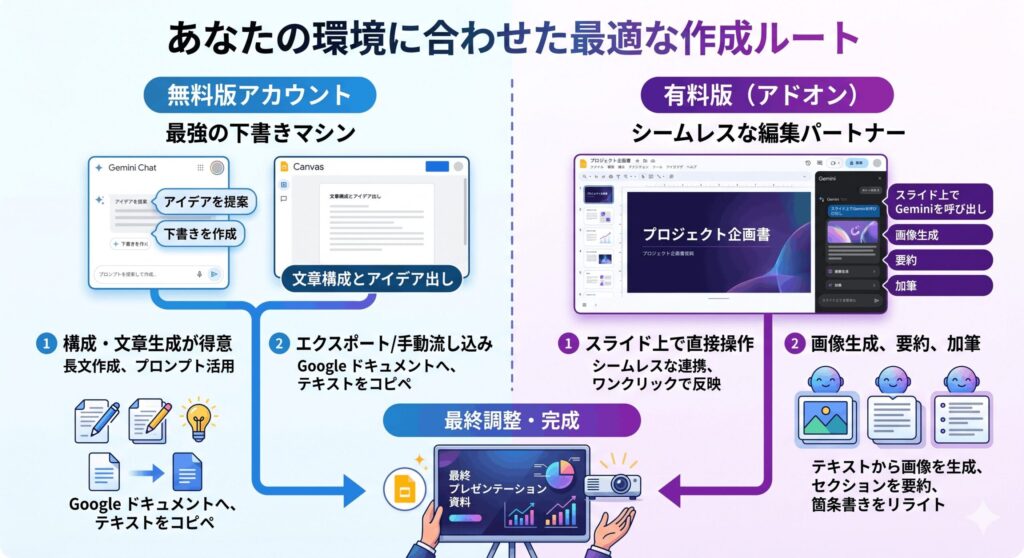
Geminiの無料版を使っている方が一番気になるのは、「どこまで自動でやってくれるのか」という点ですよね。結論から言うと、無料版ではGeminiが直接スライドファイルを作成してダウンロードさせる機能は今のところありません。でも、がっかりしないでください。構成案の作成や、各スライドに入れる具体的な文章の生成に関しては、無料版でも驚くほど高い精度でこなしてくれます。
無料版での運用は、Geminiで「台本(構成)」を作り、それを手動でGoogle スライドに流し込む形が基本になります。一度に大量の指示を出すと、途中で処理が止まってしまうこともあるので、数枚ずつに分けて指示を出すのがコツですね。手間は少しかかりますが、ゼロから自分で考えるよりは圧倒的に早いです。「アイデア出しの壁」を突破するツールとして割り切って使うのが賢い方法かなと思います。
無料版は生成回数や一度に扱える文字数に制限があります。30枚を超えるような長大な資料を一度に作らせようとすると、内容が薄くなったりエラーが出たりしやすいので注意してくださいね。
将来的なアップデートで、無料版でもより直接的な連携ができるようになる可能性は高いですが、現時点では「良質な下書き作成マシン」として活用するのがベストです。デザインについては後述する「エクスポート機能」や「GAS」を組み合わせることで、この限界を突破することができますよ。まずは、Geminiに情報の整理を任せることから始めてみましょう。
Canvas機能を活用した資料構成案の作り方
今のGeminiでスライドの下書きを作るなら、間違いなく「Canvas機能」を使うのが一番スムーズです。これはチャット画面の横に、ドキュメントのように編集できるウィンドウが表示される機能のこと。ここでスライドの構成を作らせると、全体像を俯瞰しながら中身をブラッシュアップできるので、作業効率がめちゃくちゃ上がります。「プレゼンの構成案をCanvasで作成して」と指示するだけで準備完了です。
Canvas上で構成案ができたら、各スライドに「どんな画像を置くか」「どんな図解が必要か」まで提案してもらうのが私のおすすめ。Geminiは論理構成が得意なので、ターゲットに合わせたストーリー展開をしっかり考えてくれます。もし内容が少し硬いなと感じたら、その場で「もう少し柔らかい表現にして」と修正をお願いすれば、すぐに書き換えてくれます。この対話型での調整こそが、AIを使う醍醐味ですね。
Canvas機能を使うと、チャットの履歴を遡らなくても常に最新の構成案が右側に表示されます。これを見ながら「スライド3の具体例をもっと増やして」といったピンポイントの指示が出せるのが強みですね。
構成が完成したら、そのテキストをコピーしてスライドに貼り付けていくわけですが、最近はCanvasから直接エクスポートできるボタンも実装され始めています。環境によっては「スライドにエクスポート」というボタンが表示されるので、それが出たらラッキー。クリックするだけで、Google スライドの形式に変換された状態でファイルが生成されます。まさに、やりたかったことが一瞬で完結する瞬間です。
PowerPoint形式への変換プロトコル
仕事で使う以上、最終的には「PowerPoint(.pptx)」形式にしないといけない場面って多いですよね。Geminiから直接パワーポイントをダウンロードすることはできませんが、Google スライドを経由すれば簡単に解決します。手順はシンプルで、Geminiで作った構成を反映させたGoogle スライドを開き、「ファイル」>「ダウンロード」>「Microsoft PowerPoint (.pptx)」を選択するだけ。これで、いつものパワーポイントとして扱えるようになります。
ただし、ここで一つ大事なポイントがあります。Google スライドからPowerPointに変換すると、どうしてもフォントがズレたり、レイアウトが微妙に崩れたりするんです。これはツールの仕様上、仕方のないこと。なので、変換した後は必ずPowerPointで開き、文字が枠からはみ出していないか、図形の位置が不自然じゃないかを人間の目で最終チェックする必要があります。
| 項目 | Google スライド | PowerPoint(変換後) |
|---|---|---|
| フォント | Webフォントが中心 | 代替フォントに置換される場合あり |
| レイアウト | ブラウザベースの配置 | ミリ単位でズレが生じることがある |
| アニメーション | 基本機能は維持 | 複雑な設定はリセットされる恐れあり |
この「仕上げ」の作業を10分から15分ほど確保しておくだけで、資料の完成度はぐっと上がります。AIに全部任せきりにせず、最後は自分の手で魂を込める。このステップがあるからこそ、クライアントや上司に自信を持って出せる資料になるんです。正確な情報はGoogle公式のヘルプなども併せて確認してみてくださいね。
成果を出すプロンプト例文と役割の定義
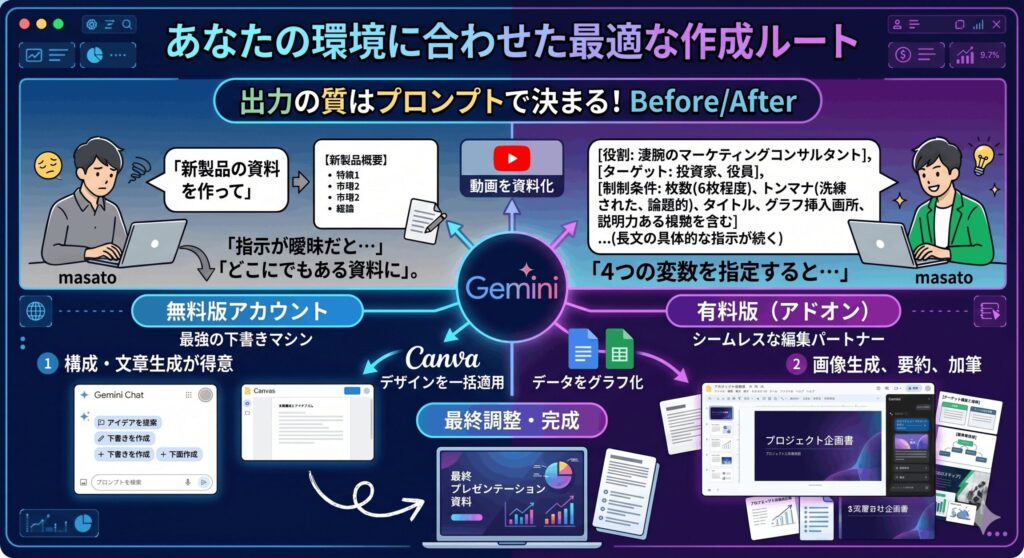
Geminiから良い回答を引き出すには、プロンプト(指示文)が命です。よく「スライドの構成を作って」とだけ入力する人がいますが、これだと平均的な回答しか返ってきません。大切なのは、Geminiに「プロのコンサルタント」や「経験豊富な営業マン」という役割(ロール)を与えることです。これだけで、使う言葉の質や論理の深さがガラッと変わりますよ。
具体的なプロンプトの構成案としては、「あなたは一流の経営コンサルタントです。新サービスの導入を検討している役員向けに、10枚構成の提案スライドを作成してください。構成はマークダウン形式で、各スライドの見出しと要点、具体的な根拠をセットにしてください」といった感じ。このように、「誰が」「誰に」「何枚で」「どんな形式で」を明確に伝えるのがコツです。
プロンプトに「箇条書きは1スライド3つまで」や「専門用語は中学生でもわかる言葉に噛み砕いて」といった制約を加えると、後からの修正が少なくて済む、そのまま使えるテキストが出てきやすくなります。
私自身、いろいろなプロンプトを試してきましたが、最初にしっかりと背景情報を教え込むのが一番効率的だと感じています。会社の資料であれば、既存のパンフレットのテキストをコピペして「これを元にして作って」と渡すのもアリですね。AIに「考える材料」をたくさん与えてあげるのが、質の高いアウトプットへの近道です。
最新の自動化アップデートによる業務効率化
2025年に入り、GeminiとGoogle スライドの連携はさらに進化しています。特に「Gemini in Google Slides(有料版アドオン)」を使っている場合、サイドパネルから直接「画像を生成して」とか「このスライドを要約して」といった指示が出せるようになっています。これが本当に便利で、わざわざ別のタブでAIを開かなくていいので、作業のフローが一切途切れません。
特筆すべきは、デザイン面でのサポート。例えば、スライドの内容に合わせて「信頼感のあるビジネス風景のイラストを作って」と頼めば、著作権を気にせず使えるオリジナル画像をその場で生成してくれます。これ、素材サイトを探し回る時間がなくなるので、かなりの時短になりますよね。「文章作成」だけでなく「ビジュアル制作」までAIがカバーし始めたのが、今の大きなトレンドかなと思います。
さらに、既存のドキュメント(Google ドキュメント)から一瞬でスライドのベースを作る機能もロールアウトされています。長文の記事やレポートをGeminiに読み込ませ、「これをプレゼン用に構成し直してスライドに展開して」と指示すれば、あらかたの作業は完了。あとは細かい調整をするだけです。こうしたアップデートは頻繁に行われるので、常に最新情報を追っておくことが、周りと差をつけるポイントになりますね。
Gemini スライド資料作成方法の自動化を実現
ここからは、さらに一歩踏み込んだ「自動化」の世界を紹介します。手作業を極限まで減らして、プロ級の資料を数分で作り上げる手法。エンジニアじゃなくてもできる方法があるので、ぜひチャレンジしてほしいです。
GASと連携した高度なスライド自動生成
「もっと楽をしたい!」という方におすすめなのが、Google Apps Script(GAS)とGeminiを組み合わせる方法です。これは、Geminiにスライドを生成するための「プログラムコード」を書かせて、それを実行することでスライドを一気に作り上げるというテクニック。難しそうに聞こえるかもしれませんが、実はコード自体はGeminiが書いてくれるので、あなたはそれをコピペするだけでいいんです。
具体的なやり方は、まずGeminiに「この構成案を元に、Google スライドを自動生成するためのGASコードを作成してください」とお願いします。すると、Geminiがプログラムを出力してくれるので、それをGoogle スライドの「拡張機能」>「Apps Script」に貼り付けて実行ボタンを押すだけ。すると、真っ白だったスライドに次々とテキストや図形が配置されていく様子が見られます。初めて見た時は、私も魔法みたいだと思って感動しました。
GASを使えば、10枚、20枚という大量のスライドも数秒で生成できます。手動でコピペを繰り返す苦行から解放される、まさに究極の時短術と言えますね。
この方法の素晴らしいところは、レイアウトをコードで指定できる点。例えば「見出しは青色にして、フォントサイズは24pt」といった細かいルールをGeminiに伝えておけば、最初から統一感のあるデザインで生成されます。企業内でGoogle Workspaceを使っているなら、外部のツールを入れる必要もないので、セキュリティ面でも安心ですよね。
まじん式プロンプトによる劇的な工数削減
自動化の界隈で今、非常に注目されているのが「まじん式プロンプト」という手法です。これは、特定の構造化されたプロンプトを使って、Geminiに極めて精度の高いGASコードを吐き出させる仕組みのこと。これを使うと、単にテキストを並べるだけでなく、プロが作ったような洗練されたレイアウトのスライドが自動で組み上がります。作成時間は、手作業の約5分の1にまで短縮されると言われています。
この手法の核心は、Geminiに対して「19種類の定義されたスライドパターン」から最適なものを選ばせる点にあります。例えば、「ここは比較のシーンだから2カラムのレイアウトを使おう」とか、「ここは手順の説明だから矢印を使ったフロー図にしよう」といった判断をAIが自動で行ってくれるんです。人間がやるのは、元となる情報をGeminiに渡すだけ。あとはAIが勝手に「魅せる」構成をコード化してくれます。
まじん式プロンプトを使えば、営業資料や社内研修、セミナー用の資料など、あらゆる用途に対応したスライドが爆速で手に入ります。もちろん、生成された後にカラーを一括で変更したり、ロゴを差し替えたりする機能も盛り込まれているので、「AI感」を消して自社専用の資料に仕上げるのも簡単です。この効率の良さを一度知ってしまうと、もう元のアナログな作り方には戻れないかもしれませんね。
19種類のスライドパターンによる構成最適化
先ほど少し触れた「スライドパターン」について深掘りしましょう。資料を分かりやすくするためには、情報の種類に合わせて見せ方を変えるのが鉄則。Geminiを活用した自動生成システムでは、あらかじめ以下のようなパターンを学習(または指示)させておくことで、資料の説得力を最大化します。
| パターン名 | 活用シーン | デザインの特徴 |
|---|---|---|
| Agenda | 目次・全体像の提示 | 項目が整理されたリスト形式 |
| Compare | メリット・デメリットの比較 | 左右に分かれた2カラム構造 |
| Process | 手順やスケジュールの解説 | 矢印やステップ番号を用いたフロー図 |
| Stats | 数値データの強調 | 数字が大きく目立つインパクト重視のデザイン |
| Closing | まとめ・問い合わせ先 | ロゴとサンクスメッセージの配置 |
AIは入力された文章を読み、「これは比較の話だな」と判断すると自動的にCompareパターンを選んでくれます。これによって、情報の重要度が視覚的に伝わる資料が出来上がるわけです。自分で作るとついつい同じようなレイアウトが続いてしまいがちですが、AIなら多様なパターンを使い分けてくれるので、読み手を飽きさせない構成になります。ここ、すごく大事なポイントですよね。
また、これらのパターンはカスタマイズも可能です。「弊社のテンプレートは常にこの位置にタイトルを入れる」といったルールをプロンプトに組み込んでおけば、組織全体の資料の質を底上げすることもできます。AIを使いこなすということは、こうした「型の自動選択」をAIに任せ、自分はより本質的な戦略やメッセージの構築に集中する、ということなのかなと思います。
ハルシネーションのリスク管理と安全な運用
AIを使う上で、絶対に避けて通れないのが「ハルシネーション(もっともらしい嘘)」のリスクです。Geminiも例外ではなく、たまに実在しない統計データや、誤った事実を堂々とスライドに盛り込んでくることがあります。これをそのままプレゼンで使ってしまったら……想像するだけで冷や汗が出ますよね。だからこそ、「AIが作ったものは必ず人間が疑う」という姿勢が不可欠です。
特に、市場規模の数値や法律に関わる記述、特定の人物の経歴などは、必ず一次情報(官公庁のデータや公式サイトなど)と照らし合わせるようにしましょう。AIは「文章の流れを整える」のは天才的ですが、「事実を正確に守る」という点ではまだ完璧ではありません。資料内に「※数値は2025年時点の目安です」といった注釈を入れるなどの配慮も、ビジネスマンとしてのリスク管理として大切ですね。
機密情報や個人情報の入力にも十分注意してください。有料の法人向けプランであれば学習に利用されない設定が可能ですが、無料版や個人用アカウントでは、入力したデータがAIの学習に使われる可能性があります。社内規定を必ず確認しましょう。
最終的な判断や内容の保証は、必ずあなた自身、あるいは専門家の方に相談するようにしてください。AIはあくまで強力な「下書き作成アシスタント」であり、責任を取ってくれるわけではありません。この適度な距離感を保つことが、AIと長く、安全に付き合っていくためのコツです。安全な運用ルールをチームで共有しておくと、トラブルを未然に防げますよ。
まとめ
さて、ここまで解説してきたgemini スライド資料作成方法を改めて振り返ってみましょう。最初は難しく感じるかもしれませんが、まずは無料版のCanvas機能で構成案を作るところから始めてみてください。それだけでも、真っ白な画面を前に悩む時間は劇的に減るはずです。慣れてきたら、GASを使った自動生成や、プロンプトのテンプレート化に挑戦して、自分だけの「最強の時短ワークフロー」を構築していきましょう。
プレゼン資料作成の本質は、デザインを凝ることではなく、「相手にメッセージを伝え、動いてもらうこと」にあります。Geminiに作業を任せることで浮いた時間は、ぜひ「どう伝えれば相手に刺さるか」「どんな質問が来るか」といった、人間にしかできない戦略的な思考に使ってください。そうすれば、資料作成のスピードだけでなく、プレゼンの成功率そのものが上がっていくはずです。
AIの進化は本当に早いです。今日紹介した方法も、数ヶ月後にはさらに便利な機能が追加されているかもしれません。常にアンテナを張って、新しいツールや機能を「まずは触ってみる」という姿勢が、AI時代を生き抜く最大の武器になります。
この記事が、あなたの資料作成の悩みを解決する一助になれば嬉しいです。AI ソフト らぼでは、他にもGeminiや最新AIツールを仕事に活かすノウハウを発信しているので、ぜひ他の記事も覗いてみてくださいね。それでは、効率的なAIライフを!
この記事のまとめ:
・Geminiで構成案を作るだけで作業時間は80%削減できる
・PowerPoint変換後のレイアウト崩れは手動で微調整が必須
・GASを活用すれば、コード一本で数十枚のスライドを自動生成可能
・ハルシネーション対策として、必ず人間によるファクトチェックを行う
最新の技術情報については、Google Cloudの公式ブログやGeminiのアップデート情報を随時チェックすることをお勧めします。また、具体的な導入に関しては、ITコンサルタントや社内の情報システム部門に相談しながら、安全に進めていってくださいね。
(注:本記事に掲載されている情報は2026年時点のものであり、生成AIの特性上、出力結果は毎回異なります。正確な操作方法や最新仕様は公式サイトをご確認ください。)