
こんにちは、AI ソフト らぼのmasatoです。普段の業務でExcelのデータ整理やグラフ作成に追われて、気づいたら定時を過ぎていた……なんて経験はありませんか。実は、Googleの生成AIであるGeminiを使えば、その悩みは一気に解決するかもしれません。最近では、Gemini Excel グラフ 作成する方法を調べて、実際に業務を効率化しようとしている人が増えていますね。
私自身もいろいろ試していますが、Geminiの進化には本当に驚かされます。これまでは手作業でポチポチと設定していたグラフ作成が、チャット形式で指示を出すだけで一瞬で終わってしまうんです。ただ、初めて触る人にとっては、どうやってファイルを読み込ませるのか、どんな指示を出せば綺麗なグラフができるのか、ちょっとイメージしにくい部分もありますよね。
この記事では、Gemini Excel グラフ 作成する方法の基本から、思い通りのグラフを作るためのプロンプトのコツ、さらにはエラーが出たときの対処法まで、私の実体験を交えて詳しくお伝えします。この記事を読み終える頃には、あなたのExcel作業のスピードが劇的に上がっているはずですよ。それでは、一緒に見ていきましょう。
ポイント
- GeminiにExcelファイルをアップロードしてグラフ化する基本手順
- AIから精度の高い分析結果を引き出すためのプロンプトの書き方
- Microsoft CopilotやChatGPTとの機能や使い勝手の違い
- グラフ画像が保存できないといったトラブルへの具体的な回避策
GeminiでExcelのグラフを作成する方法の基本手順
Geminiを使ってExcelからグラフを作るのは、実は驚くほど簡単です。ここでは、まず誰でもすぐに始められるように、データの読み込みからグラフが生成されるまでの基本的な流れを整理して解説しますね。
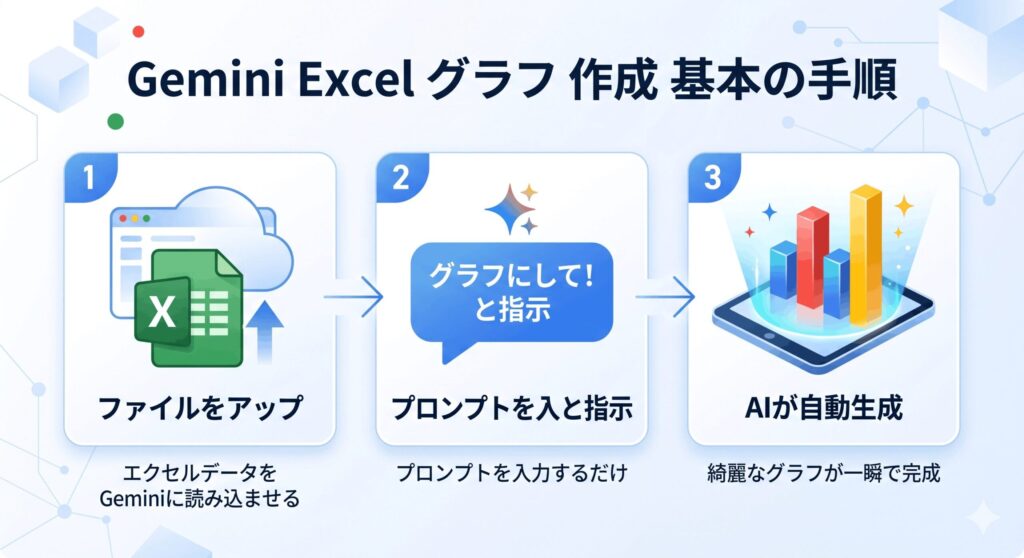
ファイルアップロードによるデータ解析の仕組み
Geminiのウェブアプリを開くと、プロンプト入力欄の近くに「+」ボタンやファイルアップロードのアイコンがあるのが分かります。ここから手持ちのExcel(.xlsx)やCSVファイルを直接アップロードするのが、Gemini Excel グラフ 作成する方法の第一歩です。ファイルを読み込ませると、Geminiは内部でデータの構造を瞬時にスキャンし、どんな項目があるのかを理解してくれます。
このプロセスの面白いところは、私たちが「A列が日付でB列が売上です」と説明しなくても、AIが勝手に中身を見て判断してくれる点ですね。データセットを読み込んだ後、例えば「このデータを棒グラフにして」と頼むだけで、Geminiは適切な軸を選んで視覚化してくれます。複雑な範囲選択の手間が省けるのは、本当に大きなメリットだと感じています。
生成されたグラフには、実はちょっとしたカスタマイズ機能も付いています。グラフの右下あたりにある編集アイコン(鉛筆マーク)を触ったことはありますか?ここをクリックすると、後からグラフの種類を円グラフに変えたり、ラベルの位置を調整したりといった対話的な修正もできるんです。「一度作ったら終わり」ではなく、納得いくまでAIとやり取りしながらブラッシュアップできるのが、今のGeminiの強みですね。
Googleドライブ連携を用いた入力ソースの活用
ローカルからファイルを上げるのもいいですが、仕事でGoogle Workspaceを使っているならGoogleドライブ連携がめちゃくちゃ便利です。設定から「Google Workspace拡張機能」をオンにしておけば、ドライブ内のスプレッドシートやExcelファイルを直接参照できるようになります。わざわざ一度PCにダウンロードして、またアップロードするという二度手間がなくなるので、作業効率が爆上がりしますよ。
ただし、この機能を使うにはGoogleアカウントの「アクティビティの保存」が有効になっている必要があります。プライバシー設定などでオフにしていると連携できないので、そこだけ注意が必要かなと思います。また、最近ではNotebookLMなどの他のGoogleツールからデータを飛ばしてGeminiで分析させる、なんて高度な使い方もできるようになってきています。エコシステム全体を使いこなすと、データ分析の幅がぐっと広がりますね。
ドライブ連携の良さは、常に最新のデータにアクセスしやすい点にもあります。例えば、定期的に更新している売上管理シートがあれば、Geminiに「あのドライブにある売上シートから今月の推移をグラフにして」と伝えるだけで最新状況を視覚化できます。いちいち最新版を探して回る必要がなくなるので、チームでの情報共有もスムーズになります。まさに現代のスマートな仕事術と言えるでしょう。
最適なグラフを描画するプロンプトエンジニアリング
AIに思い通りの仕事をしてもらうには、プロンプト(指示文)が命です。ただ「グラフにして」と言うだけでも動きますが、「何を・どのように・何のために」を明確に伝えると、出力のクオリティが劇的に変わります。例えば、「2024年度の月別売上を折れ線グラフにして、特に伸びている月を強調して教えて」といった具体的な指示を出すのがコツですね。
また、ビジネスの現場では特定の計算結果をグラフにしたいことも多いはずです。そんな時は「税引き後の利益率を算出して、それを棒グラフにして」というように、**計算ロジックを含めた指示**を出してみてください。Geminiは計算機としても優秀なので、元のExcelにない数値でもその場で作って視覚化してくれます。これはVBAなどの専門知識がない人にとって、まさに魔法のようなツールになるはずです。
さらに高度なテクニックとして、「このデータを営業担当者ごとにグループ化して、それぞれのグラフを作って」といった指示も有効です。手作業だとフィルタをかけてコピーして……と面倒な作業も、言葉一つで片付きます。プロンプト次第で、Geminiは単なる「描画ソフト」から、あなたの思考をサポートする「有能なアナリスト」に進化するんです。ぜひ、いろいろな言い回しを試して、自分なりの黄金パターンを見つけてみてください。
処理可能なファイルサイズとトークン数の制約
非常に便利なGeminiですが、何でもかんでも無限に読み込めるわけではありません。ここは重要なポイントなのですが、アップロードできるファイルにはサイズ制限があります。一般的なExcelファイルなら、1ファイルあたり最大100MBまでとなっています。動画などはもっと大きくても大丈夫ですが、データ分析目的のExcelで100MBを超えることは稀なので、基本的には心配ないでしょう。ただ、巨大なログデータなどを扱う際は、事前に分割する工夫が必要になるかもしれません。
注意点:一度にアップロードできるファイル数は最大10個までです。それ以上のデータを分析したい場合は、ファイルを統合するか、数回に分けて指示を出す必要があります。
また、「コンテキストウィンドウ(読み取り容量)」という概念も知っておくと役立ちます。GeminiのProやUltraプランなら約150万トークンという膨大な量を理解できますが、無料版や特定のモード(Deep Thinkなど)ではこの制限が厳しくなることがあります。あまりにデータ行数が多すぎると、AIが細かい部分を見落としたり、回答が不正確になったりするリスクもゼロではありません。断定はできませんが、数万行を超えるようなデータは、あらかじめ必要な範囲に絞っておくのが賢明ですね。
さらに、ストレージの上限についても意識しておきましょう。Geminiとのチャット履歴やアップロードしたファイルは、独自の内部ストレージを消費します。これが一杯になると「データを削除してください」というエラーが出ることがあるので、古い履歴は定期的に整理するのがおすすめです。せっかくの分析がエラーで止まってしまうとモチベーションも下がっちゃいますから、こういった制約を逆手に取って、「いかに軽量で質の高いデータを渡すか」を意識するのがプロの使いこなし術ですね。
CopilotやChatGPTとの性能比較と使い分け
「結局、Geminiと他のAIどっちがいいの?」というのは誰もが思う疑問ですよね。正直なところ、どれが最強というわけではなく、「あなたが普段どのツールを使っているか」で決めるのが正解です。以下の表に、主要なAIツールの特徴を簡単にまとめてみました。私の主観も入っていますが、参考にしてみてください。
| AIツール | 主な強み | Excel連携の特徴 |
|---|---|---|
| Google Gemini | 爆速の応答、Google連携 | スプレッドシートへのエクスポートが最強 |
| Microsoft Copilot | Officeアプリへの組み込み | Excel内で直接ボタン操作が可能 |
| OpenAI ChatGPT | 高度な推論、Python実行 | 複雑な統計解析やカスタム図表が得意 |
Microsoft 365をガッツリ使っている企業なら、Excelの中にボタンがあるCopilotが一番スムーズでしょう。一方、Googleスプレッドシートやドライブを中心に仕事をしているなら、Geminiの統合環境は非常に快適です。また、ChatGPTはPythonというプログラミング言語を裏側で走らせてグラフを作るため、非常に凝ったデザインの図表が作れるという特徴があります。それぞれ一長一短ありますね。
私の使い分けとしては、日常的な「ちょっとこのデータ見てよ」的な作業にはGeminiを使い、学会発表レベルの厳密な統計グラフが必要な時はChatGPTに頼る、といった感じです。まずは無料で使える範囲でGeminiを試してみて、自分の業務フローにどれだけフィットするかを確認するのが一番かなと思います。ツールはあくまで手段。最終的に仕事が早く、正確に終われば何を使ってもOKですからね。
GeminiでExcelのグラフを作成する方法の応用と対策
基本を押さえたら、次はもう少し踏み込んだ活用法や、現場でよく遭遇するトラブルへの対策についてお話しします。ここを知っているかいないかで、AI使いとしてのレベルが大きく変わりますよ。

Excel VBAとGemini APIによる自動化
手動で毎回プロンプトを打つのが面倒になってきたら、Excel VBAからGeminiのAPIを叩くという方法があります。これは少しプログラミングの知識が必要になりますが、一度構築してしまえば「ボタンを押すだけでAIがデータを分析してグラフ化し、コメントまで入力してくれる」という夢のような環境が手に入ります。開発者の間でもこの「Gemini Excel VBA graph creation」という手法はかなり注目されていますね。
具体的には、VBAでHTTPリクエストを送信し、GeminiのAPI(Gemini 2.5 Flashなど)にExcelのセルデータを渡します。AIからの回答を受け取って、それを自動的にグラフ化したりセルに書き戻したりするわけです。この方法の素晴らしい点は、既存のExcelマクロの延長線上でAIの力を借りられることです。わざわざブラウザを開かなくていいので、完全にローカル環境に閉じた状態で自動化パイプラインを組めるのが魅力ですね。
ただし、APIを利用するにはGoogle AI StudioなどでAPIキーを取得する必要があり、利用量に応じた料金(無料枠もありますが)やレート制限にも気を配る必要があります。また、コードの書き方によってはエラーハンドリングが複雑になることも。とはいえ、定型業務を極限まで自動化したいなら、これ以上の解決策はありません。「自分専用のAIアシスタントをExcelの中に飼う」ような感覚で、ぜひ挑戦してみてほしい領域です。
スプレッドシートにエクスポートして保存する方法
Geminiで良い感じのグラフや表ができたら、それをExcelに戻して資料を完成させたいですよね。そんな時に便利なのが、出力結果のすぐ下にある「Googleスプレッドシートにエクスポート」ボタンです。これをポチッと押すだけで、あなたのGoogleドライブに新しいシートが自動生成され、AIが作ったデータが綺麗に流し込まれます。あとは、そこからExcel形式(.xlsx)としてダウンロードすればOKです。
この機能を確実に呼び出すための小さなコツがあります。プロンプトの最後に「結果を表形式でプレビューして」と一言添えてみてください。Geminiが表として表示してくれれば、エクスポートボタンが出現しやすくなります。直接CSVファイルを出力させる方法もありますが、データ量が多いと途中で止まることもあるので、スプレッドシートを経由させるのが一番確実で安定した方法かなと私は考えています。
豆知識:エクスポートされる際のファイル名はAIが自動で決めるため、後で「あれ、どこに保存したっけ?」とならないよう、マイドライブの中を整理しておくのがおすすめです。現時点ではプロンプトでファイル名を指定しても反映されないことが多いので、手動でリネームするのが一番早いです。
ただ、エクスポート機能にも弱点があります。例えば、AIが生成したデータが100行以上ある場合、プレビュー画面では途中までしか表示されず、そのままエクスポートすると後半が切れてしまうことがあります。もし大量のデータを扱いたい場合は、「50行ずつに分けて出力して」といった指示を出して、分割してエクスポートするのが確実です。こういった「AIのちょっとした癖」を理解しておくと、実務でのイライラが激減しますよ。
画像の保存ができない状況を救うクリップボード活用法
これ、今まさに困っている人がいるかもしれません。Geminiで作成したグラフ画像を右クリックで保存しようとしても、なぜかエラーが出て保存できないことがありますよね。特に2026年3月のシステムアップデート以降、この「画像が保存できない」という不具合が一部のユーザーで報告されているようです。バックエンドの認証エラーが原因と言われていますが、仕事は待ってくれません。そんな時のための「クリップボード裏技」を紹介します。
やり方は至ってシンプル。画像のメニューから「クリップボードにコピー」を選択してください。実は、サーバーへの「ダウンロード」は失敗しても、あなたのPCのメモリ(クリップボード)への「コピー」は成功することがほとんどなんです。コピーしたら、そのままWordやPowerPoint、あるいはSlackなどのチャットツールに「貼り付け(Ctrl + V)」してみてください。驚くほどあっさり画像が貼り付きますよ。ファイルとして保存したいなら、ペイントソフトを開いて貼り付けて保存すればOKです。
もう一つの面白い回避策は、**「他のAIにパスを回す」**ことです。Geminiでコピーした画像を、そのままChatGPTの入力欄にペーストしてみてください。ChatGPTはその画像を受け取って表示してくれるので、そこから保存ボタンを押せば、なぜか普通に保存できたりします。他社のインフラをバイパスとして使う力技ですが、どうしてもファイル形式で保存したい時には役立ちます。不具合に正面から立ち向かうより、こうやって賢く回避する方がストレスもなくておすすめですよ。
データ分析における導入のメリットとデメリット
Geminiを導入することで得られる最大のメリットは、何と言っても「思考の高速化」です。これまでは「どうやってグラフを作るか」という操作方法にリソースを割いていましたが、Geminiがあれば「データから何を読み取るか」という本質的な分析に集中できます。また、AIが自分では気づかなかったトレンドや外れ値を指摘してくれることもあるので、客観的な視点を持てるのも強みですね。これは、データドリブンな意思決定を加速させる強力な武器になります。
一方で、デメリットというか注意点もあります。一番は「ハルシネーション(もっともらしい嘘)」のリスクです。AIが数値を読み間違えたり、計算をミスしたりする可能性は常にゼロではありません。また、機密性の高いデータを扱う場合は、そのデータがAIの学習に使われない設定になっているかなど、セキュリティ面の確認も必須です。便利だからといって、何も考えずに全てのデータを放り込むのはちょっと危ないかもしれませんね。
導入時のポイント
- AIの回答を鵜呑みにせず、必ず元の数値と照らし合わせる
- 企業のセキュリティポリシーに準拠したプラン(ビジネス版など)を利用する
- AIはあくまで「優秀な助手」。最終的な判断と責任は人間が持つ
正確な数値が求められる財務諸表などの作成においては、AIに任せきりにするのではなく、公式サイトの数値を確認したり、専門家のチェックを入れたりすることを強く推奨します。AIは可能性を広げてくれる素晴らしいツールですが、それをどう使いこなし、どうリスクを管理するかが、使う側の腕の見せ所ですね。メリットとデメリットを正しく理解して、良いとこ取りをしていきましょう。
まとめ
ここまで、GeminiでExcelのグラフを作成する方法について、基本的な使い方から応用テクニック、そしてトラブルの回避策まで幅広くお伝えしてきました。AIを活用することで、これまで時間がかかっていたExcel作業がどれほど楽になるか、イメージを掴んでいただけたでしょうか。自然言語で指示を出すだけで、複雑なグラフが瞬時に目の前に現れる体験は、一度味わうと元には戻れません。
もちろん、システム上の制約や一時的なエラーなど、完璧ではない部分もまだあります。しかし、クリップボードを介した画像の抽出や、VBAとの連携といった工夫次第で、その多くは乗り越えることが可能です。大切なのは、AIの特性を理解し、自分のワークフローのどこに組み込めば一番効果的かを見極めること。まずは、今日使う予定のExcelデータを一つ、Geminiに読み込ませることから始めてみませんか。
最後に改めてお伝えしますが、AIの技術は日々進化しています。この記事の内容も、さらなるアップデートでより便利に、より使いやすくなっていくはずです。常に最新の情報をチェックしつつ、自分に合った最適な方法を取り入れてみてください。この記事が、あなたの業務効率化の一助となれば幸いです。GeminiでExcelのグラフを作成する方法をマスターして、もっとクリエイティブな仕事に時間を使いましょう!
※この記事で紹介した数値や仕様は一般的な目安であり、Google側のアップデートにより変更される可能性があります。正確な最新情報は、Google Geminiの公式サイトやヘルプセンターをご確認ください。
最終的な判断は、各ツールの利用規約や社内のITポリシーに基づき、専門家にご相談の上で行ってくださいね。