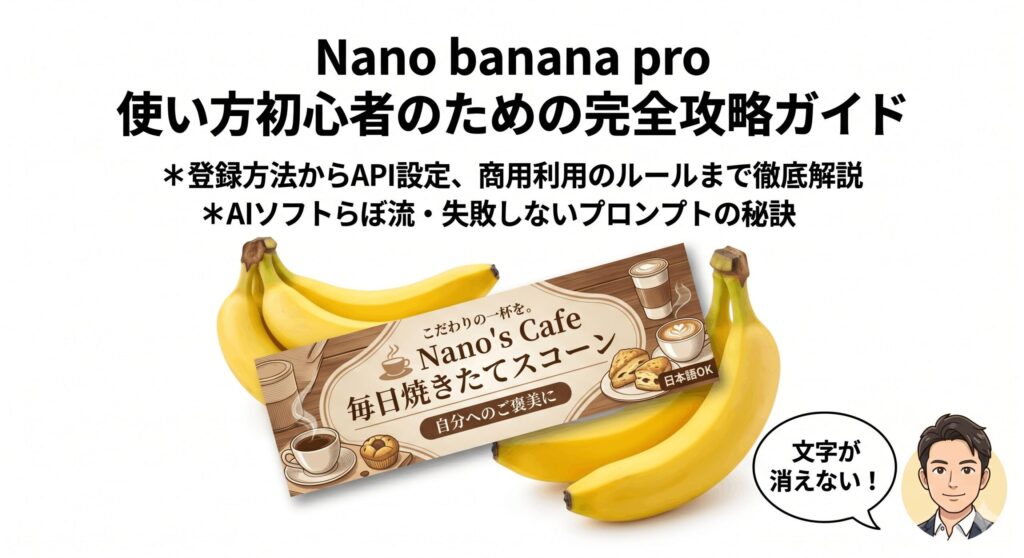
こんにちは、AIソフトらぼのmasatoです。最近の画像生成AIの進化って、本当に目を見張るものがありますよね。特にGoogleが新しく発表したNano Banana Proは、今まで私たちが悩まされていた日本語の文字化け問題をスッキリ解決してくれる画期的なツールなんです。Nano banana pro 使い方初心者の方向けに、基本のログイン方法から料金の仕組み、そしてスマホでの活用術まで、私が実際に触って感じたポイントを分かりやすくお伝えしますね。
画像生成AIって、英語のプロンプトが必要だったり設定が難しかったりして、最初は少しハードルが高く感じちゃうかもしれません。でも安心してください。この記事を読めば、専門的なデザインスキルがなくても、プロ顔負けのバナーやイラストが数分で作れるようになりますよ。お財布に優しい無料お試し情報や、仕事で使う際の著作権についても触れていくので、まずはリラックスして読み進めてみてくださいね。
ポイント
- Nano Banana Proで日本語を綺麗に描画するための初期設定とログイン手順
- スマホアプリ感覚で手軽に画像を生成できるスマホバナナの導入方法
- 初心者が陥りやすいプロンプトの失敗例と劇的に品質を上げる修正のコツ
- 商用利用する際に絶対に知っておくべき法的ルールとデータセキュリティ
Nano Banana Proを使い始めるための基本設定
まずは、Nano Banana Proを使い始めるための第一歩、環境構築と基本操作から見ていきましょう。最新のGemini 3やGemini 2.5 Flash Imageといったモデルをベースにしているこのツールは、これまでのAIとは一線を画す直感的な操作が魅力です。
日本語を描画する登録方法とログイン
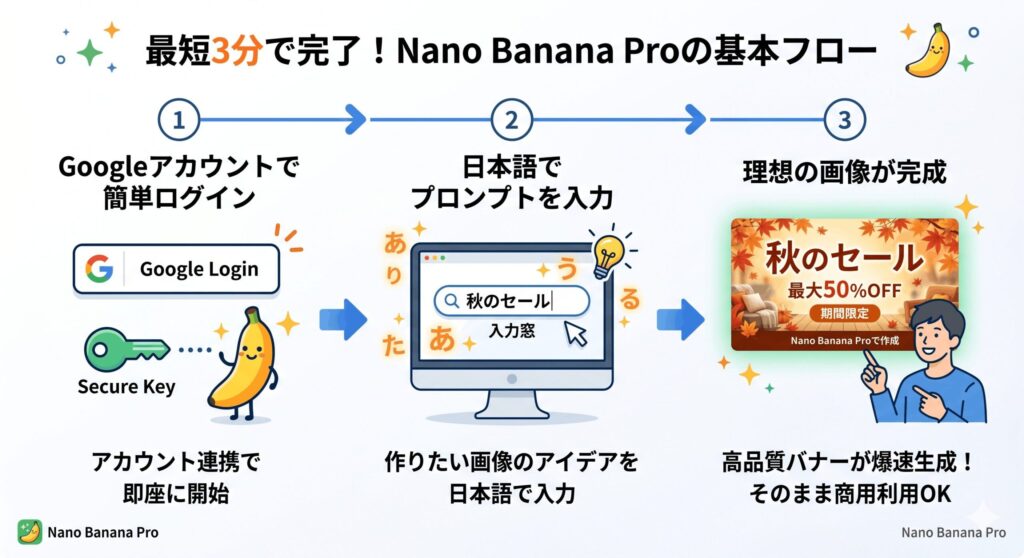
Nano Banana Proの最大の強みは、なんと言っても「日本語を正確に描画できる」点にあります。これまでの画像生成AIでは、漢字やひらがなが記号のように崩れてしまうのが当たり前でしたが、このモデルはポスターやバナーの中に「セール中」といった文字を自然なフォントで配置できるんです。まずは公式サイトへアクセスし、お持ちのGoogleアカウント等で認証を済ませましょう。デスクトップでもモバイルでも、ネット環境さえあれば数分で登録は完了しますよ。ここ、最初の一歩としてすごくスムーズなので驚くかもしれません。
ログインが完了したら、ダッシュボードからすぐに生成を開始できます。使い方は驚くほどシンプルで、指示を出すチャット欄に「青を基調とした綺麗なバナーを作って」と入力するだけ。専門的なデザイン理論を知らなくても、AIが自動で配色やレイアウトを整えてくれるので、私たちは「何を伝えたいか」という企画の部分に集中できるのが嬉しいですよね。初心者のうちは、まずは短い文章で色々と試してみるのが上達の近道かなと思います。
登録のポイント
・Googleアカウントがあれば数ステップでログイン可能
・複雑な設定なしで日本語のタイポグラフィ(文字描画)が楽しめる
・プロンプトは日常会話のような平易な日本語でOK
もし、さらに多くのAIモデルを一つの画面で使い分けたい場合は、GlobalGPTのようなハブ型プラットフォームを利用するのも手です。プロジェクトの規模や予算に合わせて、自分に合ったログイン環境を選んでみてください。最新のツールに触れるワクワク感を大切にしながら、まずは1枚、自分だけの画像を生成してみることから始めてみましょう。きっと、今までの苦労は何だったんだと感じるはずですよ。
スマホバナナの使い方とインストール
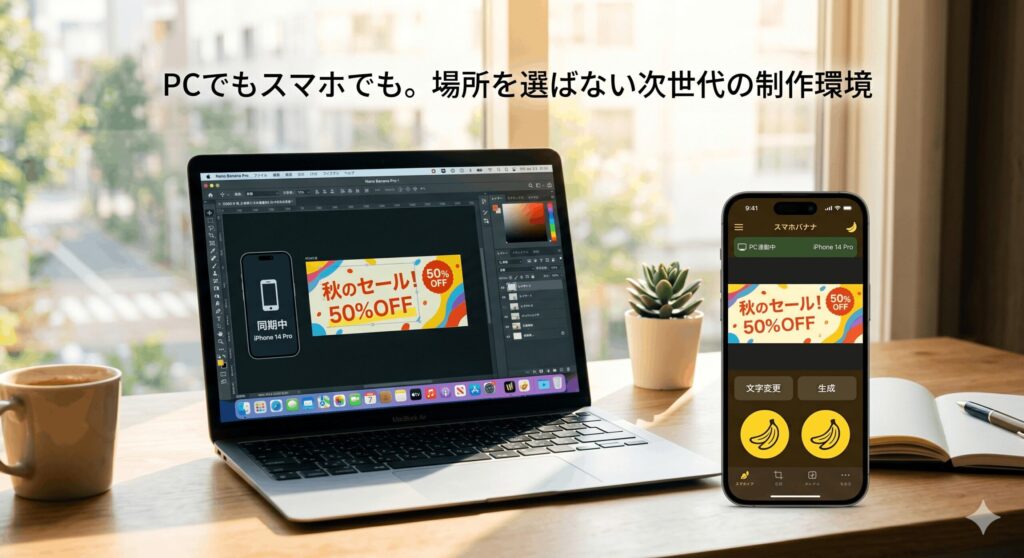
「移動中やちょっとした隙間時間に画像を作りたい!」という方におすすめなのが、「スマホバナナ」というPWAアプリです。これは従来のアプリストアからダウンロードする形式ではなく、ブラウザからホーム画面に追加するだけで、スマホにインストールしたかのように使える便利な仕組みなんですね。iPhoneなら共有ボタンから、Androidならメニューから「ホーム画面に追加」をタップするだけで準備完了です。操作画面もスマホ専用に最適化されているので、PCを持っていない時でもサクサク作業が進みますよ。
ただし、スマホバナナを利用する際には一つ注意点があります。このアプリ自体は無料ですが、生成エンジンとして「fal.ai」というサービスのAPIを利用するため、実質的な従量課金制になるんです。具体的には、1枚の画像を生成するごとに約0.15ドル(日本円で20円〜30円程度)のコストが発生します。利用を始めるには「fal.ai」でAPIキーを取得し、アプリ内の設定画面に入力する必要があるのですが、この設定が終われば、自分専用の超高性能な画像生成ツールがスマホの中で動き出します。
セキュリティ上の重要注意
スマホバナナに入力したAPIキーは、ブラウザのストレージにそのまま保存される仕様です。他人のデバイスや共有タブレットで設定してしまうと、APIキーを盗まれて勝手に課金されるリスクがあります。必ず自分専用の信頼できるスマホだけで利用するようにしてくださいね!
スマホ版には「カスタムプロンプト機能」があり、よく使う指示(例:高解像度、シネマティックなど)を最大10個まで登録しておけます。1タップで複雑な指示を入力できるので、文字入力が面倒なスマホでもストレスなく高品質な画像が作れるのが魅力です。また、その場で撮影した写真を読み込ませて、それをベースに新しい画像を生成するなんてことも可能。アイデアが浮かんだ瞬間に形にできるこのスピード感、一度体験すると病みつきになっちゃうかもしれません。
無料で試せるおすすめサービス比較
「いきなり課金するのはちょっと怖いな」という初心者さんも多いはず。そんな時は、Nano Banana Pro(または同等の機能)を無料で体験できるサードパーティサービスを賢く活用しましょう。代表的なものに、lovart.aiやanygen.ioがあります。これらは回数制限こそありますが、モデル選択メニューから直接Nano Banana Proを指定して生成を試すことができるんです。UIも直感的で、プロンプトのテンプレートが豊富なのも初心者には嬉しいポイントですね。
| サービス名 | 無料枠 | 使いやすさ | 特徴 |
|---|---|---|---|
| lovart.ai | 約2回 | ★★★★☆ | モデルを直接指定可能。テンプレートが豊富 |
| anygen.io | 3回以上 | ★★★★★ | 無料枠が多め。とにかく手軽に試したい人向け |
| 1000ai.ai | 2回以上 | ★★★☆☆ | アスペクト比など詳細設定ができる中級者向け |
これらのサービスをローテーションで使えば、自分の作りたいイメージがNano Banana Proでどれくらい再現できるのか、無料でじっくり検証できます。特にビジネス資料に使う図解や、製品のイメージカットなど、実際の用途に合わせてテストしてみるのがおすすめです。ただし、無料版はサーバーの混雑具合によって生成に時間がかかったり、1日の上限がすぐに来てしまったりすることもあるので、その点はあらかじめ理解しておきましょうね。
注意しておきたいのは、こうした無料サービス経由で生成した画像の商用利用についてです。各サイトの利用規約は頻繁に更新されるため、そのままSNS広告や商品販売に使う場合は、必ず最新の規約をチェックする癖をつけてください。まずは遊び感覚で色々なプロンプトを投げみて、「お、これならいける!」と思える環境を見つけるのが、失敗しないツール選びのコツですよ。
商用利用のライセンスと著作権
Nano Banana Proをビジネスで活用する場合、最も気になるのが「著作権」や「商用利用のルール」ですよね。まず結論から言うと、生成された画像を商業プロジェクトで安全に使いたいなら、Google Workspace with GeminiやVertex AIといった、法人向けのライセンスを経由するのが最もクリーンな方法です。Googleはこのモデルを既存のビジネスツールに統合しており、エンタープライズ向けの環境であれば、企業のコンプライアンス要件を満たした運用が可能になっています。
まずは14日間無料で試してみる
お支払い設定(請求先情報)を入力する画面に「プロモーションコードを追加」という項目があります。
そこにこちらのコードをコピペして下さい。すると、1年間 10%割引が適用されます。
Business Starterプラン
69QTLDDPHJXCV9M
Business Standardプラン
437GRN9ACGFWHFM
14日間の試用期間が終わると自動的に有料期間へ移行し、10%割引された料金で請求が始まります。
一方で、著作権の法的な解釈には注意が必要です。現在の法律では、AIが自律的に生成した画像に対して、人間が完全な「著作者」として権利を主張するのは難しいとされています。つまり、AIで作った画像を第三者に無断で使用されても、法的にそれを差し止めるのが難しい場合があるんです。そのため、ブランドの顔となる会社の公式ロゴや、一生守り続けたい商標デザインなどにAI画像をそのまま使うのは、今の段階では避けたほうが無難と言えるでしょう。
知っておきたい透かし技術「SynthID」
Googleのツールで生成された画像には、目に見えない電子透かし「SynthID」が埋め込まれています。これにより、AI生成物であることを機械的に追跡・識別できるようになっています。透明性を確保するための世界基準の技術なんですね。
また、最上位プランのGoogle AI Ultraなどを使わない限り、画像の隅に「スパークルアイコン(キラキラのマーク)」が表示されることがあります。これは「この画像はAIで作られたものです」という明示になりますが、プロフェッショナルな制作物でこのアイコンを消したい場合は、適切な有料プランの契約が必要になることも覚えておいてください。ルールを正しく守ることは、自分自身のビジネスを守ることにも繋がります。最新の利用規約は必ず公式サイトで確認し、法律の専門家に相談できる体制も整えておくと安心ですよ。
APIキーの設定と料金プランの解説
先ほどスマホバナナの項目でも少し触れましたが、Nano Banana Proを自分のアプリや特定のツールで動かすには、APIキーの設定と料金の仕組みの理解が欠かせません。基盤となるエンジン(fal.aiなど)を利用する場合、定額のサブスクリプションではなく「使った分だけ支払う」従量課金制が一般的です。画像1枚あたり数円から数十円というコストは、一見安く感じますが、凝った画像を作るために何度も再生成を繰り返すと、意外とコストが膨らむこともあるんですよね。
APIキーの取得自体は、開発者向けダッシュボードからボタン一つで行えます。これをアプリにコピー&ペーストするだけで、あなたのツールがNano Banana Proの強力な脳と繋がるわけです。作業時間は1枚あたり35〜40秒程度。この間にAIが膨大な計算を行い、あなたが入力した文字を画像の中に美しく配置してくれます。初めて動かした時は、この「自分が命令した瞬間に世界で一枚の画像が出来上がる」体験に、きっとワクワクするはずです。
コスト管理のコツ
・従量課金制なので、使いすぎに注意して予算制限を設定しておこう
・複雑なプロンプトは、まずは安価なモデルや無料枠で試してからPro版に投げるのが節約の秘訣
・商用利用の際は、API利用料だけでなく、出力されたデータの管理コストも考慮しておこう
正確な最新料金や支払い方法については、必ず各プロバイダの公式サイトを確認するようにしてください。また、APIキーは「銀行の暗証番号」と同じくらい大切なものです。絶対にSNSにスクリーンショットを載せたり、メールで誰かに教えたりしないでくださいね。安全に、そして賢くコストを管理しながら活用することで、Nano Banana Proはあなたの強力なクリエイティブ・パートナーになってくれるはずです。
Nano banana proで画像を仕上げるための応用テクニック
基本がわかったところで、次は「もっと自分の思い通りに」画像を仕上げるための応用テクニックをお伝えします。AIに丸投げするのではなく、少しの工夫を加えるだけで、出力される画像のクオリティは2倍、3倍と跳ね上がりますよ。私自身が何度も試行錯誤して見つけた「コツ」を凝縮しました。
失敗例から学ぶプロンプト作成のコツ
初心者が一番やってしまいがちなのが、「かっこいい画像」や「おしゃれなバナー」といった、抽象的な言葉だけで指示を出してしまうことです。AIは「かっこいい」という主観的なニュアンスを汲み取るのが苦手なんですね。その結果、意図しない画像が出てきて「Nano Banana Proは全然ダメだ!」となってしまうのが、よくある失敗パターンです。これを防ぐには、言葉を分解してAIに視覚的なイメージを伝えてあげることが大切です。
例えば「サイバーパンク風の画像」なら、「雨に濡れたアスファルト、紫と青のネオンライト、逆光のシルエット、8Kの高精細な質感」というように、目に見える具体的なパーツをプロンプトに盛り込んでみてください。こうすることで、AIは迷うことなく正確なビジュアルを描き出せるようになります。また、アスペクト比(画像サイズ)の指定も忘れずに!SNSなら1:1、YouTubeのサムネイルなら16:9といった具合に、用途に合わせて指示を出すのがプロの仕事です。
プロンプトを磨く3つのポイント
・形容詞を避けて、具体的な名詞や色の指定を使う
・「雨」「夜」「朝日」など、ライティングに関わる要素を加える
・公式LINEなどで配布されている「プロンプトの型」を真似することから始める
自分一人でゼロから考えるのが大変な時は、成功しているプロンプトのスプレッドシートなどを自分用にカスタマイズして、微調整を加えるのが一番効率的です。プロンプトエンジニアリングなんて言うと難しく聞こえますが、要はAIとのコミュニケーションを楽しむこと。AIが予想外の答えを返してきた時は、「どう言えば伝わったかな?」と考えるプロセスそのものを楽しんでみてくださいね。
他は維持コマンドで画像を修正する法
「顔はいいんだけど、服の色だけ変えたい」「背景の木だけ一本消したい」…そんな時に便利なのが、「他は維持」コマンドです。画像生成AIって、少しプロンプトを変えただけで全体の構図までガラッと変わってしまうことが多いんですよね。これ、せっかく気に入った画像ができた時にはかなりのストレスになります。そこで、プロンプトの最後に「他は維持して服を赤色に変更」といった条件を付け加えてみてください。
このテクニックを使えば、AIに対して「指定した部分以外は計算を変えないでね」という強い制約をかけることができます。一度にすべての完璧を目指そうとせず、まずはベースの画像を作り、そこから気になる部分を「コツコツ」と修正していく。この反復的なアプローチこそが、高品質な出力を生むための最短ルートなんです。一気に完成させようとせず、AIと対話を繰り返しながら完成度を高めていくのがコツですよ。
修正作業のコツ
diffusion(拡散)モデルというAIの性質上、再生成は毎回新しいサイコロを振るようなもの。だからこそ、特定の要素をロックする「他は維持」のような指示が、作業効率を劇的に改善してくれるんです。
この修正作業を面倒に感じるかもしれませんが、これこそが「AIを使いこなしている」瞬間でもあります。自分のこだわりをAIに伝え、それが反映された瞬間は、まるで魔法を使っているような感覚になれるはず。何度もトライして、自分なりの修正ルーチンを確立してみてくださいね。そうすれば、どんな複雑な依頼でも思い通りにこなせるようになるはずです。
ログインできない時のトラブル解消法
Nano Banana Proを使っていると、たまに「ログインできない」「画面が進まない」というトラブルに遭遇することがあります。でも、これはあなたの操作ミスではなく、サーバーの混雑が原因であることがほとんどです。話題のツールなので、世界中からアクセスが集中すると、一時的にシステムがパンクしちゃうことがあるんですね。こんな時は、ブラウザを何度も更新するよりも、30分ほど時間を置いてから再度アクセスするのが一番確実な解決策です。
また、PCとスマホの両方で同じアカウントを使っている場合に、作業履歴が同期されないなんてことも稀にあります。そんな時は、一度アプリを完全に終了(タスクキル)して再起動するか、思い切って一度ログアウトしてからログインし直して、セッショントークンを更新してみてください。多くの不具合はこれで解消されますよ。もしダウンロードボタンが反応しない場合は、右クリックで「名前を付けて保存」を試すなど、ブラウザの標準機能を活用するのも賢い方法です。
不具合時のチェックリスト
・公式X(旧Twitter)などでサーバー障害のアナウンスが出ていないか確認
・ブラウザのキャッシュをクリアしてみる
・Chrome以外のブラウザ(EdgeやFirefox)を試してみる
AIツールはまだ進化の途中にあります。多少のバグや不安定さは「新しい技術にはつきもの」と大らかに構えておくのが、ストレスなく付き合っていく秘訣かなと思います。何かあっても焦らず、今回紹介したトラブルシューティングを一つずつ試してみてくださいね。きっとすぐに、また楽しく画像生成を再開できるはずですから。
思考モードを活用した高精細な生成
さらに一段上のクオリティを目指すなら、「思考モード」を使いこなしましょう。これは、AIに画像を生成させる前に、その構成要素や論理的な整合性を「じっくり考えさせる」オプション機能のようなものです。通常の高速モードでは、パッと見は綺麗でも、光の反射が不自然だったり、日本語の文字間隔(カーニング)が微妙にズレていたりすることがあります。そこで、ここぞという本番の1枚には思考モードを適用するんです。
思考モードを使うと、AIは「この場所に太陽があるなら、影はこの方向に落ちるはずだ」「このフォントなら、文字の間隔はこうあるべきだ」といった計算をより緻密に行います。生成時間は少し長くなりますが、その分、光沢の質感や背景の奥行き、そして文字の読みやすさが格段に向上します。クライアントへの納品物や、自分のブログのメインビジュアルなど、「絶対に失敗したくない場面」での秘密兵器として活用してみてください。
思考モードの使いどころ
・文字数が多いバナーや複雑なキャッチコピーを入れる時
・金属の質感や宝石の輝きなど、光の計算が重要な被写体の時
・最終的な作品として、SNSやWebサイトに大きく掲載する時
初心者の方は、まずは通常モードで色々なアイデアを出し、これだ!という構図が決まってから、最後に思考モードで清書する。そんな二段構えのワークフローを組むと、コストとクオリティのバランスを上手く取ることができます。AIの推論能力を最大限に引き出すこのモード、ぜひ一度その違いを体感してほしいなと思います。あなたの作品の「説得力」が、驚くほど変わりますよ。
Nano banana pro 使い方のまとめ
ここまで読んでいただき、本当にありがとうございます!Nano Banana Proは、今まで「自分にはデザインなんて無理」と諦めていた方にこそ触ってほしい、魔法のようなツールです。最初は登録やログイン、APIの設定に戸惑うこともあるかもしれませんが、一歩踏み出せば、あなたの言葉が形になる新しい世界が待っています。今回お伝えしたプロンプトのコツや、「他は維持」コマンド、そして「思考モード」を駆使すれば、デザインの常識がガラリと変わるはずです。
最後に、AIソフトらぼのmasatoからお伝えしたいのは、「まずは楽しんで触ってみること」が一番大切だということです。技術的なルールや法律の話も重要ですが、まずは自分のお気に入りの一枚を作る喜びを大切にしてください。何かわからないことがあっても、この記事を見返したり、公式の情報をチェックしたりすれば大丈夫。Nano banana pro 使い方初心者から卒業して、あなたが素敵なクリエイターとして活躍されることを心から応援しています!
記事のまとめ
・Nano Banana Proは日本語の文字描画に強い次世代AI!
・スマホでもPCでも、目的に合わせた環境選びが成功のカギ
・プロンプトは具体的に、修正は「他は維持」でコツコツと
・商用利用はライセンスを確認し、安全第一で楽しもう!
正確な最新情報は必ず公式サイトをご確認くださいね。それでは、素晴らしいAI画像生成ライフを!