こんにちは、AI ソフトらぼのmasatoです。
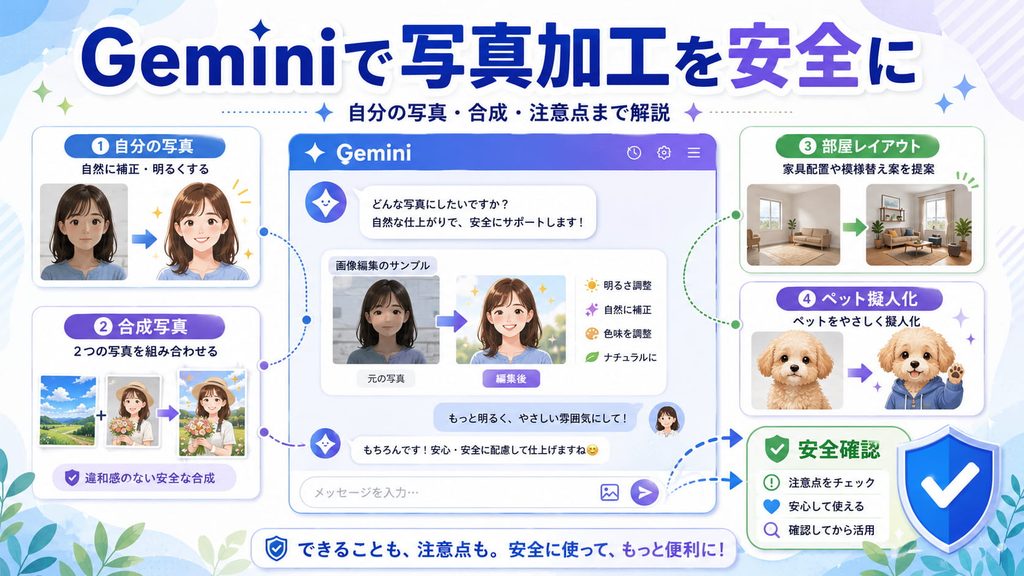
Geminiの画像編集、かなり便利になりましたよね。写真をアップロードして「背景を変えて」「この物だけ消して」と伝えるだけで、以前なら画像編集ソフトが必要だった作業も手軽に試せます。
ただ、自分の顔写真をアップロードして大丈夫なのか、他人が写った写真を加工していいのか、AIで作った合成写真をSNSに載せても問題ないのかなど、安全面が気になっている人も多いかなと思います。
Geminiの写真加工で大切なのは、編集方法だけでなく「何をアップロードするか」と「完成した画像をどう使うか」まで考えることです。
この記事では、Gemini画像編集の基本操作から、合成写真、部屋のレイアウト変更、ペットの擬人化、自分の写真を使うときの注意点まで分かりやすくまとめます。
ポイント
- Geminiで写真を編集する基本的な流れ
- 合成写真や部屋の模様替え画像を作るコツ
- 自分や他人の顔写真を扱うときの安全対策
- 画像編集できないときに確認するポイント
先に結論
Geminiの写真加工は便利ですが、自分や他人の顔写真を扱うときは、公開範囲と権利関係を先に確認することが大切です。
住所や個人情報が写っていない素材を選び、加工目的を明確にして使えば、楽しさとリスク対策を両立しやすくなります。
本記事にはプロモーションが含まれています
Gemini画像編集と写真加工の基本
Geminiでは、文章から新しい画像を作るだけでなく、手元にある写真をアップロードして内容を変更できます。
Photoshopのようにツールを一つずつ操作するというより、Geminiに日本語で希望を伝え、会話しながら修正していくイメージです。
まずは自分の写真、合成写真、部屋のレイアウト、ペットの擬人化という代表的な使い方から見ていきましょう。
Geminiで写真加工する手順
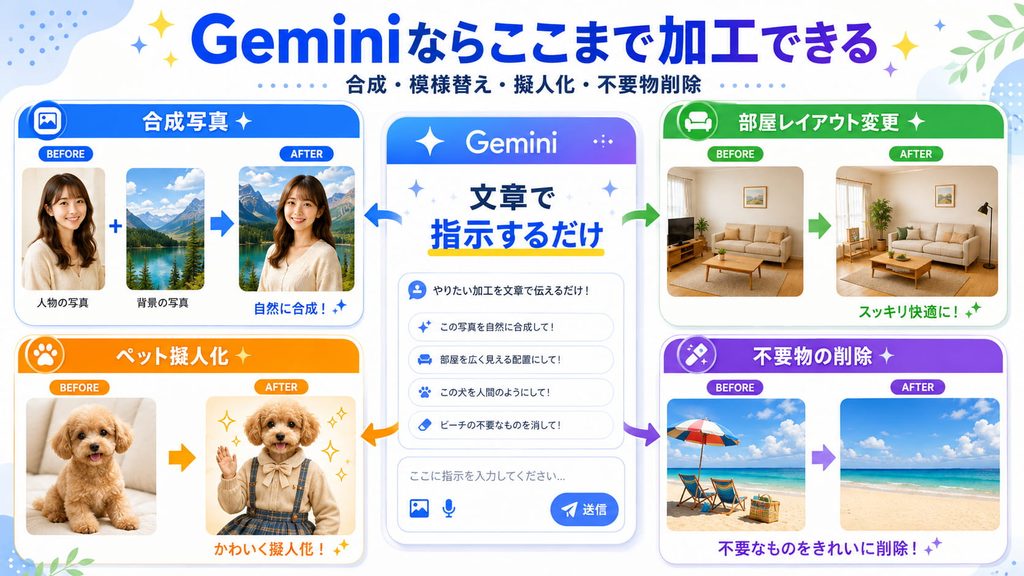
Geminiで写真加工するときは、最初にWeb版またはスマホアプリを開き、編集したい画像をチャットへ追加します。その状態で「背景を海に変えてください」「右側に写っている椅子を消してください」のように、変更内容を文章で伝えればOKです。
ここで大事なのが、一度に大量の変更を詰め込まないことです。「背景変更」「服装変更」「小物追加」「表情変更」を全部まとめて頼むと、どこまで変更されたのか分かりにくくなります。最初は背景だけ、次に小物だけというように段階的に進める方が修正しやすいですよ。
また、元の写真をできるだけ残したいなら、「人物の顔は変更しない」「服装はそのまま」「背景だけ変更」のように、変えたい部分と変えたくない部分をセットで指定するのがおすすめです。
◆masatoのワンポイントアドバイス
私は画像編集をするとき、「ここを変えて」だけでなく「ここは残して」と必ず入れるようにしています。AIは良かれと思って別の部分まで変えることがあるので、編集範囲を狭く指定する方が扱いやすいですよ。
自分の写真を編集する方法
gemini 自分の写真を加工する場合も基本操作は同じです。顔写真や全身写真をアップロードし、「背景をオフィスに変更」「ジャケットを黒に変更」「髪型はそのまま」のように指定します。
自分らしさを残したい場合は、「顔立ちは維持してください」「表情を変更しないでください」「人物の体型は変えないでください」などを追加すると意図が伝わりやすくなります。ただし、AI画像編集は元写真をそのまま切り貼りする作業とは異なるため、細かな部分が変化する可能性はあります。
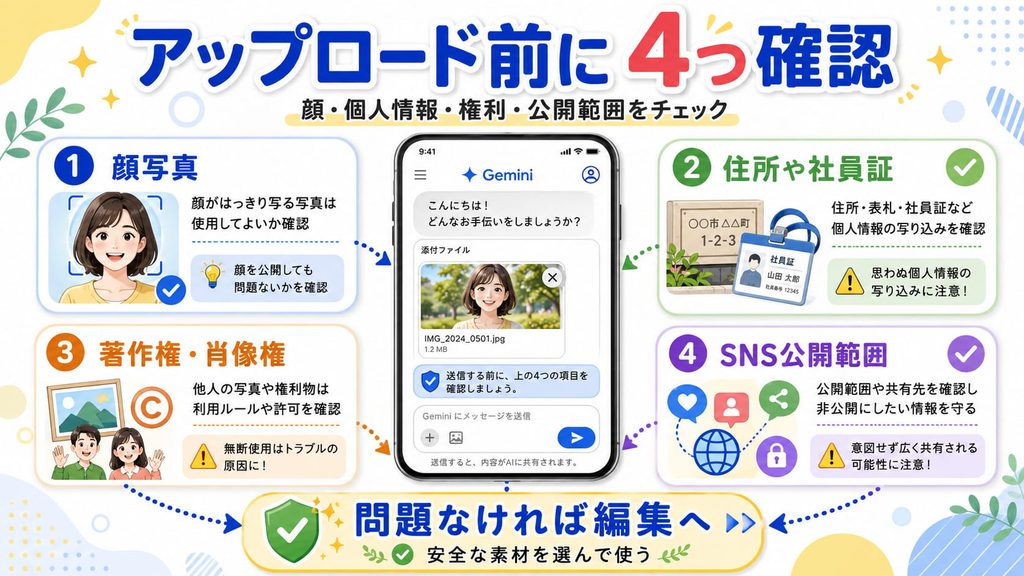
そして、自分の写真で特に確認したいのが背景です。部屋に置いてある郵便物、社員証、学校名、住所が分かる看板、車のナンバー、パソコン画面などが写っていないでしょうか。顔写真だけを見るのではなく、画像全体に個人を特定できる情報がないか確認してからアップロードしてください。
自分の写真を使う前の注意
免許証、マイナンバーカード、社員証、学生証、住所入りの郵便物、契約書、未公開資料などが写っている写真は、そのままアップロードしない方が安心です。
合成写真を自然に作るコツ
gemini 合成写真では、複数の画像を使いながら新しいイメージを作ることもできます。例えば人物写真と部屋の写真を用意し、「1枚目の人物を2枚目の部屋に自然に配置してください」といった形で指示します。
自然な合成に近づけたい場合は、光、影、人物の大きさ、カメラの向きまで指定すると効果的です。「窓から右方向に入る自然光に合わせる」「人物の足元に自然な影を付ける」「家具との大きさが不自然にならないよう調整」と伝えると、単純に貼り付けたような違和感を減らしやすくなります。
一方で、リアルな合成写真ほど見た人が本物だと誤解する可能性があります。実際には行っていない場所や、起きていない出来事を本当の写真のように見せて公開する場合は注意してください。SNSや仕事で使う場合は、必要に応じてAI加工画像だと分かる説明を添えるのも一つの方法です。
面白い合成画像を作ることと、本当の出来事として見せることは別です。特に人物を含む画像は、見る側が誤解しない使い方を意識したいですね。
部屋のレイアウトを変更する方法
gemini 部屋 レイアウトの活用方法として便利なのが、家具を買う前のイメージ作りです。現在の部屋を撮影して、「ソファを窓側へ移動してください」「テレビ台を右の壁に変更してください」と頼めば、模様替え後の雰囲気を視覚的に確認できます。
さらに、「床と壁紙はそのまま」「机の位置は変更しない」「白と木目を中心にする」「観葉植物を追加する」のように条件を付けると、より具体的なイメージを作りやすくなります。新しい家具の色で迷っているときに、複数パターンを試す使い方も面白いですよ。
ただし、AIが作った部屋画像は正確な設計図や寸法図ではありません。画像では置けているように見えても、実際には家具が入らなかったり、扉が開かなかったりする可能性があります。家具の購入前には必ず実寸を測り、電源や暖房器具、耐震対策など安全に関わる部分は実際の環境で確認してください。
部屋の写真には、窓から見える建物、表札、宅配ラベル、鍵、防犯機器、家族写真などが入り込みやすいです。アップロード前に不要な部分をトリミングしておくと安心ですよ。
ペットを擬人化して楽しむ方法
gemini ペット 擬人化は、画像編集の中でも遊びやすい使い方です。犬や猫の写真をアップロードして、「この猫の特徴を残した人間のキャラクターにしてください」と伝えるだけでも、面白い画像を作れます。
元のペットらしさを残すなら、毛色、模様、目の色、表情、性格のイメージを具体的に書くのがコツです。「茶色と白の毛色を服の配色に反映」「少し眠そうな目」「おっとりした雰囲気」のように指定すると、単なる人物画像よりもペットを連想しやすくなります。
ただ、AIが写真から本当の性格や気持ちを読み取っているわけではありません。あくまでも写真とこちらの指示をもとに作る創作です。家族で楽しんだりSNS用のイラストにしたりする用途なら、こうした遊び心のある使い方もGemini画像編集の魅力かなと思います。
Gemini画像編集を安全に使うコツ
ここからは、Gemini画像編集で特に気になる安全面を整理します。
ポイントは、「Geminiで加工できるか」と「その画像を使って問題ないか」は別ということです。
自分の写真、他人の顔写真、著作物などを扱う場合は、プライバシーと権利関係を確認しながら使いましょう。
自分の写真は危険なのか
gemini 自分の写真 危険と検索している人も多いですが、自分の写真をGeminiにアップロードしただけで、すぐ危険になると考える必要はありません。一方で、画像もオンラインサービスへ送るデータなので、何でも無条件にアップロードする使い方はおすすめしません。
Geminiではアクティビティに関する設定があり、利用するアカウントや設定によって入力データの扱いが異なる場合があります。画像編集に使う前に、Gemini側のアクティビティやプライバシー設定を確認しておくと安心です。また、設定や仕様は変更されることがあるため、正確な情報はGoogle公式サイトをご確認ください。
私なら、公開済みのプロフィール画像や個人情報のない写真なら用途を考えて使いますが、身分証明書、家族だけで共有している写真、子どもの写真、会社の機密情報などは、編集する必要性がなければアップロードしません。AIに渡す情報は、目的達成に必要な最低限へ絞る。この考え方が一番分かりやすいですよ。
◆masatoのワンポイントアドバイス
アップロードするか迷ったら、「この画像をオンラインサービスに送る必要が本当にあるか」と考えてみてください。必要なのが人物部分だけなら、背景をトリミングしてから使うだけでも余計な情報を減らせます。
顔写真を使う時の注意点
自分の顔写真なら自分で利用目的を決められますが、家族、友人、同僚など他人が写っている写真は少し慎重に扱いたいところです。写真を持っていることと、自由にAI加工して公開できることは同じではありません。
特に注意したいのが、本人の印象や行動を大きく変える加工です。実際には着ていない服を着せる程度の遊びでも、公開範囲によっては本人が嫌だと感じるかもしれません。まして、実際には行っていない場所に合成したり、本人がしていない行動をしているように見せたりする場合は、より慎重な判断が必要です。
他人がはっきり識別できる写真を公開目的で加工するなら、先に本人へ確認するのがシンプルです。子どもの写真や仕事関係者の写真は特に慎重に扱いましょう。法律上の判断が必要になるケースについては、最終的な判断は弁護士などの専門家にご相談ください。
友人との集合写真だから大丈夫、というわけではありません。元写真を撮影した目的と、AIで加工して公開する目的が違う場合は、相手の立場も考えて使いましょう。
著作権と肖像権を確認する
Geminiで編集できた画像でも、そのまま自由に使えるとは限りません。自分で撮影していない写真、有名キャラクター、企業ロゴ、芸能人などが含まれている場合は、元になった素材の権利について確認する必要があります。
例えば、インターネットで見つけた写真をGeminiに読み込ませて大幅に加工したとしても、元写真に関する権利の問題まで自動的に消えるわけではありません。また、人物写真では著作権だけでなく、肖像やプライバシーについても考える必要があります。
仕事や広告で使用する画像ほど、権利関係がはっきりしている素材から作るのがおすすめです。自分で撮影した商品写真や利用許可を確認できている素材なら、判断もしやすくなります。規約や法律は状況によって判断が異なるため、正確な情報は公式サイトをご確認ください。商用利用などで判断に迷う場合は、最終的な判断を専門家にご相談ください。
安全に始めやすい素材
自分で撮影した物や風景、利用許可を確認できている画像、自社で権利を管理している素材などから試すと、権利関係を整理しやすいですよ。
思い通りに加工する指示のコツ
Geminiの写真加工で仕上がりを安定させるには、「いい感じにして」ではなく、変更内容を具体的に伝えます。私がおすすめする基本形は、対象・変更内容・雰囲気・変更しない部分の4つです。
例えば、「人物はそのままに、背景を北欧風の明るいリビングへ変更してください。昼間の自然光で、白と木目を中心にしてください。人物の顔、髪型、服装は変更しないでください」と入力します。何を維持するのかまで書くことで、AI側の解釈を狭くできます。
一度生成して違う部分があれば、「ソファだけグレーに変更してください」「人物は元画像に近づけてください」のように追加します。最初の1回で完成を狙うより、変更点を一つずつ直していく方が理想へ近づけやすいですよ。
そのまま使える基本形
「[残したい対象]はそのままに、[変更する場所]を[変更内容]にしてください。[色・光・雰囲気]にして、[変えたくない部分]は変更しないでください。」
画像編集できない時の対処法
Geminiで画像編集ができない場合、まず見直したいのが指示内容です。安全上問題のある表現や、第三者の権利に関係する内容などは処理できない場合があります。エラーが出たからといって、言葉を少し変えて制限を無理に回避するのではなく、加工内容そのものが適切か確認してください。
次に、利用しているアカウント、年齢、プラン、利用上限などを確認します。Geminiの画像編集は利用条件が設定されており、特に画像編集機能は18歳未満のアカウントでは利用できない場合があります。また、仕事や学校のGoogleアカウントでは、契約や管理者設定によって利用できる機能が異なるケースがあります。
それでも原因が分からない場合は、Geminiアプリやブラウザを更新する、別の画像で試す、新しいチャットを作る、通信環境を確認するなど、基本的な対処を試しましょう。サービス側の仕様変更や一時的な不具合も考えられるため、正確な最新情報はGoogle公式サイトをご確認ください。
確認する順番
指示内容 → アカウントと年齢 → 利用上限 → アプリやブラウザ → 通信環境 → サービス側の状況、という順番で確認すると原因を切り分けやすいですよ。
Gemini画像編集に関するよくある質問(FAQ)
Q1. Geminiで自分の写真を加工しても大丈夫ですか?
A. 自分の写真をアップロードして編集することはできます。ただし、住所、社員証、郵便物、車のナンバーなど、加工に必要のない個人情報が写っていないか確認してください。Geminiのアクティビティやプライバシー設定も利用前に確認しておくと安心です。
Q2. Geminiで2枚の写真を合成できますか?
A. 複数の画像をアップロードし、それぞれを参考にした新しい画像を作る使い方ができます。「1枚目の人物を2枚目の部屋へ配置してください」のように、それぞれの画像をどう使うのか明確に指定するのがコツです。
Q3. Geminiで部屋の家具配置を試せますか?
A. 部屋の写真を使って、ソファや机などを移動したイメージを作ることはできます。ただし、AI画像は正確な寸法図ではありません。家具を購入するときは、実際の部屋と家具を必ず計測してください。
Q4. Geminiでペットを擬人化できますか?
A. ペットの写真を元に、人間風のキャラクターへアレンジする使い方ができます。毛色、模様、目の色、雰囲気など、残したい特徴を具体的に伝えると元のペットらしさを表現しやすくなります。
Q5. Geminiで加工した画像をSNSや仕事で使えますか?
A. 使用目的や元画像によって注意点が変わります。元写真の著作権、写っている人物の肖像やプライバシー、企業ロゴやキャラクターなど第三者の権利を確認してください。利用規約は変更される可能性もあるため、正確な情報は公式サイトをご確認ください。商用利用など判断が難しい場合は、最終的な判断を専門家にご相談ください。
まとめ:安全な素材を選べばGemini写真加工はもっと楽しめる
Gemini画像編集は、専門的なソフトを使わなくても、写真をアップロードして日本語で希望を伝えるだけで加工できる便利な機能です。
自分の写真の加工、合成写真、部屋のレイアウト変更、ペットの擬人化など、使い方次第でかなり幅広く楽しめます。
ただし、便利だからこそ「何をアップロードするのか」「誰が写っているのか」「どこまで公開するのか」を先に考えることが重要です。
- 自分の写真は背景に個人情報がないか確認する
- 他人の顔写真は本人の意向と公開範囲を確認する
- 著作物や有名人の画像は権利関係に注意する
- 変更部分と残す部分を分けてGeminiへ指示する
安全な素材を使い、必要な情報だけをGeminiへ渡す。この基本を押さえておけば、画像編集の便利さを楽しみながらリスクも減らせます。
まずは個人情報が写っていない写真や、自分で撮影した物の写真など、扱いやすい素材から試してみるのがおすすめですよ。