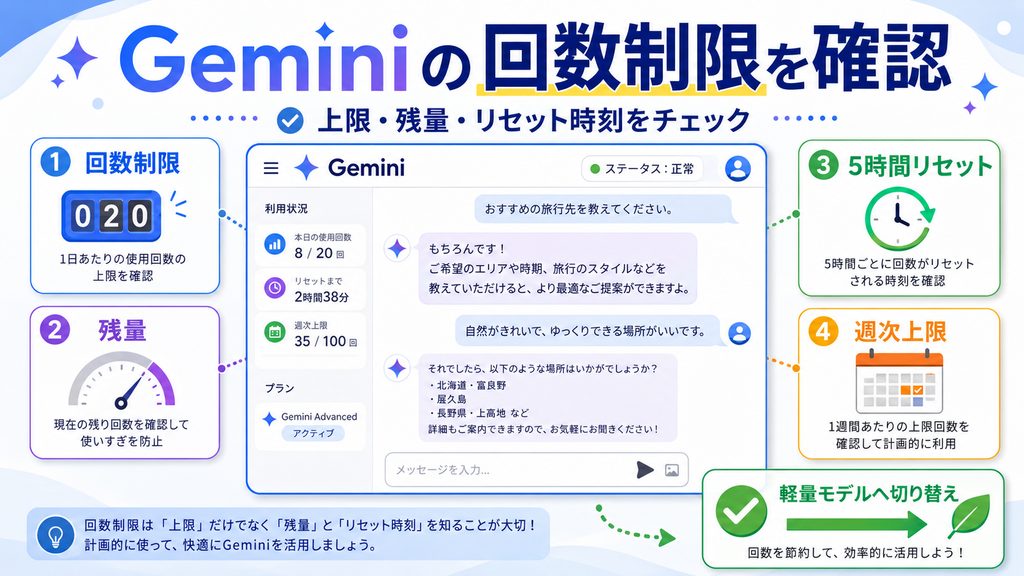
こんにちは、AI ソフト ラボのmasatoです。
Geminiを使っていると、「さっきまで使えたのに急に制限された」「無料版は何回まで使えるの?」「いつ解除されるの?」と気になることがありますよね。
特に仕事や文章作成、画像生成、Deep ResearchなどでGeminiをよく使う人にとって、突然の使用制限はかなり困るポイントかなと思います。
現在のGeminiは、単純な「1日○回まで」という仕組みだけではなく、プロンプトの複雑さ、使用モデル、機能、チャットの長さなどを含めた使用量によって上限が変わる仕組みになっています。
この記事では、Geminiの回数制限や使用制限の考え方から、上限の確認方法、残量の見方、制限されたときの対処法まで、初めての人にも分かるように整理します。
ポイント
- Geminiの回数制限と使用量の仕組み
- 無料版と有料プランの上限の違い
- 上限や残量とリセット時刻の確認方法
- 制限されたときに作業を止めない対処法
先に結論です。
Geminiの制限はモデルや契約プラン、使い方によって変化します。
上限に近づいたら軽いモデルへ切り替え、高度な推論や重要な作業に利用枠を残しておくのが使いやすい運用方法です。
本記事にはプロモーションが含まれています
Geminiの回数制限と上限の仕組み
まず理解しておきたいのが、現在のGeminiでは「無料版なら必ず1日○回」というように、すべての利用を単純な回数だけで管理しているわけではない点です。
どのモデルを選ぶか、どのくらい長いチャットを続けるかによっても利用枠の減り方が変わるため、仕組みを知っておくだけでも突然の制限を避けやすくなりますよ。
Geminiの使用制限は固定回数ではない
現在のGeminiアプリでは、コンピューティング量を基準にした使用量上限が採用されています。
同じ1回の質問でも、「今日の予定を整理して」といった短い依頼と、複数の資料を読み込ませて比較分析させる依頼では必要な処理量が異なるため、利用枠の消費も同じとは限りません。
そのため、ネット上で見かける「Gemini無料版は1日○回」「Proなら○回」といった数字だけで判断するのはおすすめできません。Geminiの回数制限は、単純な送信回数ではなく使った処理量で考えるのが現在の基本です。
新しいチャットに変えても上限そのものはリセットされません。
ただし長くなった会話では過去の内容も扱うため、話題が完全に変わったときは新しいチャットに分けたほうが効率よく使える場合があります。
モデル別に利用制限が変わる理由
Geminiには、日常的な質問を素早く処理するモデルから、数学やプログラミング、複雑な分析を得意とする高性能モデルまで複数の選択肢があります。
一般的に、高度な推論を行うPro系モデルや思考レベルを高くした処理ほど、多くの使用量を消費しやすいと考えておくと分かりやすいです。
メールの文章を少し整えるだけなのに毎回もっとも重いモデルを使ってしまうと、本当に複雑な分析をしたいタイミングで上限に近づく可能性があります。簡単な仕事と難しい仕事でモデルを使い分けることが大切ですよ。
◆masatoのワンポイントアドバイス
私の場合、簡単な要約やアイデア出しでは軽いモデルを使い、長文分析や複雑な構成を考えたいときだけ高性能なモデルを使うようにしています。何でも最高性能のモデルに任せるより、この使い分けのほうが利用枠を管理しやすいですよ。
無料版と有料プランの上限の違い
Geminiの利用制限は、Google AIプランへ加入しているかどうかでも変わります。個人向けでは、AIプランなしを標準として、AI PlusやAI Pro、AI Ultraになるほど利用できる範囲が広がる仕組みです。
目安として、AI Plusは標準より大きい利用枠、AI Proはさらに大きい利用枠が用意され、AI Ultraでは対象プランに応じてProよりかなり高い上限が設定されます。ただし、具体的な回数や倍率、提供機能は変更される可能性があります。
また、扱える情報量にも違いがあり、一般的な目安としてプランなしでは約3.2万トークン、AI Plusでは約12.8万トークン、AI ProやAI Ultraでは最大100万トークン規模のコンテキストを扱える場合があります。
| プラン | 利用枠の考え方 | コンテキストの目安 | 向いている使い方 |
|---|---|---|---|
| AIプランなし | 標準の上限 | 約3.2万トークン | 日常的な質問や軽い作業 |
| Google AI Plus | 標準より拡大 | 約12.8万トークン | 日常利用+やや多めの作業 |
| Google AI Pro | 標準より大幅に拡大 | 最大約100万トークン | 仕事や長文分析 |
| Google AI Ultra | Proよりさらに大きい | 最大約100万トークン | 高負荷なAI活用 |
上記は仕組みを理解するための一般的な目安です。提供内容は変更される場合があるので、契約前には正確な情報をGoogleの公式サイトで確認してください。
5時間ごとの制限リセットの仕組み
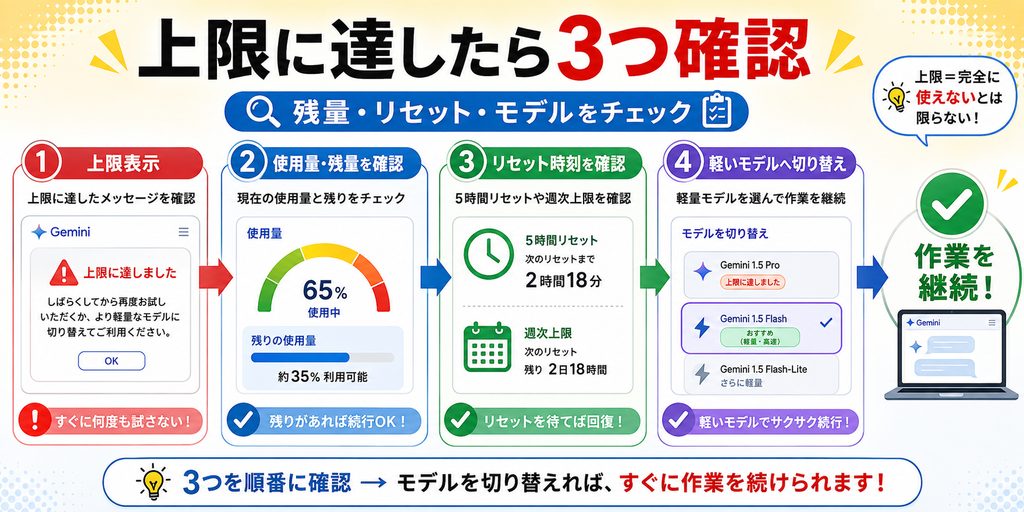
Geminiの使用量上限で重要なのが、5時間単位で利用枠がリセットされる仕組みです。「毎日0時になれば全部復活する」と考えていると、実際の挙動との違いに戸惑うかもしれません。
短時間に高性能モデルをたくさん使って一時的な上限に達した場合でも、画面に表示されるリセット時刻まで待つことで再び利用できる可能性があります。
つまり、「今日の回数を全部使ったから明日まで何もできない」とは限りません。上限メッセージが表示されたら、まずリセット予定時刻を確認するのが最初にやることです。
リセットの考え方や対象となるモデルは変更されることがあります。
また、5時間分の利用枠が回復しても、次に説明する週次上限に達している場合は高性能モデルをすぐ利用できないことがあります。
週次上限に達した場合の挙動
Geminiには短期的な使用量だけでなく、1週間単位で管理される上限もあります。そのため、5時間ごとに回復しながら大量に使い続ければ、週全体の利用枠へ到達する可能性があります。
週次上限に達すると、通常の5時間リセットだけでは高性能モデルの枠が戻らず、週次枠が更新されるまで待つ必要が出てくることがあります。
長文記事の作成、コード解析、資料分析などを毎日まとめて行う人は特に注意したいところです。重要な作業を週の後半に予定しているなら、前半から高負荷な処理を使い切らないよう調整しておくと安心かなと思います。
利用枠を節約するコツ
簡単な質問はFlash-Liteなど軽いモデルで処理し、複雑な分析や重要な文章だけをPro系モデルへ任せると、利用枠を効率よく使いやすくなります。
Geminiの上限確認と制限時の対処法
Geminiの仕組みが分かったところで、ここからは実際に「あとどれくらい使えるのか」「制限されたらどうすればいいのか」を確認していきましょう。
突然使えなくなって慌てるより、上限やリセット時刻を見ながらモデルを切り替えるほうが、仕事を止めずに使い続けやすいですよ。
Geminiの上限を確認する方法
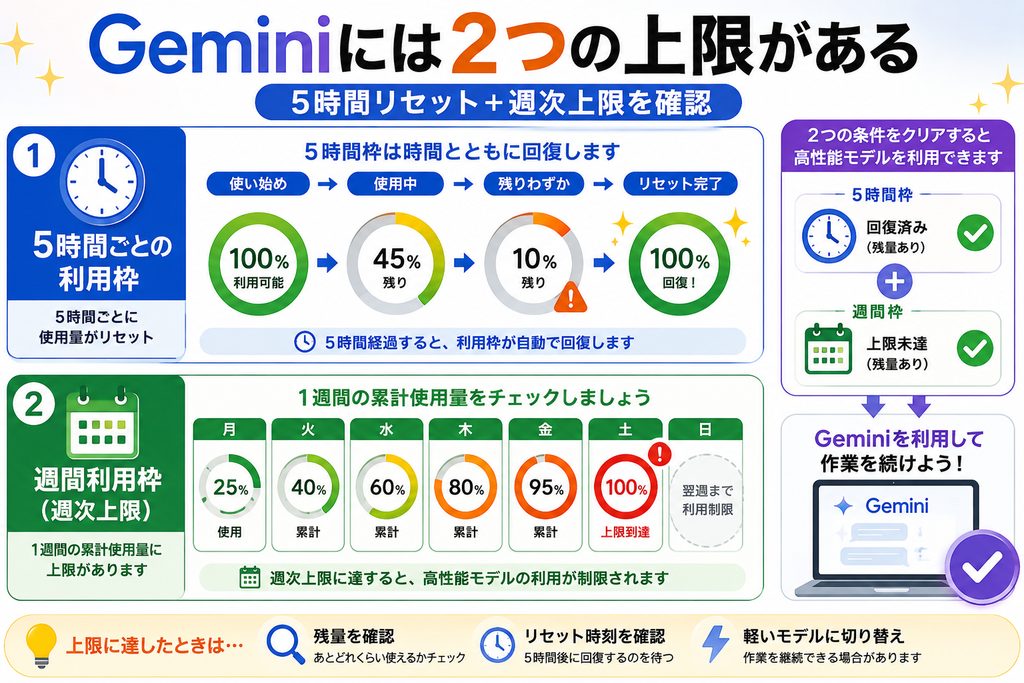
Geminiの上限確認は、Web版Geminiの設定画面から行えます。Geminiへログインしたら、画面左下にある設定メニューを開き、「使用量上限」に該当する項目を確認します。
上限が近づいている場合はGemini側から通知されることもあり、上限へ到達すると、利用できなくなったモデルや次に利用枠が回復する時刻が表示されます。
「急にProが選べなくなった」という場合は、不具合と決めつける前に使用量上限を確認してください。どのモデルに制限がかかっているのかが分かれば、そのまま待つべきなのか、別モデルへ切り替えるべきなのか判断できます。
Google Workspaceの会社・学校アカウントでは、個人向けGoogleアカウントと上限や利用できる機能が異なる場合があります。
仕事用アカウントの場合は、管理者側の契約プランや設定も合わせて確認してください。
Geminiの残量を確認する方法
Geminiの残量確認では、単純な「あと○回」という表示だけを見るのではなく、現在の利用状況とリセット予定時刻を見ることがポイントです。
高負荷なモデルや機能の利用が続くと、同じ回数質問していても残り枠の減り方が変わる場合があります。特に長いチャットや大きなファイルを使った分析では消費量が増えやすいため、回数だけで予測するのは難しいです。
大切な資料作成を始める前などは、一度使用量画面を確認しておくと安心です。「まだ余裕があるから今のうちに重い作業を進めよう」といった判断もしやすくなりますよ。
◆masatoのワンポイントアドバイス
Geminiを仕事で使うなら、作業開始前に残量を見る習慣をつけるのがおすすめです。締切直前に上限へ達するのが一番困るので、高負荷な処理ほど余裕のあるタイミングで済ませておくと安心です。
上限時は軽いモデルへ切り替える
高性能モデルの上限へ達しても、Geminiそのものが完全に使えなくなるとは限りません。有料プランなどでは、状況に応じてFlash-Liteのような負荷の軽いモデルで会話を続けられる場合があります。
メールの下書き、短い文章の要約、アイデア整理、言い換えなどであれば、軽量モデルでも十分に対応できるケースは多いです。高度な推論が必要ない仕事まで止めてしまう必要はありません。
重要な作業はPro系、日常的な処理はFlash系というように役割を分けておけば、Geminiの使用制限へ達したときでも仕事全体が止まりにくくなります。
上限に達したときの基本対応
まずリセット時刻を確認し、待てない作業は軽いモデルへ変更します。
長くなったチャットで別の話題を扱う場合は、新規チャットへ移動して入力内容を整理するのも一つの方法です。
画像生成やDeep Researchの制限
Geminiの画像生成やDeep Researchは、通常のテキストチャットより多くの処理を必要とするため、別の上限や利用条件が設定される場合があります。
Deep Researchでは1日に実行できる調査数や同時に実行できる数に制限があり、上限が近づくと残りのリサーチ数が表示される場合があります。画像や動画生成についても、契約プラン、利用モデル、混雑状況などによって利用できる量が変わります。
そのため、「普通の質問はできるのに画像生成だけできない」という状態も珍しくありません。通常チャットのGemini使用制限と、画像生成やDeep Researchの個別制限は分けて考えるようにしましょう。
画像生成の上限は特に変わりやすいポイントです。
「必ず1日○枚」と決めつけず、実際のGemini画面に表示される利用状況や公式の最新案内を確認してください。
画像を作れない原因は回数制限だけでなく、プロンプトの内容や安全性の判定、アカウント設定などの場合もあります。
Geminiクレジットを確認する方法
「Gemini クレジット 確認」と検索している人は、まずGeminiアプリの使用量と、Google AIクレジット、Gemini APIの前払い残高は別物だと理解しておくと迷いにくいです。
Google AI関連のクレジットは、対象プランや対象サービスで画像・動画などの生成に利用される仕組みがあり、残量や利用履歴はGoogle One側のAIクレジット管理画面などから確認できます。一方、開発者がGemini APIを使っている場合は、Google AI StudioのBillingやUsage画面から使用量や前払い残高を確認します。
なお、日本では追加AIクレジットの購入など、一部機能の提供条件が海外と異なる場合があります。Geminiアプリの利用枠とAPI課金を混同しないことが大切です。
| 確認したいもの | 主な確認場所 | 内容 |
|---|---|---|
| Geminiアプリの上限 | Geminiの使用量上限 | モデルの利用状況やリセット |
| Google AIクレジット | Google Oneのクレジット管理 | 残高や利用履歴 |
| Gemini API | Google AI Studio | API使用量・課金・前払い残高 |
Gemini APIでは、RPM(1分間のリクエスト数)、TPM(1分間のトークン数)、RPD(1日のリクエスト数)などの制限があり、いずれかへ達すると429 RESOURCE_EXHAUSTEDエラーが発生することがあります。
APIを仕事やサービスに組み込む場合は、料金や制限の変更がシステム運用へ直接影響します。正確な情報は公式サイトをご確認ください。また、高額なAPI利用や企業システムに関する最終的な判断は、社内の管理者やクラウド担当者などの専門家にご相談ください。
Geminiの回数制限に関するよくある質問(FAQ)
Q1. Gemini無料版は1日に何回まで使えますか?
A. 現在のGeminiは、単純に「1日○回」と固定されているとは限りません。プロンプトの複雑さ、選択したモデル、チャットの長さ、利用する機能などによって使用量が変わります。画面に表示される使用量上限やリセット時刻を確認するのが確実です。
Q2. Geminiの制限は何時間で解除されますか?
A. 短期的な使用量上限は、基本的に5時間単位で更新される仕組みがあります。ただし週次上限へ達している場合などは、5時間経過しても高性能モデルをすぐ利用できないことがあります。Geminiに表示されるリセット予定時刻を確認してください。
Q3. 新しいチャットを作ればGeminiの上限はリセットされますか?
A. 基本的に、新しいチャットを作成しただけでアカウントの使用量上限そのものがリセットされるわけではありません。ただし、長い会話を続けるより入力する情報を整理できるため、話題が変わったときにチャットを分けることにはメリットがあります。
Q4. Geminiの上限に達したら何もできなくなりますか?
A. 必ずしも完全に使えなくなるわけではありません。高性能モデルの上限に達しても、Flash-Liteなど利用できる軽量モデルへ切り替えて、簡単な質問や文章作成を続けられる場合があります。 Q5. Geminiの残量とクレジットは同じですか?
A. 同じとは限りません。Geminiアプリの使用量上限、Google AIクレジット、Gemini APIの前払い残高はそれぞれ別の仕組みです。何の残量を確認したいのかを整理してから、Gemini、Google One、Google AI Studioの該当画面を確認してください。
Geminiの回数制限と上限確認のまとめ
- Geminiは固定回数よりコンピューティング使用量を基準に制限される
- 高性能モデルや長いチャットほど利用枠を多く消費しやすい
- 短期枠は5時間単位の更新と週次上限を意識する
- 上限やリセット時刻はGeminiの使用量上限画面で確認する
- 制限時はFlash-Liteなど軽いモデルへ切り替える
- 画像生成やDeep Researchには個別の制限がある
- Geminiの残量とAIクレジットやAPI残高は別に確認する
Geminiは便利ですが、たくさん使うほど「あと何回使えるのか」が気になりますよね。
ただ、現在は回数そのものを気にするより、どの作業にどのモデルを使うかを考えるほうが重要になっています。
簡単な作業は軽いモデル、高度な分析は高性能モデルと使い分ければ、限られた利用枠を無駄なく使いやすくなります。
そして重要な作業がある日は、始める前にGeminiの上限や残量をチェックしておくこと。
上限に達してから困るのではなく、利用枠を見ながら計画的に使う。これがGeminiを仕事で安定して使うためのポイントかなと思います。
Geminiのモデル、料金プラン、利用制限、AIクレジットなどの条件は今後変更される可能性があります。利用時は正確な情報をGoogleの公式サイトで確認し、料金や企業システムに関わる重要な判断については必要に応じて専門家や管理者へ相談してください。