こんにちは、AI ソフト ラボのmasatoです。
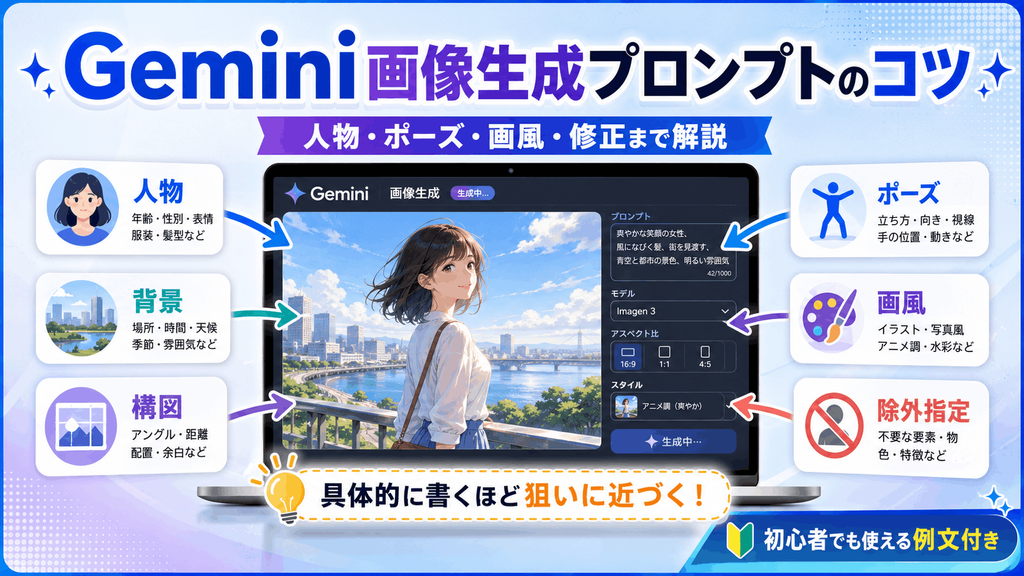
Geminiで画像を作ってみたものの、「思っていた構図と違う」「人物のポーズがうまく決まらない」「イラストに余計なものが入る」と悩んでいませんか。画像生成は便利ですが、短い指示だけで毎回狙い通りの結果を出すのは意外と難しいんですよね。
そこで大切になるのが、誰を、どこで、どんな構図で、何に使う画像なのかまで具体的に伝えることです。プロンプトを少し整理するだけでも、Geminiが解釈しやすくなり、生成後の修正回数を減らしやすくなります。
この記事では、Gemini画像生成プロンプトの基本から、人物、ポーズ、イラスト、ネガティブプロンプト、背景透過まで、実際に使いやすい形でまとめます。初めて画像生成を使う方でも、そのまま試せる内容ですよ。
ポイント
- Gemini画像生成プロンプトの基本的な組み立て方
- 人物やポーズを思い通りに近づける指定方法
- ネガティブプロンプトや画風指定の使い方
- 背景透過や失敗画像を修正する考え方
最初に結論を言うと、Gemini画像生成のコツは「誰を・どこで・何をしている・どんな見た目・どんな構図・何に使う」を具体化することです。
一度で完璧な画像を狙うより、生成結果を見ながら一つずつ修正していく方が安定します。
本記事にはプロモーションが含まれています
Gemini画像生成プロンプトの基本
Geminiで画像を生成するときは、難しい専門用語をたくさん並べる必要はありません。それよりも、AIが迷わないように視覚的に想像できる情報を順番に伝えることが重要です。
まずは基本のプロンプト構造を覚えておけば、写真風でもイラストでも応用できます。ここではGemini画像生成プロンプトを書くときに押さえておきたい考え方から見ていきましょう。
画像生成プロンプトの書き方
Gemini画像生成プロンプトでは、最初に主役となる被写体を決めます。「女性」「猫」「自動車」のような短い指定だけではなく、年齢層、服装、色、表情、動作など、画像として見える特徴まで伝えるのがポイントです。
たとえば「女性の画像を作って」よりも、「20代の日本人女性、黒髪のポニーテール、白いシャツ、優しい笑顔で正面を向いている」とした方が、Geminiが完成形を判断しやすくなります。抽象的な感想ではなく、目で確認できる特徴を書くと考えるとわかりやすいですよ。
さらに背景や撮影方法まで加えると完成度を上げやすくなります。たとえば「明るいスタジオ背景、自然光、胸から上のポートレート、正面から撮影、写真風」といった形です。文章として美しく書くことよりも、必要な情報が抜けていないことを優先しましょう。
基本テンプレート
「〇〇を生成してください。被写体は〇〇。場所は〇〇。〇〇している。構図は〇〇。光は〇〇。〇〇風の表現。用途は〇〇。」
画像生成のコツと基本構造
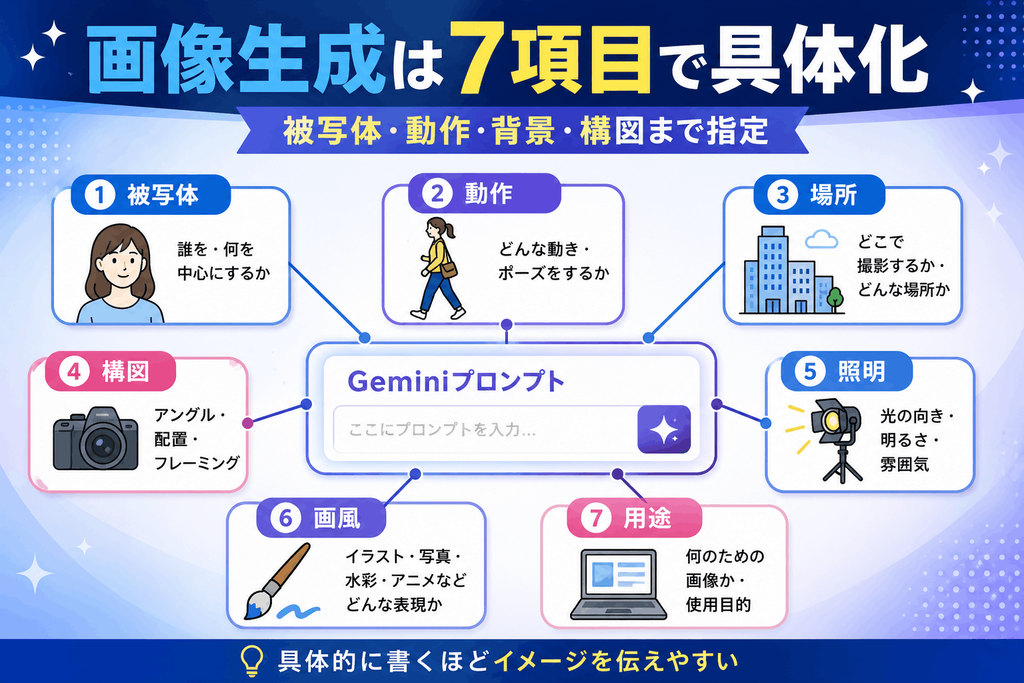
私がGemini画像生成で意識しているのは、プロンプトを被写体・動作・場所・構図・光・画風・用途のように分解することです。これだけでも「いい感じに作って」と丸投げするより、かなり方向性を伝えやすくなります。
| 項目 | 指定例 |
|---|---|
| 被写体 | 黒髪の20代女性 |
| 動作 | ノートPCを操作している |
| 場所 | 明るく清潔なオフィス |
| 構図 | 上半身、正面、目線の高さ |
| 照明 | 窓から入る柔らかな自然光 |
| 画風 | 写真のような自然な質感 |
| 用途 | ブログ記事の横長アイキャッチ |
特に見落とされやすいのが「何に使う画像か」です。ブログなら横長、SNSなら縦長、商品紹介なら余白を広くするなど、用途によって必要な構図が変わります。最終的に画像を置く場所から逆算すると、生成後に切り抜く手間も減らしやすいです。
もしGeminiで画像生成そのものがうまく動かない場合は、プロンプト以外が原因になっていることもあります。生成できないケースについては、Geminiで画像生成できない原因と解決策でも詳しく整理しています。
英語プロンプトを使うコツ
Geminiは日本語でも画像生成できます。そのため、最初から無理に英語だけで書く必要はありません。ただ、細かな画風やカメラ表現を指定したときに意図が伝わりにくい場合は、一部を英語表現に変えて試すのも有効です。
たとえば「写真風」は「photorealistic」、「水彩画」は「watercolor painting」、「線画」は「line art」、「柔らかな自然光」は「soft natural light」のように書けます。「A young man working on a laptop in a clean office, natural light, photorealistic.」のような形ですね。
英語が苦手なら、自分で英文を考え込む必要はありません。Geminiに「この日本語を画像生成向けの英語プロンプトに整えて」と頼んでから、その文章を使えばOKです。日本語で設計して、必要な部分だけ英語表現に整えるくらいの使い方が取り組みやすいかなと思います。
◆masatoのワンポイントアドバイス
英語にすれば必ず高品質になるわけではありません。まず日本語で具体化し、それでも伝わらない部分だけ英語表現を試す方が、プロンプトの意味を自分でも把握しやすいですよ。
ネガティブプロンプトの入れ方
Geminiで不要なものを出したくない場合は、プロンプトの中に「含めないもの」を具体的に書きます。一般的なGeminiのチャット画面では、画像生成サービスによくある専用のネガティブプロンプト欄を探すのではなく、通常の文章として除外条件を伝える考え方が使いやすいです。
たとえば「花畑の写真。人物を入れない。文字を入れない。建物を背景に入れない」と指定します。英語なら「without people」「no text」「no buildings」のように短く書けます。「余計なものなし」のような曖昧な表現ではなく、何を消したいのか名前まで指定するのがコツです。
ただし、「bad anatomy」「deformed hand」「extra fingers」などの否定語を大量に並べれば必ず直るわけではありません。人物の場合は除外指定だけでなく、「自然な両手」「左右5本ずつの指」「腕を体の横に自然に下ろす」など、望む状態を肯定的にも説明すると修正しやすくなります。
ネガティブプロンプト例
「満開の花畑を写した自然な写真。人物なし、建物なし、文字なし、ロゴなし。花畑と青空だけを描写してください。」
高品質な画像に仕上げる指定
画像を高品質に見せたいときは、「高画質」とだけ指示するより、何をきれいに見せたいのかを具体化します。「sharp focus」「high detail」「natural skin texture」「soft lighting」など、ピント、質感、光の状態まで指定すると仕上がりの方向を伝えやすくなります。
「masterpiece」「8K」「ultra detailed」などの言葉もよく使われますが、文字を入れれば画像ファイルそのものが必ず8Kになるわけではありません。Geminiは利用するモデル、アプリ、API、契約状況などによって選択できる画像サイズや機能が変わることがあります。画質を表す言葉と実際の出力解像度は分けて考えるのが大切です。
また、画像の縦横比も用途に合わせて指定しておきましょう。「16:9の横長」「9:16の縦長」「1:1の正方形」のように伝えます。利用環境によって指定方法や対応範囲が異なる場合があるため、重要な制作物では生成後に実寸も確認してください。
Geminiの画像生成機能や出力サイズ、利用上限、透かしの仕様はアップデートされる可能性があります。仕事や商用制作で使う場合は、正確な情報をGoogleの公式サイトや利用中のサービス画面で確認してください。
Gemini画像生成の実践テクニック
基本構造を覚えたら、次は人物、ポーズ、イラスト、背景など、目的ごとに指示を細かくしていきます。
ここで重要なのは、一つの長大なプロンプトですべてを完成させようとしないことです。まず大枠を生成し、気になる部分だけ追加指示で直す方が、Geminiの対話型画像編集を活用しやすいですよ。
人物を自然に生成するコツ
Gemini画像生成で人物を作るなら、年齢層、髪型、服装、表情、体の向き、撮影距離まで指定します。「女性」だけでは選択肢が多すぎるため、AI側で補完される部分も増えてしまいます。
たとえば「20代の日本人女性、黒髪のポニーテール、白いブラウス、自然な笑顔、カメラの正面を向く、胸から上の写真、明るいスタジオ背景」のようにします。顔がぼやける場合は「顔にピントを合わせる」「自然な肌の質感」「左右対称すぎない自然な表情」なども加えるとよいでしょう。
同じ人物を別の場面でも使いたい場合は、参照画像を利用する方法もあります。Geminiでは画像を渡して編集や別構図への展開ができるため、「この人物の顔立ちと髪型を維持し、服装だけ変更する」のように、残す特徴と変更する特徴を分けて伝えると整理しやすいです。
人物画像では権利や安全面にも注意してください。
第三者の写真や実在人物を参照する場合は、肖像権、プライバシー、著作権などへの配慮が必要です。特に公開・広告利用では、本人の許可なく実在人物に酷似させる使い方は避ける方が安心です。
ポーズプロンプトの指定方法
Geminiのポーズプロンプトでは、「立っている」のような姿勢だけでなく、体の向き、顔の向き、腕、手、脚を分けて説明します。人体全体を一文で表そうとすると、AIが細かな位置関係を取り違えることがあるからです。
たとえば「全身が入る構図。女性はカメラに正面を向いて直立。右手を腰に当て、左腕は体の横へ自然に下ろす。両足は肩幅程度に開く」とすると、かなり具体的ですよね。「A full-body portrait of a woman standing upright facing forward, with her right hand on her hip.」のような英語表現も使えます。
複雑なポーズを文章だけで説明しにくい場合は、参考画像を用意するのも効果的です。「1枚目の人物の顔立ちを参考にし、2枚目の人物のポーズを参考にする」のように、各画像の役割まで明示すると混乱を減らせます。
◆masatoのワンポイントアドバイス
ポーズが崩れるときは、「もっと詳しく」ではなく「右手」「左手」「足」「視線」のように部位ごとに直すのがおすすめです。一度に全部変更すると、うまくできていた場所まで変わることがあります。
Geminiイラストの画風指定
Geminiでイラストを作る場合は、何を描くかと同じくらいどんな画材・線・色・質感で表現するかが重要です。「イラスト風」だけでは範囲が広いため、アニメ、水彩、線画など方向性を決めます。
アニメ調なら「アニメ風イラスト、鮮やかな色、くっきりした線」、水彩なら「淡いパステルカラー、水彩絵の具のにじみ、紙の質感」、線画なら「白黒、細く均一な黒線、塗りなし、シンプルな背景」のように書くとよいでしょう。写真風なら「自然光、現実的な質感、写真のような表現」と指定します。
ここでも、特定の作品や現役クリエイターの画風をそのまま再現することを目標にするより、色、線、光、質感といった視覚的特徴を言葉に分解する方法がおすすめです。「柔らかな色」「太い輪郭線」「映画のような逆光」と伝えれば、自分だけの方向性も作りやすくなります。
画風指定の例
アニメ調:「鮮やかな色、くっきりした輪郭線、柔らかな影のアニメイラスト」
水彩調:「淡いパステルカラー、水彩のにじみ、紙の繊維が見える手描き風」
線画:「白黒、塗りなし、均一で滑らかな黒線、シンプルな線画」
背景透過画像を作る方法
「Geminiで背景透過PNGを直接作りたい」という方も多いと思います。ただし、ここはPNG形式で保存できることと、背景のアルファチャンネルが本当に透明であることは別と考えてください。「transparent background」と書いても、白背景や透明風のチェック柄が画像として描き込まれるケースがあります。
そのため、ロゴ、商品画像、人物の切り抜きなど、確実な透明背景が必要な用途では、最初から「完全な白背景」「背景に影や模様を入れない」「被写体の輪郭を明確にする」と指定して生成し、その後に画像編集ソフトや背景削除機能で透過処理する方法が扱いやすいです。
たとえば「白い無地背景に猫を1匹だけ配置。床の影なし。背景の模様なし。被写体の輪郭を明瞭にする」と生成しておけば、あとから背景を取り除きやすくなります。透過できるかにこだわるより、透過処理しやすい元画像を作るという発想ですね。
チェック柄が見えていても、それ自体が画像として描かれている場合があります。Webサイトや資料へ配置する前に、本当に背景が透明になっているか確認してください。
失敗画像を修正するプロンプト
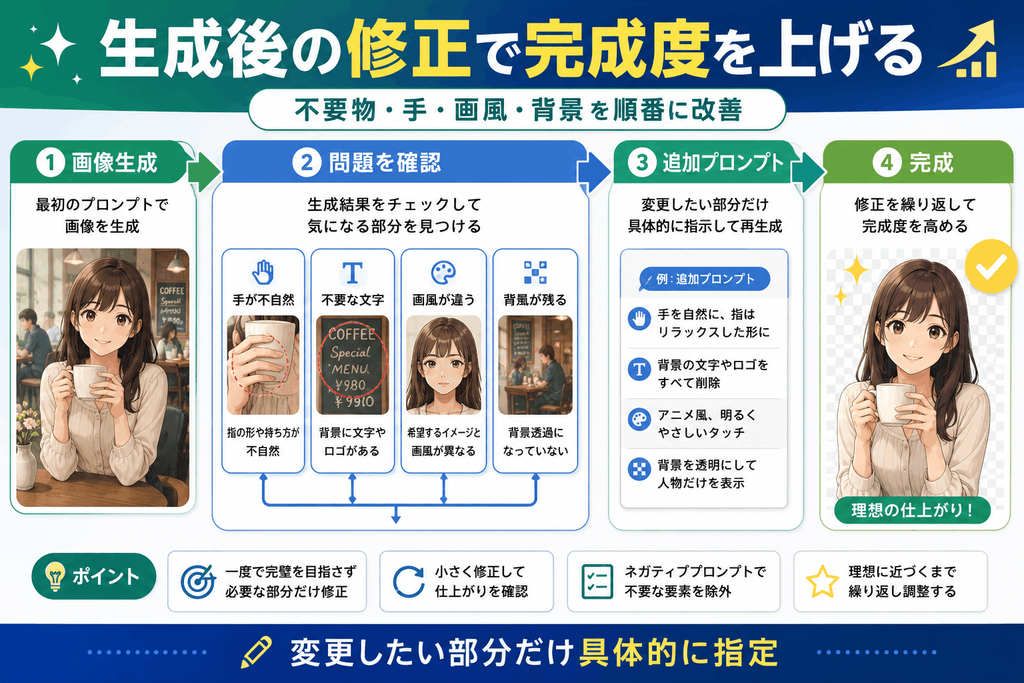
Gemini画像生成のコツで一番重要なのは、実は最初から完璧なプロンプトを書くことではなく、失敗した理由を一つずつ修正することです。顔、手、文字、背景、構図など、気になる点を分けて見ていきます。
たとえば手が不自然なら「画像全体を作り直して」ではなく、「人物の顔、服装、背景、構図は維持したまま、右手だけを自然な形に修正してください」と伝えます。不要な文字が出たなら「文字、ロゴ、記号をすべて削除し、それ以外は変更しない」と指定する形です。
それでも生成できない、画像が削除される、思った内容にならない場合は、安全上の制限やアカウント、利用環境など別の要因も確認してください。詳しい確認ポイントはGeminiで画像生成できないときの対処方法も参考にしてください。
修正プロンプトの基本形
「現在の画像の〇〇は維持してください。〇〇だけを変更してください。変更後は〇〇の状態にしてください。それ以外の要素は変えないでください。」
毎回同じ用途や条件をGeminiに伝えている場合は、プロンプトそのものをテンプレート化するのも便利です。繰り返し使う前提条件については、Geminiのカスタム指示のおすすめ設定もあわせて確認してみてください。
Gemini画像生成のよくある質問(FAQ)
Q1. Gemini画像生成プロンプトは日本語でも大丈夫ですか?
A. 日本語でも画像生成できます。まずは日本語で被写体、構図、背景、光、用途などを具体的に書いてみてください。細かな画風やカメラ表現がうまく伝わらない場合だけ、「photorealistic」「watercolor painting」など一部を英語表現に変えて比較する方法がおすすめです。
Q2. Geminiのネガティブプロンプトはどこに入力しますか?
A. 一般的なGeminiの画像生成では、専用欄を探すより通常のプロンプト内に除外条件を書く方法がわかりやすいです。「人物なし」「文字なし」「背景に建物を入れない」、英語なら「without people」「no text」のように、除外したい対象を具体的に伝えてください。
Q3. Geminiで人物の手や指が崩れた場合はどう直しますか?
A. 「手がおかしいから直して」だけではなく、「顔、服装、背景は維持し、右手だけ自然な形へ修正してください」のように変更範囲を限定するのがおすすめです。必要に応じて、手の位置や指の見え方も具体的に指定してみてください。
Q4. Geminiだけで背景透過PNGを作れますか?
A. 背景が本当に透明になっているかは利用環境や生成結果によって確認が必要です。「透明背景」と指示しても白背景やチェック柄そのものが描かれるケースがあります。確実性を重視するなら、単色背景で生成したあとに専用の背景削除機能や画像編集ソフトで透過する方法が安心です。
Q5. Geminiで生成した人物画像は商用利用できますか?
A. 商用で使用する場合は、Googleの最新の利用規約やサービスごとの条件に加えて、元画像の権利、肖像権、プライバシー、既存キャラクターやブランドとの関係も確認する必要があります。AIで生成しただけで、すべての権利問題が自動的に解決するわけではありません。
Gemini画像生成プロンプトで最も大切なのは、欲しい画像を頭の中だけに置かず、目で確認できる条件へ分解して伝えることです。
「誰を、どこで、どんな構図で、何をしているのか、どんな雰囲気で、何に使うのか」まで具体化すれば、画像生成はかなり扱いやすくなります。
人物なら顔や手、ポーズを部位ごとに指定し、イラストなら線、色、光、質感を言葉にしてみてください。不要なものはネガティブプロンプトとして具体的に除外し、失敗した場合は一部分だけを修正していくのがコツです。
そして、人物画像を公開・商用利用するときは、実在人物に似せすぎないことや、第三者の権利を侵害しないことも大切です。AI生成だから自由に使えると決めつけず、用途に応じて確認してください。
Geminiの画像生成モデル、利用条件、出力サイズ、透かし、安全機能などは今後も変更される可能性があります。正確な情報はGoogleの公式サイトをご確認ください。また、著作権や肖像権など重要な判断が必要な場合は、最終的な判断を弁護士などの専門家にご相談ください。