
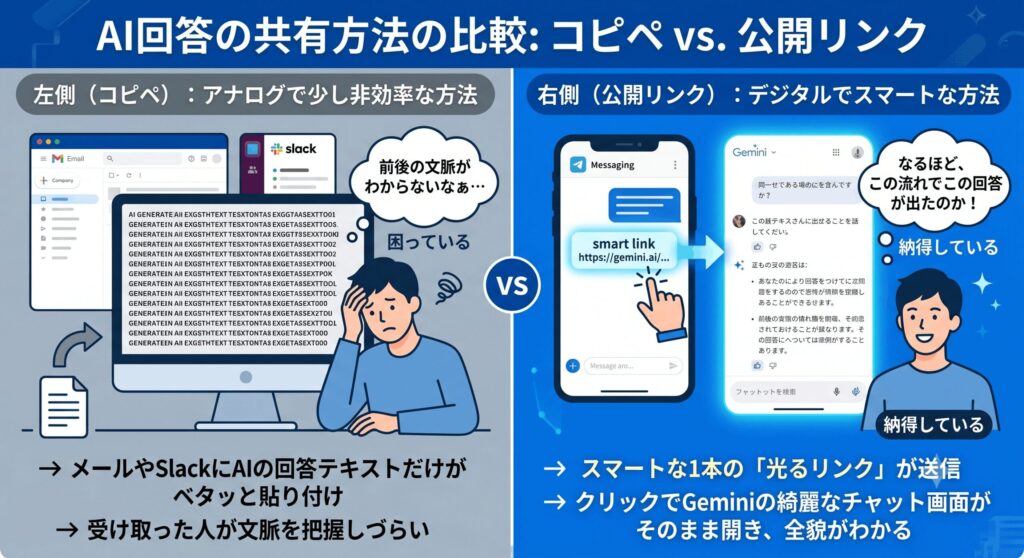
みなさんこんにちは、AIソフトらぼのmasatoです。Geminiを使っていて、「この素晴らしい回答をチームのメンバーや取引先に一瞬で共有できたらいいのに」と思ったことはありませんか?テキストをコピーして貼り付けるのも手ですが、前後のやり取りや文脈がうまく伝わらなくて、説明に苦労することもありますよね。
そこで注目したいのが、Geminiに備わっている公開リンクの作成機能です。これって一体どのような仕組みで、具体的にどうやって作成や削除を行うのか、安全面に問題はないのかなど、色々と気になる疑問が浮かんできますよね。ここ、気になりますよね。
この記事では、Geminiの公開リンクとはどのような機能なのかという基本から、スマホやPCでの具体的な手順、エラーで作成できないときの原因、そして大切なデータを守るための安全な運用方法まで、私自身の見解を交えて分かりやすく丁寧に解説します。これさえ読めば、リスクを回避しながら便利に使いこなせるようになりますよ。
ポイント
- Geminiの公開リンク機能が持つ革新的な仕組みと共有のメリット
- PCやスマートフォン環境における具体的なリンク作成と削除の手順
- リンクが作成できないエラーが発生した場合の主な原因と対処法
- 情報漏洩リスクを防ぎながら社内で安全にガバナンスを保つポイント
Geminiの公開リンクとは?仕組みとメリット
Geminiの公開リンク機能は、AIとのチャットセッションを固有のURLに変換し、誰にでも瞬時に共有できるようにする非常に便利な仕組みです。ここでは、その基本的な構造や従来のコピペとの違い、そしてアカウントを持たない相手とのスムーズな連携といった、実務で活きる具体的なメリットについてお伝えしていきますね。
PCやスマホでの具体的な作成手順
Geminiの公開リンクを作成するのは、実は驚くほど簡単で直感的にできるようになっています。PCのウェブブラウザ環境(gemini.google.com)であれば、共有したいAIの回答のすぐ下にある「共有」アイコン(くの字型のネットワークマーク)をクリックして、メニューから「会話を共有」を選択するだけです。プレビュー画面で範囲を確認し、「リンクを作成」を押せば専用URLがクリップボードにコピーされますよ。
スマホの公式アプリやモバイルブラウザから操作する場合も、流れはほとんど同じで迷うことはありません。共有したいチャット画面で、回答の下部にある「︙(縦三点リーダー)」アイコンや共有ボタンをタップし、「公開リンクを作成」を選びます。スマホの場合はOS標準の共有シートが立ち上がるので、LINEやSlackなどのメッセージアプリへ一瞬でペーストして送信できるのがとても手軽でいいなと感じています。
ただし、スマホ環境での操作は画面が小さいぶん、予期しない誤タップが起きやすいので少しだけ注意してくださいね。特に、音声入力でババっと指示を出したり、カメラで撮影した現場の画像を読み込ませたりした直後は、機密性の高い情報が含まれていることに気づかないままリンクを発行してしまうリスクがあります。送信前に一度画面を落ち着いて見返すのが、私のおすすめの運用スタイルです。
PCでもスマホでも、回答下部にある共有メニューからわずか数クリックで専用の公開URLを発行できます。
アカウントなしで閲覧や引き継ぎをする方法
この公開リンク機能が本当に優れているなと思う最大の理由は、リンクを受け取った相手がGoogleアカウントを持っていなくても中身を閲覧できる点にあります。URLをクリックするだけで、特別なログインやアプリのインストールを一切挟むことなく、標準的なブラウザ上で会話の内容がそのまま綺麗に表示されるんですね。データが勝手に書き換えられるリスクもないため、外部のステークホルダーに結果をサクッと共有するのに最適かなと思います。
さらに面白いのが、閲覧している相手が自分のGoogleアカウントでログインしている場合、その会話を「自分のアカウントに引き継いで」続きを再開できるという機能です。画面下部に表示されるアクションボタンを押すだけで、それまでのプロンプトの流れや文脈をすべて保ったまま、新しい指示を付け足してAIとの対話を続けられるんですよ。
これを利用すれば、チーム内での非同期の共同作業が劇的に変化します。例えば、私が企画の骨子やアイデア出しをGeminiで行ってその公開リンクを共有し、それを受け取ったあなたが「この要素も追加して肉付けして」とプロンプトを入れてさらにブラッシュアップしていく、といったリレー形式の連携が可能になります。個人のプロンプトエンジニアリングのノウハウを、組織の共有資産に昇華できる素晴らしい仕組みですね。
作成した公開リンクを削除・無効化する手順
一度発行してしまった公開リンクは、用が済んだらそのまま放置せず、速やかに削除して無効化するのが安全運用の鉄則です。削除の手順も非常にシンプルで、Geminiの設定メニュー内にある「公開リンク」という管理タブを開くことから始めます。ここには、あなたがこれまでに作成したすべての公開リンクが一覧で表示されるようになっています。
一覧の中から不要になったリンクを見つけたら、その横にあるゴミ箱マークなどの削除アイコンをクリックするだけで、その瞬間に外部からのアクセスが完全に遮断されます。リンクが削除された後に、第三者がそのURLにアクセスしようとしても、「このチャットはすでに存在しない」というエラーメッセージが表示され、Geminiのトップページへと自動的にリダイレクトされる仕組みです。
ここで知っておいてほしい豆知識は、公開リンクを削除したからといって、あなたの手元にあるプライベートなチャット履歴(元の会話データ)まで一緒に消えてしまうわけではないということです。あくまで外部からアクセスするための「扉」を閉じただけなので、安心して過去の共有リンクを整理してくださいね。定期的に一覧をチェックして、古いリンクはこまめに消していくのがいいかも知れません。
公開リンクを一覧から削除しても、自分の手元にある元のチャット履歴は消えずに残ります。
履歴削除に伴う自動消滅とデータの残存リスク
公開リンクの存続は、基となる会話データである「Gemini アプリ アクティビティ」の存在に深く依存しています。そのため、Googleアカウントのマイアクティビティ画面から特定の会話履歴を手動で完全に消去した場合、その会話に紐づいて発行されていた公開リンクも連動して自動的に削除される仕様になっているんです。また、多くの組織で有効になっている「一定期間(例:3ヶ月など)でのアクティビティ自動削除」が働いた場合も、リンクは使えなくなります。
ちなみに、アクティビティの保存自体を「オフ」に設定している状態では、そもそも新しい会話が履歴としてシステムに保存されないため、原則として公開リンクを作成するためのメニュー自体が利用できなくなります。一時的にバックエンドで保持される猶予期間はあるものの、安定してリンク共有機能を使いたいのであれば、アクティビティ保存を「オン」にしておくのが基本の運用かなと思います。
ただし、システム上でリンクを完全に無効化したとしても、情報セキュリティ上のリスクが完全にゼロになるわけではありません。
削除される前に相手がブラウザのキャッシュに保存していたり、スクリーンショットで画像として残していたり、外部のサイトにテキストをコピー&ペーストしていた場合、それらをGoogle側の操作で消すことは不可能です。「後から消せばいいや」と過信せず、作成する前の段階で内容を厳しくチェックする習慣が何より大切ですね。
ChatGPTの共有機能やカスタムAIとの違い
生成AI市場で競合するChatGPTにも「Shared Links」という非常によく似た共有機能が存在します。URLを発行して閲覧専用で共有でき、別のアカウントで会話を引き継げるという基本的な振る舞いはGeminiとほぼ同じですね。しかし、それぞれの背後にあるエコシステムを比較してみると、ビジネスでの使い勝手において明確な方向性の違いが見えてきます。
Geminiの圧倒的な強みは、何と言ってもGoogle Workspace(ドキュメントやスプレッドシート、Gmail、Googleドライブなど)とのシームレスな統合にあります。出力を公開リンクで広く見せるだけでなく、ワンクリックでGoogleドキュメントにエクスポートし、そこでドライブの精緻なアクセス権限(閲覧のみ、編集可など)を設定して特定のメンバーと安全に共有する、といった柔軟なワークフローが自然に組めるのが魅力ですね。
また、独自のカスタムAI機能である「Gem」とChatGPTの「GPTs」を比べた場合、GPTsはストアを通じて世界中に広く公開・共有する巨大なコミュニティを形成しています。一方で、GeminiのGemは現時点では個人や組織内での反復タスクの効率化に重きを置いており、ファイル形式の制限などによって共有の範囲がセキュアにコントロールされている印象です。最新のネットの情報を検索してその推論プロセスごと共有したいときは、Google検索と直結したGeminiが非常に強いなと感じます。
Geminiの公開リンクとは?安全管理のポイント
非常に便利な公開リンク機能ですが、ビジネス環境で扱うとなるとセキュリティやデータ管理の面でどうしても慎重になりますよね。ここでは、リンクがうまく作成できない際のエラー原因や、組織のIT管理者がかけるガバナンス制限、そして社内に潜む思わぬ情報漏洩リスクや無料版・有料版の決定的な違いについて、安全に管理するためのポイントを徹底解説していきます。

リンクを作成できない原因とエラーの解決策
Geminiを使っていて、「公開リンクを作成できませんでした」というエラーメッセージが表示されたり、そもそも共有アイコンがグレーアウトして押せなかったりすることがあります。この原因の多くは、一時的なログインセッションの不整合やブラウザのキャッシュエラーによるものです。まずは一度ログアウトして再ログインするか、ブラウザのキャッシュをクリアしてみるのが手っとり早い解決策ですね。シークレットウィンドウで試すのも有効です。
また、1つのチャットセッションがあまりにも長すぎて、やり取りしているデータ量が巨大になりすぎている場合も、システムが会話のコンテキストをうまくパッケージ化できずにエラーを起こすことがあります。その場合は、現在の長いチャットを一度諦めて、新しく別のトピックを立ち上げ、要点を絞ってやり取りをやり直すとうまくリンクが作成できるようになるかも知れません。
機能的な制約として、プロンプトに添付したファイル形式が影響しているケースも多いです。ローカルの画像などは共有可能ですが、カスタムAI(Gem)の「知識」ベースとして対応していない特殊なファイル形式をアップロードしている場合、情報の不用意な拡散を防ぐ保護メカニズムが働き、システムが自動的に共有をブロックしてアイコンを非表示にします。NotebookLMのノートブックを参照している場合なども同様に共有対象外となります。
組織の管理設定による共有制限と対策
企業や学校から支給されたGoogle Workspaceアカウント(仕事用・学校用アカウント)を利用している場合、個人の判断で公開リンクを作成できないケースがよくあります。これはシステムの不具合ではなく、組織のIT管理者が管理コンソールを通じて、セキュリティの観点から「会話の共有機能」を意図的にオフに設定しているためです。
特筆すべきは、Geminiの共有ポリシーがGoogleドライブの全体的な共有設定と深く連動・統合されているという点です。もし組織の管理者が、Googleドライブのポリシーにおいて「組織外のドメイン(外部のユーザー)とのファイル共有」を一括で禁止している場合、その厳格なルールがGeminiにもそのまま適用されます。そのため、社外の人に向けて公開リンクを作成しようとしても、システムレベルで自動的に遮断される仕組みになっているんですね。
このような一元化された管理は、ユーザーが利便性を追求するあまりに、会社の重要データを不特定多数が閲覧できるURLにして流出させてしまう「シャドーIT」の蔓延を強力に抑え込んでいます。どうしても業務上、外部と共有する必要がある場合は、社内のIT部門へ相談して適切な権限を付与してもらうか、出力を一度テキストファイル等にエクスポートして、従来の安全な共有手順を踏むのが正しい対策となります。
既存のアクセス権不備による情報漏洩リスク
生成AIの導入によって情報漏洩リスクが高まると聞くと、「AIが未知の権限を持って勝手に秘密のデータを盗み出すのではないか」と考えがちですが、実際のインシデントの仕組みは全く異なります。本当の脅威は、AIの導入によって、組織内に以前から存在していたアクセス権の設定ミスや過剰共有状態が一気に表舞台に引き出されてしまうデータ可視化の爆発にあります。Geminiは、ユーザー自身がアクセスできる既存の権限に従ってデータを参照しているだけなのです。
例えば、数年前に終了したプロジェクトの機密フォルダや、誰でも閲覧できる状態でクラウドの奥深くに放置されていた顧客リストなどがあるとします。これまでは人間の手作業による検索では見つけられずリスクが表面化しませんでしたが、Geminiに「過去の類似事例の課題をまとめて」とプロンプトを入れると、AIはアクセス可能なすべてのデータから関連情報を瞬時に抽出・要約し、完璧な回答文としてチャット画面に集約してしまいます。
この「高度に要約された機密情報の結晶」とも言えるチャット画面を、従業員が深く考えずに「公開リンク」として発行し、外部のパートナー企業も参加しているチャットルーム等に誤って投稿してしまった場合、被害は甚大なものになります。公開リンクの危険性は、AIツール単体の脆弱性というよりも、
社内のデータ管理体制の甘さと、公開リンクという強力な拡散ツールが掛け合わされることで、リスクが指数関数的に増大するという点に本質があるのだと私は分析しています。
無料版と有料版におけるデータ管理の違い
ビジネスや実務においてGeminiおよび公開リンク機能を利用する上で、絶対に避けて通れないのが無料版(個人向け)と有料版(Gemini for Google Workspaceなどのビジネス向けプラン)におけるデータプライバシーの構造的な違いです。結論から言うと、社内のデータや顧客情報を少しでも扱うのであれば、無料版の業務利用は重大なコンプライアンス違反に繋がる可能性が高いため、法人向け有料プランの導入が必須の前提条件となります。
無料版のGeminiを利用している場合、ユーザーがプロンプトに入力したテキストやアップロードした画像、生成された回答内容は、デフォルトでGoogleのサービス向上や次世代AIモデルの改善(学習)のためのトレーニングデータとして再利用される可能性が明記されています。さらに、品質改善のためにアノテーション(注釈付け)を行う人間のレビュー担当者が、匿名化された会話内容を目視で確認するプロセスも存在します。つまり、無料版で公開リンクを作成・共有することは、第三者へのリンク漏洩とGoogle側へのデータ取り込みという二重のリスクを抱えることを意味するんですね。
一方で、ビジネス向けの有料プランであれば、エンタープライズレベルの厳格なデータ保護契約が適用されます。有料版では、組織のユーザーが入力したデータやプロンプト、生成結果が、Googleの基礎モデルの学習に利用されることは一切ないと契約上しっかりと保証されていますし、人間の担当者がデータにアクセスすることも原則としてありません。管理コンソールから公開リンク機能自体のオン・オフを一括制御することも可能です。なお、これらのデータ保持や契約に関する費用・規約等の正確な情報は公式サイトをご確認ください。また、最終的な導入判断やセキュリティポリシーの策定は、自社の専門家や法務部門にご相談くださいね。
| セキュリティおよびプライバシー項目 | Gemini 無料版(個人向け) | Gemini 有料版(ビジネス有料版) |
|---|---|---|
| モデル学習へのデータ再利用 | 品質向上のためトレーニングデータとして利用される可能性あり | 一切利用されない(契約による確約) |
| 人間(レビューア)による内容確認 | 品質改善のため、匿名化された上で目視確認される可能性あり | 原則としてアクセス・介入なし |
| データの所有権と帰属 | サービスの利用権はGoogleの規約に基づく | 完全にユーザー企業(組織)に帰属 |
| 管理者による一元的な機能制限 | 不可(ユーザー個人の設定に依存) | 管理コンソールから公開リンクの作成禁止等が可能 |
Geminiの公開リンクとは安全な運用のまとめ
ここまで、Geminiの公開リンク機能の仕組みから、デバイスごとの手順、エラーの解決策、そしてセキュリティ上のリスクまで幅広く網羅して解説してきました。改めて「Geminiの公開リンクとは」何かをまとめると、それは単なる便利なURL発行機能ではなく、AIとの思考プロセスや文脈というブラックボックスになりがちな内容を透明化し、チーム全体の共有資産へと変換するための強力なコラボレーション基盤だと言えます。プロンプトの意図がそのまま相手に引き継げるメリットは、非同期コミュニケーションが中心となる現代のワークスタイルにおいて本当に強力ですよね。
しかしながら、その「ワンクリックで誰でも閲覧できるURLを作れる」という手軽さは、情報ガバナンスの観点から見れば両刃の剣です。無料版を利用することによるデータ流出リスクだけでなく、社内で適切にアクセス権が管理されていなかったデータがGeminiによって綺麗に掘り起こされ、それが公開リンクを通じて一瞬で社外へ拡散してしまうリスクを常に内包しています。リンクが作成できないといったエラーの多くは、こうした重大なリスクから組織のデータを守るために、システム側があらかじめ設けてくれた安全弁であるとも解釈できますね。
組織がこの強力な機能を安全に享受するためのベストプラクティスは極めて明確です。まず技術的な大前提として、業務利用においては必ず入力データが学習に使われない有料プラン(Gemini for Google Workspaceなど)を導入すること。そして、安易に公開リンクを量産して共有する運用に頼るのではなく、Geminiの出力を一度Googleドキュメント等へ安全にエクスポートし、既存の堅牢なアクセス権限管理の枠組みの中で共有することを社内の標準ルールにすることをおすすめします。万が一、従業員が誤って機密情報を含む公開リンクを外部に送信してしまった場合も、自己判断で隠蔽せず、直ちにIT部門へ報告して管理画面からリンクを無効化し、二次被害を抑制する体制(インシデント・レスポンス・フロー)を日頃から構築しておくことが、企業を守る最後の防波堤となります。最新の公式情報も定期的に確認しながら、安全でスマートなAI活用を推進していきましょう!