こんにちは!パソガジェなびのkeitoです。GeminiにCanvas機能が追加されて、ドキュメント作成やコーディングがめちゃくちゃ捗るようになりましたよね。でも、せっかく作った成果物を外に出そうとしたとき、Gemini canvas エクスポートが思うようにいかなくて困っていませんか。
PDF保存がメニューに見当たらなかったり、Markdown出力が崩れてしまったりすると、せっかくの作業効率が台無しになっちゃいますよね。Google スライド連携などの便利な機能がある一方で、スマートフォンアプリでの手順がデスクトップと違って戸惑うこともあるかなと思います。また、突然の不具合に対するエラーの解決策が見つからなくて、作業が止まってしまうのもストレスですよね。
さらに、無料版と有料版の機能制限によってエクスポートできる範囲や品質が変わってくるのも、ユーザーとしては気になるところ。この記事では、私が実際に使い倒してわかったエクスポートの仕様と、現場で使える裏技的な解決策をたっぷりお届けします。この記事を読めば、あなたのGemini活用レベルがグッと上がるはずですよ。一緒に見ていきましょう!
ポイント
- GoogleドキュメントやGmailへスムーズに出力する標準手順
- スプレッドシートやスライド連携で発生する制約と回避策
- PDFやMarkdown形式で高品質にデータを書き出すための裏技
- プランによる機能差やエラー発生時の具体的なデータ救出テクニック
Gemini Canvas エクスポートの基本仕様
まずは、Gemini Canvasで作成したコンテンツを外部に持ち出すための、公式な標準ルートについておさらいしておきましょう。基本的にはGoogle Workspaceのエコシステムをフル活用する形になりますが、データの種類によって「できること」と「できないこと」がハッキリ分かれているのが特徴ですね。
Google ドキュメントへの出力手順
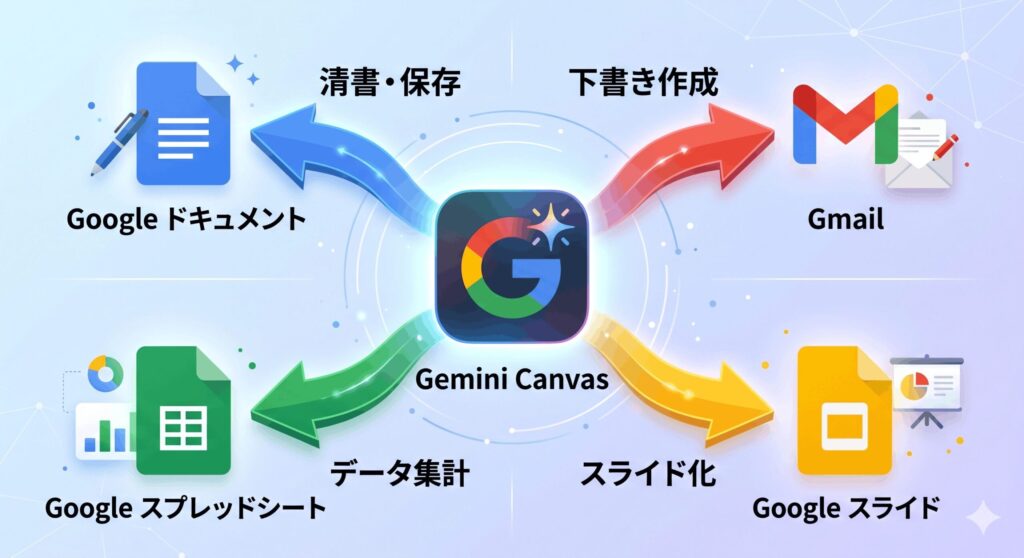
Gemini Canvasで作成した文章やレポートを最も安全に出力する方法は、間違いなくGoogle ドキュメントへの転送です。Canvasパネルの右下にある「共有とエクスポート」アイコンをクリックして、メニューから「Google ドキュメントにエクスポート」を選ぶだけという手軽さが魅力ですね。見出し構造や箇条書きといった装飾がそのまま引き継がれるので、後から手直しする手間がほとんどありません。
この機能の素晴らしいところは、Googleドライブ内に即座に新しいファイルが生成されるスピード感です。私自身、ブログの下書きをCanvasで作ってからドキュメントに飛ばし、そこで最終調整をして入稿するという流れをよく使っています。リッチテキストの互換性が非常に高いため、フォントの太さやリストの階層が崩れにくいのが大きなメリットだと言えますね。
ただし、一度エクスポートした後はGemini側での変更がドキュメントに同期されるわけではないので、その点だけは注意が必要です。あくまで「現在の状態を書き出す」というワンショットの操作として捉えておきましょう。最新の情報を反映させたい場合は、再度エクスポートを実行して新しいファイルを作るのが一番確実な方法かなと思います。
Gmailで下書きを自動作成する方法
メールの返信文やニュースレターの原稿をCanvasで練り上げたなら、そのままGmailに飛ばしてしまうのが効率的です。エクスポートメニューから「Gmailで下書きを作成」を選択すると、現在ログインしているアカウントのGmailに、Canvasの内容がまるごと流し込まれた新しい下書きが作成されます。わざわざコピペする手間が省けるので、忙しいビジネスパーソンにはたまらない機能ですよね。
この機能を使うと、Canvasで整えたフォーマットがそのままGmailのエディタ上に展開されます。リンクの挿入や文字の装飾も維持されるので、あとは宛先を入力して送信ボタンを押すだけという状態まで持っていけます。作業を中断することなく、思考をダイレクトに送信プロセスへ繋げられるのは、Google純正ツールならではの強みですね。
Gmail連携は、Geminiを利用しているGoogleアカウントと同じアカウントのメールボックスに送信されます。もし別のアカウントで送りたい場合は、一度テキストをコピーして手動で貼り付ける必要がありますが、同じアカウント内であればこれ以上ないほどシームレスな体験ですよ。
Google スプレッドシート連携の制限
Canvas上に表形式のデータを生成させた場合、右下にスプレッドシートへのエクスポートボタンが表示されます。これを使えば、面倒なセルの入力作業を一瞬で終わらせて、データの分析やグラフ作成に移行できるんです。数値データやシンプルなテキストのリストを扱う分には、これほど便利な機能はありません。まさにデータ整理の自動化と言えますね。
しかし、ここで注意しておきたいのが、表の中に画像や特殊な視覚要素が含まれている場合の挙動です。実は、表の中に画像データが混じっていると、スプレッドシートへのエクスポート機能は
システム側でブロックされてしまう仕様になっています。これはスプレッドシートが外部からの動的な画像をセル内に直接取り込む処理に制限があるためだと考えられます。
もしスプレッドシートに書き出したいなら、あらかじめプロンプトで「テキストと数値のみで構成して」と伝えておくのがコツです。画像が必要な場合は、まずテキストデータだけをスプレッドシートに送り、画像は後から手動で挿入するのが、今のところ最も現実的なワークフローになるでしょう。この制限をあらかじめ知っておくだけで、エクスポート時に焦らなくて済みますよ。
Google スライド連携での資料作成
プレゼン資料の作成も、Gemini Canvasの進化で劇的に楽になりました。例えば「新プロジェクトの提案スライドを作って」と指示すれば、AIが構成から内容、さらには各スライドのスピーカーノートまで一気に作り上げてくれます。この内容を「Google スライドにエクスポート」することで、テーマ設定や構造が維持された状態でスライドデッキが完成します。
この機能の凄いところは、ただのテキスト変換ではなく、プレゼンの文脈を理解してアウトラインを組んでくれる点です。既存の長文ドキュメントを読み込ませてスライド化させることもできるので、資料作成の「たたき台」を作る時間はほぼゼロになりますね。最終的なデザイン調整はGoogle スライド上で行う必要がありますが、土台がしっかりしている分、その作業もスムーズに進みます。
大学の研究発表や企業の会議資料など、スピードが求められるシーンではこれ以上ない武器になるはずです。AIと対話しながらスライドの中身をブラッシュアップし、納得がいったところでエクスポートする。この「共同作業」の感覚は、一度体験すると元には戻れないくらい便利ですよ。ぜひ試してみてくださいね。
スマートフォンアプリでの手順と制限
外出先でパッとGeminiを使って、その結果を共有したい場面もありますよね。スマホアプリ版のGeminiでもCanvas機能は利用可能で、基本的には画面上の「その他」ボタンからGoogle ドキュメントなどへエクスポートできます。移動中にアイデアを形にして、とりあえずドキュメントとして保存しておくといった使い方ができるのは非常に助かります。
ただし、スマホ版にはデスクトップ版と比べていくつかの重要な制約があることを覚えておきましょう。最大の違いは、リッチテキストの編集機能がスマホ版ではほぼ使えないという点です。太字にしたり見出しを変えたりといった細かなレイアウト調整はスマホの画面上では行えず、あくまで「内容の確認」と「一次出力」に特化した作りになっています。
スマホアプリで生成したCanvasの共有リンクは、アプリ内では直接開けず、Webブラウザ経由でアクセスする必要があるという独特の仕様もあります。本格的な仕上げ作業はPCで行うことを前提に、スマホは「キャプチャと保存」の道具として割り切って使うのがおすすめですね。
Gemini Canvas エクスポートの応用術
標準機能だけでは手が届かない「PDFでの保存」や「Markdown形式の取得」など、より専門的なニーズに応えるための応用テクニックを解説します。公式ボタンがないからといって諦める必要はありません。ブラウザの特性やプロンプトの工夫次第で、自由自在にデータを操ることができるようになりますよ。
PDF保存時のレイアウト崩れ対策
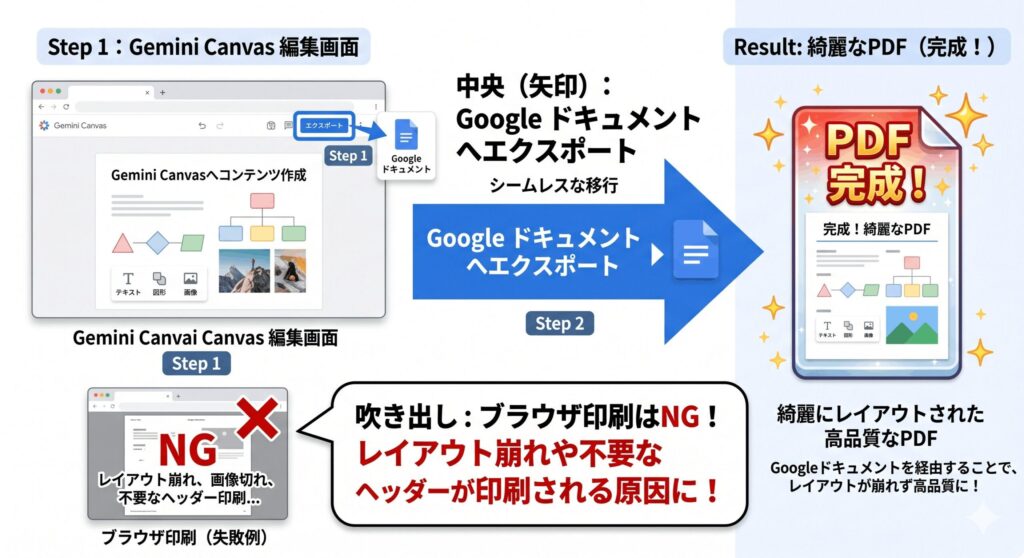
「Canvasの内容をそのままPDFにしたい!」と思ってブラウザの印刷機能(Ctrl+P)を使うと、十中八九レイアウトがガタガタになります。これはCanvasが動的なWebアプリとして作られているため、印刷用のフォーマットにうまく適合できないからなんです。画像がページをまたいで切れたり、UIのボタンが入り込んだりして、クライアントに提出できる品質には程遠い結果になりがちですね。
これを解決するための最も確実な方法は、「一度Google ドキュメントを経由させる」ことです。まずCanvasからGoogle ドキュメントへエクスポートし、そのドキュメントのメニューから「ファイル > ダウンロード > PDFドキュメント」を選択してください。この手順を踏むことで、Googleのシステムが文書を適切にページ分けし、綺麗なフォントでPDF化してくれます。急がば回れ、ですね。
また、数式などを含む学術的な内容であれば、LaTeX形式で出力させてから専用のコンパイラでPDF化するという高度な手法もあります。一般的なビジネス用途なら、Google ドキュメント経由が最も失敗が少なく、かつフォントやリンクの整合性も保たれる最強のルートだと言えるでしょう。この一手間だけで、出力結果のクオリティが劇的に変わりますよ。
Markdown出力のためのプロンプト
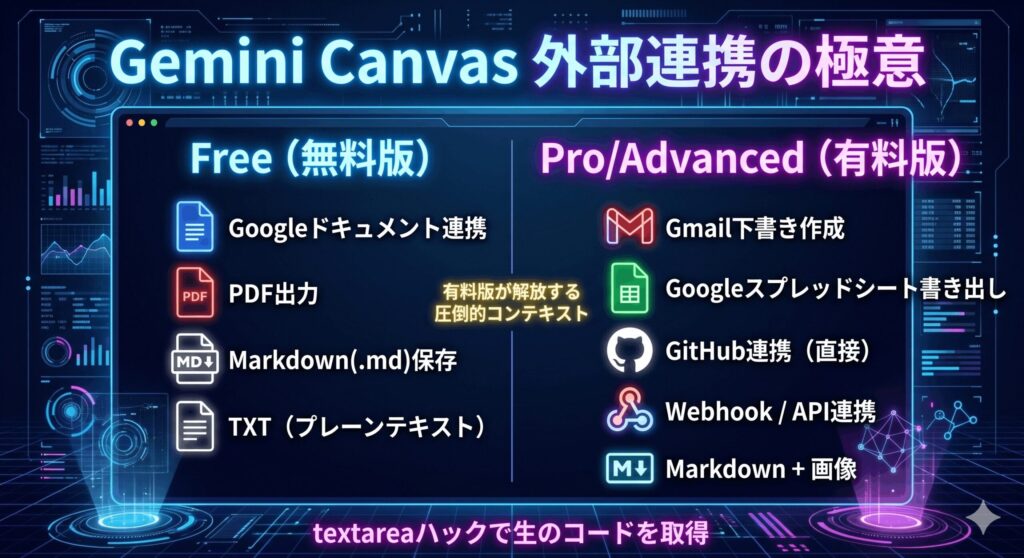
エンジニアやブロガーの方なら、テキストをMarkdown(.md)形式で取得したい場面が多いですよね。でも、CanvasのUIはMarkdownを自動でレンダリングして装飾してしまうため、生のコードをコピーするのが意外と難しいんです。そこで私がおすすめしているのが、「textareaハック」というプロンプト術です。
やり方は簡単で、指示の最後に「内容をすべてHTMLのtextarea要素の中に入れて表示して」と付け加えるだけです。そうすると、Canvasの中にシンプルなテキストボックスが現れ、その中に生のMarkdownコードが格納されます。これならUIの装飾に邪魔されることなく、全選択してVS Codeなどのエディタに一気に貼り付けることができます。これ、本当に便利ですよ!
他にも、ブラウザ拡張機能を使ってDOMから直接抽出する方法もありますが、プロンプト一つで完結するこの手法は環境を選ばないので最強かなと思います。外部のメモアプリや静的サイトジェネレーターに情報を移したいときは、この方法を思い出してくださいね。正確なコード情報は、必ずご自身のエディタで構文チェックを行ってから活用するようにしてください。
無料版と有料版の機能制限を比較
Gemini Canvasを使い倒す上で、無料版と有料版(Gemini Advanced / AI Pro)の差は無視できません。無料版でも基本的なエクスポートは可能ですが、大きな壁となるのが「コンテキストウィンドウ(AIが一度に記憶できる量)」の広さです。長いレポートを編集していると、無料版では途中で前の内容を忘れてしまい、エクスポートしたデータの精度が落ちることがあります。
| 機能・制限項目 | 無料版(Free) | 有料版(Pro/Advanced) |
|---|---|---|
| コンテキスト量 | 標準的(長文で忘却の可能性あり) | 非常に広大(数百万トークン) |
| ファイルアップロード | 最大10個(各100MBまで) | 容量・個数ともに大幅拡張 |
| 独自機能 | 基本的なチャットと生成のみ | Deep Research / Audio Overview等 |
ビジネスや開発で本格的に使うなら、やはり有料版の安定感は捨てがたいですね。特に、後述するフォルダ一括アップロードなどの高度なハックを組み合わせる場合は、広大なコンテキストを持つ有料版が実質的な必須条件になってきます。とはいえ、趣味や個人のメモ程度であれば無料版でも十分に活用できるので、まずは自分の用途に合わせて選ぶのが良いかなと思います。
エラーの解決策とデータの救出方法
Canvasを使っていると、たまに「リクエストの処理に問題が発生しました」というエラーで止まってしまうことがあります。ここで焦ってページを更新すると、編集内容が消えてしまうリスクがあります。そんな時の第一の解決策は、Canvasパネルを一度閉じてからメインチャットで再送することです。これでセッションがリセットされ、正常に戻ることが多いですね。
もっと深刻なのが、画面上では保存されているように見えて、実は保存されていないという「サイレントバグ」です。エクスポートボタンが反応しないような末期的な状況になったら、メインチャットの入力欄に「現在のCanvasの全内容をMarkdownコードでここに書き出して」と命令してみてください。AIのメモリに残っていれば、チャット欄にテキストを吐き出してくれます。
システムの不具合は誰にも予測できません。重要なドキュメントを作成しているときは、こまめにテキストをコピーしてローカルに控えておくのが一番の安全策です。最終的な判断やデータの管理は、常にユーザー自身の責任で行うようにしましょうね。
まとめ
ここまで見てきた通り、Gemini canvas エクスポートは標準的なGoogle連携を軸にしつつ、工夫次第でPDFやMarkdownなど多様なニーズに応えられるポテンシャルを秘めています。ボタン一つで何でもできるわけではありませんが、今回紹介したGoogle ドキュメント経由のPDF化や、プロンプトによるMarkdown抽出といったテクニックを使えば、作業効率は劇的に向上します。
一方で、アカウントの権限設定やプランによる制限、そして一時的なシステムエラーといった「壁」が存在するのも事実です。これらの特性を理解して、「どうすれば確実にデータを救い出せるか」というバックアッププランを持っておくことが、プロの道具としてGeminiを使いこなすための第一歩かなと思います。最新の正確な機能仕様については、適宜Googleの公式サイトで確認するようにしてくださいね。
Canvasはまだ進化の途中にあります。今の制限も、今後のアップデートで解消される可能性が高いですが、現状の仕様をハックして使いこなすことこそが、AI時代を生き抜く「パソガジェ」精神だと私は信じています。この記事が、あなたのGeminiライフをより豊かにするヒントになれば嬉しいです!
もし今回の内容で分からないことがあれば、いつでもコメントしてください。Geminiを最強のパートナーにして、どんどん素晴らしいコンテンツを作っていきましょうね。それでは、keitoでした!