
Googleから登場した驚異のリサーチ特化型AI、Gemini Deep Researchをもう試しましたか。従来のチャットAIとは一線を画す、自律的に数十分かけて調べ物をしてくれるその性能には、私自身も本当に驚かされました。でも、いざ使おうと思うとGemini deep research 利用方法がよく分からなかったり、無料版での回数制限や有料プランの料金が気になったりしますよね。これまでのGeminiとの違いをしっかり理解して、正しく設定を行わないと、せっかくの高度なリサーチ機能を100%引き出すことはできません。ここ、気になりますよね。そこで今回は、私が実際に使い倒して分かった具体的な使い方や、リサーチの精度を上げるコツを分かりやすくお伝えします。
ポイント
- Gemini Deep Researchの基本的な使い方と設定の手順
- プランごとの利用回数制限とリセットされるタイミング
- モバイルアプリやGoogle Workspaceと連携させる高度な活用術
- 競合AIツールとの性能比較とビジネスでの具体的な導入メリット
Gemini Deep Research 利用方法
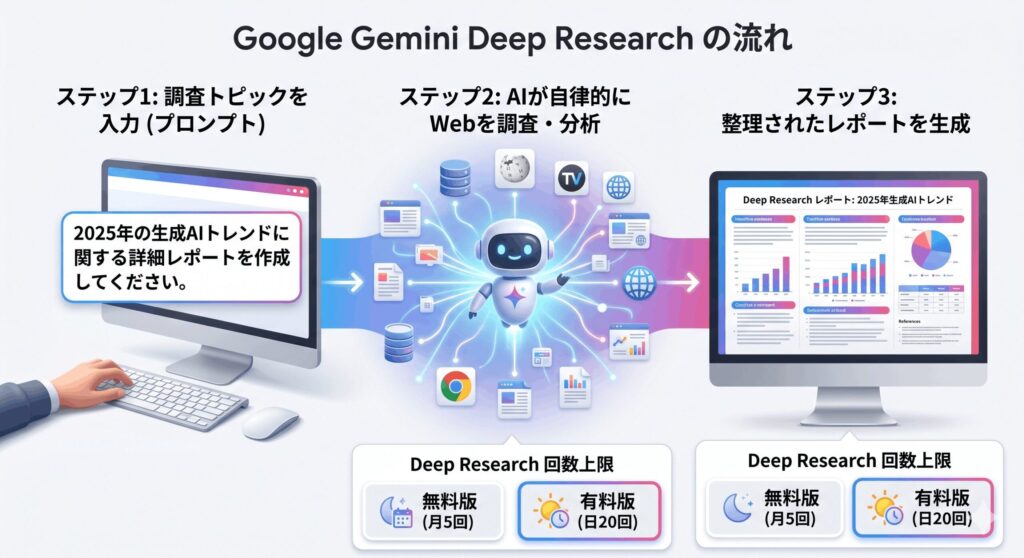
まずは、Gemini Deep Researchを使い始めるための基本ステップを確認していきましょう。この機能は通常のチャットとは異なり、AIが「計画を立ててから実行する」というプロセスを踏むのが最大の特徴です。正しく起動させるためのコツを詳しく解説しますね。
無料版の回数制限とリセット周期
2025年に入ってから、嬉しいことに無料版ユーザーにも順次この機能が開放されました。でも、ここで注意が必要なのが利用枠の仕組みです。無料プランの場合、Gemini deep research 利用方法として提供されている枠は「月に最大5回」という非常にタイトな設定になっています。1日に5回ではなく、月間でのカウントなので、テスト感覚で連発してしまうと、本当に必要な時に使えないという事態になりかねません。ここ、かなり重要です。
この回数制限は、Google側の計算リソースに多大な負荷がかかるため設けられています。1回のリサーチで数百のサイトを巡回するわけですから、当然といえば当然かもしれませんね。ちなみに、この制限のリセット周期は契約した日から1ヶ月ごとではなく、カレンダー通りの月単位で管理されていることが多いようです。残り回数が気になったら、設定メニューのアクティビティ履歴から、自分が今月何回レポートを生成したか確認する癖をつけておくと安心ですよ。
もし「月5回じゃ全然足りない」と感じるなら、後述する有料プランへの移行を検討するタイミングかもしれません。ビジネスで日常的に調査業務を行うのであれば、無料版はあくまで「機能のお試し用」と割り切るのが賢い選択かなと思います。まずは自分の現在の利用状況を把握して、どの程度の頻度で高度なリサーチが必要になるかを見極めてみてください。正確な制限回数は、その時のGoogleのポリシー変更によって変動する可能性もあるので、公式サイトの最新情報も併せてチェックしておきましょうね。
無料版は月5回までという制限があるため、リサーチを実行する前にプロンプト(指示文)の内容をしっかり吟味することをおすすめします。失敗して1回分を無駄にするのはもったいないですからね!
有料プランの料金と回数上限比較
本格的にリサーチを業務に組み込みたいなら、有料プランの検討は避けて通れません。現在、主に「Google AI Pro(Gemini Advanced)」と、さらに上位の「Ultra」プランが存在します。Proプランは月額2,900円程度で、1日あたり最大20回のリサーチが可能です。無料版が月5回だったのに対し、こちらは「毎日」20回使えるようになるので、実質的な作業可能量は飛躍的に向上します。この差はかなり大きいですよね。
さらに大規模な組織や研究者向けには、月額36,400円前後のUltraプランも用意されています。こちらはなんと1日に最大120回までレポート生成が可能。ここまでくると、複数のプロジェクトを並行して進めても、リソース不足に悩まされることはまずありません。コストパフォーマンスを考えると、個人事業主や一般的なビジネスマンなら、まずは月額2,900円のProプランから始めるのが一番バランスが良いかなと私は考えています。
各プランの料金設定は、Google Oneのストレージ容量などもセットになっていることが多いので、トータルでのメリットを考えるとお得感があります。ただし、これらの料金はあくまで執筆時点の目安です。為替の影響やプラン改定で変動することもあるので、最終的な判断は公式サイトの購入ページで最新の数字を確認してください。自分に投資する価値があるかどうか、この回数上限の差を基準に判断してみてくださいね。
| プラン名 | 目安料金(月額) | リサーチ回数制限 | リセット単位 |
|---|---|---|---|
| Gemini Basic(無料) | 0円 | 最大5回 | 1ヶ月 |
| Google AI Pro | 約2,900円 | 最大20回 | 1日 |
| Google AI Ultra | 約36,400円 | 最大120回 | 1日 |
モバイルアプリでの操作と設定手順
Gemini Deep ResearchはPCだけでなく、スマホアプリからも利用できるのが嬉しいポイントです。移動中にふと思いついたトピックを調査させておき、目的地に着く頃には完璧なレポートが出来上がっている、なんて使い方ができるんです。使い方は簡単で、アプリ内の入力欄にある「ツール」アイコンをタップし、「Deep Research」のトグルをオンにするだけ。これで準備完了です。
スマホ版ならではのメリットとして、外出先で撮った写真をアップロードして、その画像に関連する深いリサーチを依頼することもできます。例えば、気になる製品の写真を撮って「これの競合製品と市場シェアを調べて」なんて指示も出せちゃいます。また、リサーチには5分から10分ほど時間がかかりますが、アプリを閉じてバックグラウンドにしておいても、処理が完了すればプッシュ通知で知らせてくれるので、ずっと画面を見ている必要はありません。
注意点としては、モバイル通信環境での利用です。数百のサイトを解析するため、データ通信量が気になる方はWi-Fi環境での利用が推奨されます。また、複雑なリサーチ計画の編集は、画面の大きいPC版の方が操作しやすいかもしれません。「外出先で指示を出し、オフィスに戻ってからPCでじっくり結果を確認する」というシームレスな連携が、私のお気に入りのスタイルです。ぜひ試してみてくださいね。
組織用アカウントの機能有効化設定
会社や学校のGoogle Workspaceアカウントで使おうとしたら、「機能が見当たらない!」というトラブルによく遭遇します。これは、個人アカウントと違って管理者による権限設定が必要だからなんです。もし組織アカウントでGemini deep research 利用方法を探しているのに見つからない場合は、まずWorkspaceの管理者に相談してみる必要があります。設定画面で「Gemini」アプリへのアクセスが許可されているか確認してもらいましょう。
また、高度なリサーチ機能をフルに活用するためには、アクティビティの保存設定(Gemini App Activity)がオンになっている必要があります。これがオフだと、AIが過去の文脈を理解したり、継続的な調査を行ったりすることが制限されてしまうんです。企業で導入する場合は、セキュリティポリシーとの兼ね合いもありますが、最大限のパフォーマンスを出すためにはこれらのスマート機能を有効化するのが一般的ですね。
さらに、GoogleドライブやGmailとの連携機能も、組織全体の設定で「他のGoogleサービスとのデータ連携」が許可されていないと動作しません。管理画面の「コンソール」から、特定のユーザーグループに対してのみ機能を解放することも可能です。社内データの安全性を確保しつつ、最新のAIエージェント機能をどう取り入れるか、IT担当者と連携して進めるのが成功の近道ですよ。設定の詳細は、Google Workspaceのヘルプセンターを逐次参照するようにしてください。
ChatGPT比較に見るリサーチの精度
「ChatGPTのDeep Researchと何が違うの?」という質問をよく受けます。結論から言うと、Geminiの最大の強みは「Google検索との強力な統合」にあります。ChatGPTも素晴らしい推論能力を持っていますが、Geminiは検索エンジンの本家が提供しているだけあって、ウェブ情報のクローリングの速さと網羅性が一段上だと感じることが多いです。特に、最新のニュースや公的な統計データを拾ってくる能力は、Geminiに軍配が上がりますね。
また、コスト面でも大きな違いがあります。OpenAIのDeep Research機能は、執筆時点では上位のProプラン(月額$200)向けという非常に高価な設定ですが、Googleは月額$20程度のプランで同等レベルの機能を解放しています。この「手の届きやすさ」は、ビジネスユーザーにとって圧倒的なアドバンテージです。一方で、ChatGPTは複雑な論理パズルのような思考プロセスにおいては、非常に粘り強く精緻な回答を出す傾向があります。ここは好みが分かれるところかもしれませんね。
リサーチの「精度」という観点では、どちらもハルシネーション(情報の捏造)のリスクはゼロではありません。しかし、Geminiはレポートの末尾に参照した全URLを分かりやすくリストアップしてくれるので、ファクトチェックが非常にやりやすいです。「情報の出所を即座に確認できる安心感」こそ、Gemini Deep Researchを選ぶ最大の理由になるかなと思います。用途に合わせて、両方のツールを使い分けてみるのも面白いですよ。
私は、素早い事実確認にはPerplexityを使い、腰を据えた市場調査レポートの作成にはGemini Deep Researchを使うといった具合に使い分けています。ツールの特性を知ることで、リサーチの質は劇的に上がりますよ!
Gemini Deep Research利用方法 応用編
基本的な使い方がマスターできたら、次は一歩進んだ応用術にチャレンジしてみましょう。Gemini Deep Researchは単なる検索代行ツールではなく、あなたの強力な「戦略パートナー」になります。特にSEOや社内分析での活用は、驚くほど業務を効率化してくれます。

SEOの競合調査と構成案の自動化
SEO担当者にとって、このツールはまさに「魔法の杖」です。特定のキーワードで上位表示を狙いたい時、競合サイトを1つずつチェックして見出しをメモする作業、大変ですよね。Deep Researchを使えば、「キーワード『〇〇』で検索上位のサイトが共通して扱っているトピックと、逆に欠落している情報を分析して、独自性の高い記事構成案を作って」と指示するだけで、完璧な下書きが数分で出来上がります。
AIは単に情報をまとめるだけでなく、ユーザーの「検索意図」まで深く掘り下げて分析してくれます。「この記事を読むユーザーは、実はこんな悩みも持っているはずだ」というインサイトを提示してくれるので、人間だけでは気づけなかったロングテールキーワードの発見にも繋がるんです。これにより、検索エンジンの評価(E-E-A-T)を意識した、専門性の高いコンテンツを効率的に量産できるようになります。ここ、マーケターなら見逃せないポイントですよね。
実際に私も、新しいメディアの立ち上げ時にこの手法を取り入れたところ、記事作成のリードタイムが半分以下に短縮されました。もちろん、最終的なファクトチェックや「声(トーン)」の調整は人間が行う必要がありますが、土台となるデータベースが最初から8,000文字規模で揃っているのは圧倒的なアドバンテージです。SEOの勝率を上げたいなら、このGemini deep research 利用方法を真っ先に取り入れるべきですよ。
Workspace連携による内部データ分析
Geminiの真骨頂は、ウェブ上の公開情報と、あなたがGoogleドライブやGmailに保存している「内部データ」を掛け合わせられる点にあります。プロンプトで「@Google Drive」と入力して特定のフォルダを指定すれば、AIは社内の企画書や過去の売上データを参照しながらリサーチを進めてくれます。これは、外部のツールには真似できないGoogleエコシステムならではの強みですね。
例えば、「過去3年間の自社プロジェクトの反省点と、現在の市場トレンドを比較して、次期製品の改善案を提案して」といった複雑な指示も可能です。AIは社内のドキュメントから自社の強みを、ウェブ検索から市場の最新ニーズを抽出し、それらを統合した極めてパーソナライズされたレポートを作成してくれます。まさに、自社の情報を熟知した優秀なコンサルタントが味方についたような感覚です。
セキュリティ面が心配になるかもしれませんが、Workspaceの企業向けエディションであれば、入力したデータがAIの学習に利用されないよう保護されています。「外の知恵と内の知恵を融合させる」この手法こそ、これからのAI活用のスタンダードになるはずです。ただし、個人アカウントで機密性の高い情報を扱う場合は、必ずプライバシー設定を確認し、自己責任で慎重に行ってくださいね。正確なセキュリティ仕様については、Googleのプライバシーポリシーを定期的にチェックすることをお勧めします。
Workspace連携を使えば、情報の「検索」という作業そのものが不要になります。AIに「あの資料とこのトレンドをまとめておいて」と頼むだけで、翌朝にはインサイトに満ちた資料が届いている、そんな未来がもう来ています。
音声解説機能で長文レポートを聞く
Deep Researchが生成するレポートは、時に1万文字近い大ボリュームになります。読むだけで一苦労…という時に役立つのが「音声解説(Audio Overviews)」機能です。これは、生成されたレポートをAIが2人のホストによる対話形式の音声コンテンツに変換してくれる機能です。単なる棒読みではなく、まるでラジオ番組のように「へぇ、それってどういうこと?」といった掛け合いを交えながら要点を解説してくれます。
この機能の素晴らしいところは、情報の「要約」と「翻訳」が同時に行われる点です。難しい専門用語が並ぶ英語のレポートであっても、音声解説を使えば噛み砕いた表現で耳から理解することができます。通勤電車の中やジョギング中など、画面を見られない「スキマ時間」を有効活用して、最新の調査結果をインプットできるのは本当に革命的ですよ。私も忙しい朝は、この音声解説を流し聞きしながら準備をしています。
使い方は、レポート画面のメニューから「音声解説を生成」を選ぶだけ。生成には数分かかりますが、完成した音声はダウンロードして保存することも可能です。チームメンバーに「この調査結果、この音声を聞けば3分で分かるよ」と共有すれば、情報共有のコストも劇的に下がります。テキストを読む負担を減らし、理解を加速させるこの新機能を、ぜひあなたのワークフローに取り入れてみてください。
NotebookLMで情報を構造化する手順
リサーチ結果をさらに深く理解し、自分の知識として定着させたいなら、Googleのもう一つの神ツール「NotebookLM」との連携が最強です。Deep Researchで作ったレポートをGoogleドキュメントにエクスポートし、それをNotebookLMのソースとして読み込ませます。すると、AIがその資料に基づいたマインドマップや学習ガイドを自動で作成してくれるんです。この連携は本当に強力ですよ。
NotebookLMの利点は、読み込ませた資料の範囲内だけで回答してくれるため、ハルシネーションがほぼ発生しないことです。「レポートの第3章に出てくる競合の弱点を表にまとめて」と指示すれば、正確に情報を整理してくれます。また、専門用語のフラッシュカード(単語帳)を作らせれば、難しいテーマの学習も驚くほどスムーズに進みます。Deep Researchで「広く集め」、NotebookLMで「深く咀嚼する」という2段構えのフローですね。
このGemini deep research 利用方法を組み合わせることで、バラバラだった情報が論理的な知識の体系へと変わっていきます。特に、膨大な資料を読み込む必要がある士業や研究者、コンテンツクリエイターの方にとっては、手放せない武器になるはずです。「情報を探すAI」から「知識を構造化するAI」へ。このツールの組み合わせこそが、現代のナレッジワーカーがたどり着くべき一つの到達点かもしれません。ぜひ一度、ドキュメントをNotebookLMに放り込んでみてください。
Gemini deep research利用方法まとめ
ここまで、Gemini Deep Researchの基本から応用まで駆け足で見てきましたが、いかがでしたか。このツールは単なる検索エンジンではなく、私たちの思考を拡張してくれる強力なエージェントです。無料版の月5回という制限を上手く使いこなすも良し、Proプランで1日20回のリサーチ権限を手に入れて業務を激変させるも良し。自分に合ったGemini deep research 利用方法を見つけることが、生産性向上の第一歩になります。
大切なのは、AIの出力をそのまま鵜呑みにするのではなく、提示されたソースを自分で確認し、そこに自分の見解やクリエイティビティを付け加えることです。AIは「調べる」時間を奪ってくれますが、その分、私たちは「考える」という人間にしかできない高度な作業に時間を割けるようになります。このバランスを上手く取ることが、AI時代を生き抜くコツかなと思います。ここ、忘れないでくださいね。
最後になりますが、AI技術は日々進化しています。昨日までできなかったことが今日できるようになる世界です。ここで紹介した使い方も、数ヶ月後にはさらに便利なものへアップデートされているかもしれません。ぜひ、恐れずに色々なプロンプトを試して、あなただけの最強のリサーチ術を確立してください。この記事が、あなたのAIライフをより豊かにするきっかけになれば嬉しいです。より詳細な最新の仕様については、必ずGoogleの公式サイトを確認しながら進めてくださいね。それでは、また!
Gemini Deep Research活用の3箇条
- まずはProプランで1日20回の枠を確保し、試行錯誤の回数を増やす
- Google WorkspaceやNotebookLMと連携させて、情報の「質」を深める
- AIが提示した引用元URLを必ずチェックし、情報の正確性を担保する
【免責事項】本記事で紹介した料金や利用制限、機能の詳細は2025年時点の情報を基にした目安です。Googleのサービス仕様は予告なく変更される可能性があるため、最終的な判断や契約に際しては、必ず公式サイトの最新情報を確認し、自己責任で行ってください。