こんにちは、AI ソフト ラボのmasatoです。
Geminiに「画像を作って」と頼んだのに生成されない、図解をお願いしても文章だけ返ってくる、突然ポリシーに関するメッセージが表示される。こんな状態になると、「自分の指示が悪いのかな?」と迷いますよね。
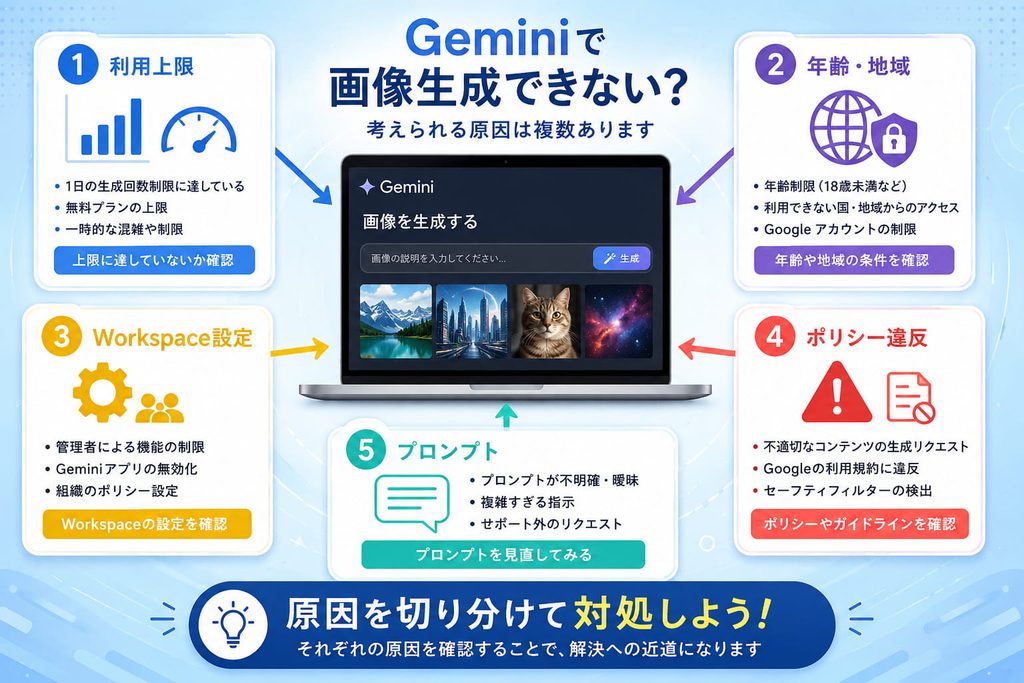
Geminiで画像生成できない原因は、ひとつではありません。利用上限、アカウント条件、安全ポリシー、プロンプトの曖昧さなど、いくつかの原因が重なっていることがあります。特に現在のGeminiは画像生成機能そのものが進化しているため、以前使えなかった表現が使えるようになる一方、アカウントや利用状況によって使える機能に差が出るケースもあります。
この記事では、エラーの原因を順番に切り分けながら、安全な表現への言い換え方、図が表示されない場合の対処、ウォーターマークの考え方までまとめて解説します。「何から確認すればいいの?」という方でも、そのまま順番に確認できる内容にしていますよ。
ポイント
- Geminiで画像生成できない代表的な原因
- ポリシー違反やセンシティブ判定への対処
- Geminiで図解やビジュアルを表示するコツ
- Gemini画像のウォーターマークとSynthIDの仕組み
本記事にはプロモーションが含まれています
Gemini画像生成できない主な原因
まず確認したいのは、画像生成できない原因がプロンプトだけとは限らないことです。利用枠、年齢やアカウント、仕事用・学校用アカウントの設定など、入力内容とは関係のない部分で止まっているケースもあります。
いきなり文章を何度も書き換えるのではなく、「利用環境の問題なのか」「内容の問題なのか」を分けて確認するのが近道です。
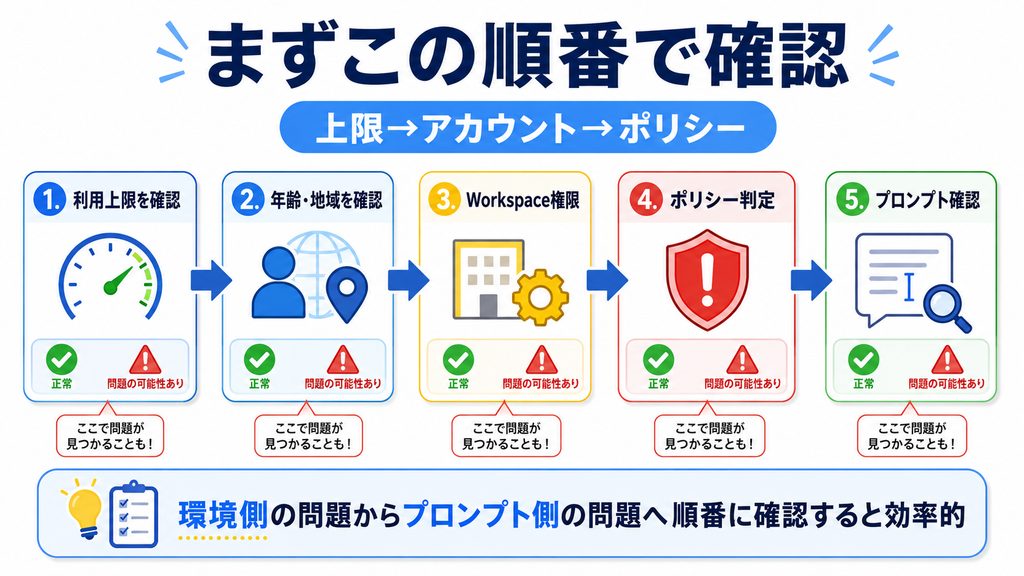
最初に確認する順番
利用上限 → アカウント条件 → 組織の設定 → ポリシー判定 → プロンプト内容、という順番で切り分けると原因を見つけやすくなります。
画像生成の利用上限に達している
Geminiで何度も画像を作っていると、突然それ以上生成できなくなる場合があります。これは不具合とは限らず、Geminiアプリ側の利用上限に達している可能性があります。現在のGeminiでは、単純に「1日○回」という固定回数だけで管理されるのではなく、利用するモデル、機能、プロンプトの複雑さ、会話の長さなどを含めた計算量ベースの制限も採用されています。利用枠は一定時間ごとに回復しますが、週単位の上限に達すると回復の仕方も変わります。
そのため、「昨日は同じ回数だけ作れたのに今日は早く止まった」ということもあり得ます。高品質な画像生成や複雑なインフォグラフィックは処理量が大きくなりやすいため、単純なテキスト質問より利用枠を意識したほうがいいですね。画像を再生成する高品質モデルについても、通常の画像生成とは利用条件が異なる場合があります。
上限らしいメッセージが表示された場合は、何度も同じ操作を繰り返すより、Gemini側に表示される利用状況やリセット時刻を確認しましょう。プランやモデルによる制限は変更されることがあるので、具体的な回数はあくまで時点ごとの目安として考えるのがおすすめです。Geminiのモードや制限については、Geminiのモードと利用制限の解説も参考になるかなと思います。
年齢や地域の制限を確認する
Geminiの画像生成機能には年齢や地域による利用条件があります。現在の公式案内では、個人アカウントの場合、画像生成は原則13歳または居住国で定められた年齢以上、画像の編集を含む一部機能では18歳以上が必要とされています。以前の情報で「画像生成はすべて18歳以上」と紹介されていることがありますが、現在は生成と編集で条件が分かれているため注意してください。
また、利用できる国や言語、一部機能の提供範囲にも違いがあります。普段は日本から問題なく使えていても、VPNを利用して海外経由で接続している場合などは、アクセス地域の判定によって機能が変わる可能性があります。まずはVPNを一度オフにして、通常の通信環境から試すと原因を切り分けやすいですよ。
特に学校用Googleアカウントでは、個人アカウントとはアクセス条件が異なることがあります。「スマホの個人アカウントでは画像を作れるのに、学校のパソコンではできない」という場合は、プロンプトよりアカウント条件を疑ったほうがいいですね。正確な対象年齢、対応地域、提供機能については変更される可能性があるため、最終的にはGoogle公式のGeminiヘルプで最新情報を確認してください。
Workspaceの権限を確認する
会社や学校から支給されたGoogle Workspaceアカウントでは、Geminiの機能を組織側で管理できます。そのため、自分では設定を変更していなくても、管理者側の方針によって画像生成やGemini連携機能が使えない場合があります。個人アカウントでは正常なのにWorkspaceだけ動かないなら、この可能性はかなり確認する価値があります。
仕事用・学校用アカウントでは、Geminiアプリそのものへのアクセスだけでなく、Google ドキュメント、スプレッドシート、スライドなどとの連携状況にも違いが出ます。特に「Geminiのアイコンがない」「サイドパネルが使えない」「ドライブの資料を参照できない」といった症状は、画像生成モデルそのものの故障ではなく、組織側のサービス設定や接続権限が関係している場合があります。
このケースでは、ブラウザを再起動したりプロンプトを書き換えたりしても解決しません。管理者に「Geminiアプリの利用が許可されているか」「Google Workspaceとの連携が許可されているか」を確認するのが確実です。業務データを扱う場合は、自己判断で個人アカウントへ移すのではなく、社内の情報システム担当者やセキュリティ担当者に相談してください。
Geminiポリシー違反になる原因
利用環境に問題がないのに生成されない場合は、Geminiの安全ポリシーに触れている可能性があります。暴力的・性的・違法な内容だけでなく、実在人物を悪用した表現、なりすましにつながる加工、権利侵害につながりやすい画像なども制限対象になる場合があります。「普通の画像をお願いしただけなのに」と感じても、単語の組み合わせによって意図とは違う判定を受けることがあります。
ただし、実在人物が含まれる画像はすべて生成不可という意味ではありません。現在のGeminiには人物やキャラクターの一貫性を保った画像生成・編集機能も用意されており、一部では本人の写真などを利用した機能も提供されています。重要なのは、対象人物、利用目的、編集内容によって扱いが変わるという点です。
「gemini ポリシー違反」と表示されたときは、フィルターを無理に突破しようとするのではなく、権利や安全性に問題のない目的へ表現を整理することが基本です。たとえば特定の有名人を指定する代わりに「架空の30代男性」「落ち着いた服装」「ビジネス街を歩いている」のように、必要な視覚的特徴だけに置き換えると、意図も伝わりやすくなります。
注意
他人になりすます画像、詐欺や偽造につながる画像、第三者の権利を侵害する可能性がある素材は、生成できるかどうかとは別に利用上の問題が生じる可能性があります。公開・商用利用を行う場合は、利用規約や権利関係を確認し、必要に応じて法務などの専門家へ相談してください。
Geminiセンシティブ判定の特徴
もうひとつ分かりにくいのが「gemini センシティブ」に関連する判定です。生成AIの安全機能は、ユーザーが書いた一文だけではなく、その会話の流れや画像の内容まで含めて判断することがあります。そのため、単体では問題なさそうな単語でも、前後の文脈と組み合わさることで生成が止まる場合があります。
特に長いプロンプトへ大量の条件を詰め込むと、自分でもどの表現が原因なのか分からなくなりがちです。そんなときは一度、新しいチャットで「背景だけ」「人物だけ」「文字なし」のように条件を減らして試してみるといいですよ。成功したら、必要な条件を一つずつ追加していけば、どの部分で判定が変わったのか見つけやすくなります。
ここで大切なのは、センシティブ判定を「解除する裏技」を探すことではありません。本来伝えたい内容を安全で誤解の少ない言葉に組み直すことが一番安定します。たとえば「激しく攻撃する」ではなく、必要に応じて「緊張感のある対決場面」「直接的な負傷描写は含めない」と具体化するなど、目的を保ちながら危険な表現を避ける方法が使えます。
Gemini画像生成できない時の対処法
原因がある程度分かったら、次は実際の対処です。私がまずおすすめしたいのは、難しい裏技を探すことではなく、Geminiが理解しやすい形へ指示を整理することです。
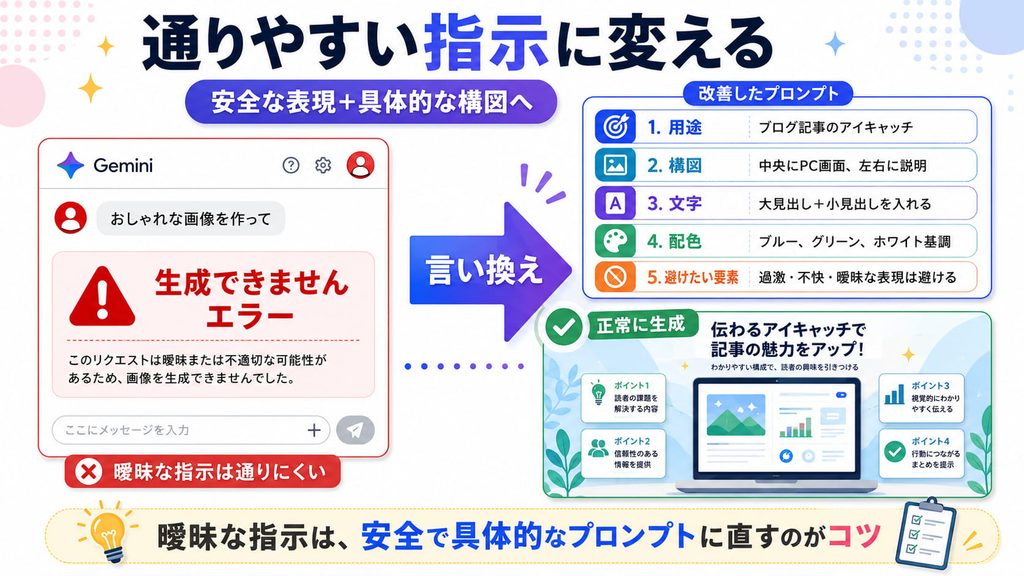
安全な内容、明確な用途、具体的な構図の3点をそろえるだけでも、画像や図解が意図どおり出てくる確率はかなり変わります。
安全な表現へプロンプトを言い換える
ポリシー関連で止まったときは、まずプロンプトを短くして、特定の人物名、ブランド名、刺激の強い表現などを確認してみましょう。「誰を描くか」ではなく「どんな見た目にしたいか」へ置き換えると整理しやすいです。たとえば「○○という有名人のような男性」ではなく、「黒髪の30代男性、落ち着いた表情、紺色のジャケット」と視覚情報へ分解します。
さらに、画像の目的を明示するとGemini側も意図を理解しやすくなります。「社内研修資料に使う安全説明のイラスト」「ブログ記事に使う架空人物のイメージ画像」のように書く方法です。ただし、用途を書けば禁止されている内容が許可されるわけではありません。あくまで、安全な内容について誤解されにくくするための情報として使ってください。
プロンプトを毎回ゼロから考えるのが面倒なら、役割、目的、背景、出力形式をあらかじめ整理しておくのもおすすめです。具体的な指示の組み立て方は、Geminiカスタム指示のおすすめ設定でも詳しく紹介しています。長文にすることより、必要な条件だけを分かりやすく伝えることがポイントですよ。
◆masatoのワンポイントアドバイス
画像生成が拒否されると、つい文章をどんどん追加したくなります。でも実際は逆で、一度シンプルな指示に戻したほうが原因を見つけやすいです。「背景だけなら作れる?」「架空人物なら作れる?」と小さく試していくのがおすすめですよ。
用途と構図を具体的に指定する
「おしゃれな画像を作って」「分かりやすく図解して」だけでは、Geminiにとって判断材料が足りません。画像生成では、何を、どこに、どんな見た目で配置するのかまで伝えたほうが安定します。現在のNano Banana 2では、図やインフォグラフィック、画像内テキストへの対応も強化されていますが、それでも元の指示が曖昧なら意図と違う結果になりやすいです。
たとえば「Windowsの設定を図解して」ではなく、「初心者向けブログ記事で使う横長の図解。左から『設定を開く』『項目を選ぶ』『設定を変更』の3ステップを矢印でつなぐ。背景は白、青を基調、文字は日本語、立体表現なし」と書きます。こうすると、Geminiが考えなければならない曖昧な部分を減らせます。
私なら、画像プロンプトを「用途」「メインの内容」「構図」「入れる文字」「色」「避ける要素」の順番で整理します。あなたも「なんとなくイメージはあるけれど説明しにくい」と感じることがあるかもしれません。そんなときほど、完成画像を想像して、画面を左・中央・右のように分けて説明すると伝わりやすいですよ。
Geminiで図が表示されない時の対策
「gemini 図が表示されない」ときは、まず本当に画像生成を依頼しているか確認してください。「○○について説明して」「仕組みを分かりやすく教えて」だけだと、Geminiは通常のテキスト回答で十分だと判断することがあります。「図を生成してください」「インフォグラフィック画像として作成してください」のように、出力方法を明示するのが基本です。
「gemini ビジュアルを表示」と検索している方も多いと思いますが、単に「ビジュアルを表示して」だけでは、希望する形式が伝わらない場合があります。フローチャートなのか、比較表なのか、1枚のインフォグラフィックなのかまで指定しましょう。たとえば「4ステップのフローチャート画像として生成」のように書けば、テキスト説明だけで終わる可能性を下げられます。
それでも表示されない場合は、新しいチャットで短いプロンプトを試し、ブラウザを再読み込みしてみてください。長期間続けた会話ではコンテキストが複雑になり、意図しない出力になりやすいことがあります。Googleスライドを使った資料作成まで考えているなら、Geminiでスライド資料を作る方法も合わせて確認すると、図解から資料化までの流れを整理しやすいですよ。
Geminiで図解できない時の代替方法
「gemini 図解 できない」ときは、画像生成だけにこだわる必要はありません。業務フローやシステム構成のように、正確な文字と線が重要な図なら、GeminiにMermaid記法でコードを書いてもらう方法があります。画像の中へ直接日本語を描かせるより、文字情報を後からレンダリングするため、修正しやすいのが大きなメリットです。
たとえば「問い合わせ受付から解決までの流れをMermaidのflowchart形式で作って」と頼めば、図の元になるコードを作れます。そのコードをMermaid対応エディターへ貼り付ければ、矢印やボックスを使ったフローチャートとして表示できます。数値データならPythonコードや表形式で出力してからグラフにする方法もありますね。
画像生成AIは見た目を作るのは得意ですが、細かな数値や長い文章を正確に配置する用途では、コードベースの図解のほうが向いていることがあります。Geminiにすべて描かせるのではなく、情報整理をGemini、描画を専用ツールに分けるという考え方です。見た目より正確さを重視する資料なら、この方法はかなり使いやすいかなと思います。
図解で失敗しにくい使い分け
イメージ画像やアイキャッチは画像生成、業務フローはMermaid、数値グラフは表計算ソフトやPythonというように、目的に合った形式を選ぶと作業が安定します。
Geminiウォーターマークを確認する
Geminiで生成した画像には、AI生成物であることを示す仕組みがあります。現在は、目に見えるGeminiの透かしと、画像そのものに埋め込まれるSynthIDを分けて考える必要があります。個人アカウントでは、利用地域などの条件を満たしていれば、設定にある「メディアの透かし」から目に見えるウォーターマークをオン・オフできます。仕事用・学校用アカウントでは、この設定を変更できない場合があります。
ここで大切なのは、目に見えるgemini ウォーターマークをオフにしてもSynthIDは消えないという点です。GeminiアプリでAI生成・編集されたメディアには不可視のSynthIDが埋め込まれ、Content Credentialsによる出所情報も使われています。SynthIDは単純なロゴ画像ではなく、生成時にコンテンツへ組み込まれる仕組みで、トリミングや圧縮などの一般的な加工にも耐えられるよう設計されています。
Geminiでは画像などをアップロードし、「Google AIで生成または編集されたものか」と質問することでSynthIDを確認できる機能も提供されています。ただし、SynthIDが検出されなかったからといって、人間が作った画像だと断定できるわけではありません。他社AIで生成された可能性もあるためです。 商用利用や広告で画像を使用する場合は、ウォーターマークの有無だけで判断せず、利用規約、著作権、肖像権などを確認してください。正確な情報は公式サイトをご確認いただき、法的判断が必要な場合は専門家にご相談ください。
Gemini画像生成に関するよくある質問(FAQ)
Q1. Geminiで画像生成できない一番多い原因は何ですか?
A. 利用上限、アカウント条件、安全ポリシー、プロンプトの曖昧さなどが代表的です。まず短い安全なプロンプトで試し、それでも生成できなければ利用枠やアカウント環境を確認すると原因を切り分けやすいですよ。
Q2. Geminiでポリシー違反になったら言い換えれば生成できますか?
A. 安全な内容が誤解されている場合は、目的や表現を具体化することで改善する可能性があります。ただし、本来禁止されている内容を言い換えて回避する方法ではありません。特定人物や刺激の強い表現を、本当に必要な視覚要素へ整理するのが基本です。
Q3. Geminiで図が表示されない場合はどうすればいいですか?
A. 「分かりやすく説明して」ではなく、「インフォグラフィック画像として生成」「左から右へ3ステップのフローチャートとして生成」のように出力形式まで指定してください。それでも難しい場合は、新しいチャットで短い指示から試す方法がおすすめです。
Q4. Geminiの画像からウォーターマークを消せますか?
A. 個人アカウントでは、対象地域などの条件を満たしていればGeminiの設定から目に見えるメディア透かしをオフにできます。ただし、不可視のSynthIDまで無効になるわけではありません。仕事用・学校用アカウントでは目に見える透かしを変更できない場合があります。
Q5. Geminiで生成した画像は商用利用できますか?
A. 「生成できた=自由に使える」とは限りません。第三者の著作物、商標、肖像などに似ていないかを確認し、利用するサービスの規約も確認する必要があります。広告や商品など重要な用途では、正確な情報は公式サイトをご確認いただき、最終的な判断は法務などの専門家にご相談ください。
まとめ:Gemini画像生成できない時は原因を順番に確認
Geminiで画像生成できないときは、何度も同じプロンプトを送るより、原因を順番に切り分けることが大切です。
- 利用上限やリセット状況を確認する
- 年齢・地域・Workspaceの条件を確認する
- ポリシーに触れそうな表現を安全に整理する
- 用途・構図・文字・配色まで具体的に指定する
- 図解が難しければMermaidなども活用する
- 可視ウォーターマークとSynthIDを分けて考える
特に覚えておいてほしいのは、上限・ポリシー・プロンプトの曖昧さが主要な確認ポイントだということです。安全な表現へ言い換え、画像の用途を明確にするだけでも、意図が伝わりやすくなります。
Geminiの画像機能や利用制限はアップデートによって変わります。この記事内の数値や利用条件も固定ではないため、正確な最新情報はGoogle公式サイトをご確認ください。業務利用、著作権、商用利用など判断が難しい内容については、最終的な判断を自己責任で行い、必要に応じて専門家へ相談してくださいね。