こんにちは、AI ソフト ラボのmasatoです。
Gemini Liveが気になっているけれど、「普通のGeminiと何が違うの?」「無料で使える?」「スマホだけでなくPCでも話せる?」と疑問に感じていませんか。音声AIは機能名やプランが次々と変わるので、初めて触ると少し分かりにくいですよね。
Gemini Liveは、文字を入力する代わりにGeminiと声で自然に会話できる機能です。質問だけでなく、アイデア出し、面接練習、語学練習などにも使え、対応環境ではカメラや画面を見せながら相談することもできます。
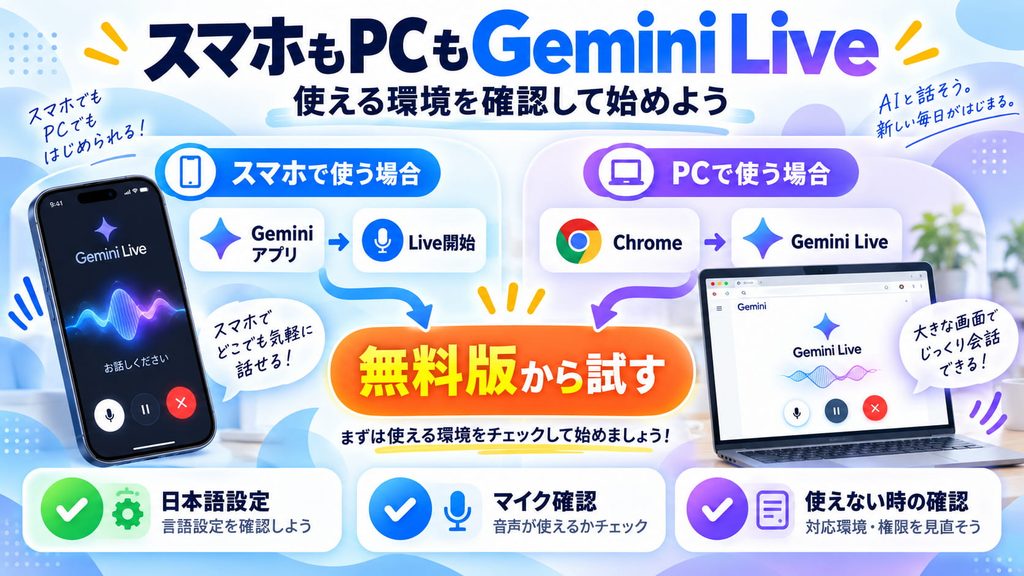
この記事では、gemini liveとは何なのかという基本から、スマホやPCでの始め方、無料版の考え方、使えない場合の確認ポイントまでまとめました。まず無料で会話の相性を試し、必要になった段階で有料プランを検討するくらいの使い方が、私は一番分かりやすいかなと思います。
ポイント
- Gemini Liveと通常のGeminiの違い
- 音声会話やカメラ・画面共有でできること
- スマホとPCでGemini Liveを始める方法
- 無料版と有料版を選ぶ判断基準
本記事にはプロモーションが含まれています
Gemini Liveでできることと特徴
まずは、Gemini Liveがどんな機能なのかを整理していきます。普通の音声入力との大きな違いは、質問を一度入力して回答を待つのではなく、Geminiと会話を続けながら考えを深められることです。カメラや画面共有まで含めて理解すると、使い道がかなり見えてきますよ。
Geminiライブモードでできること
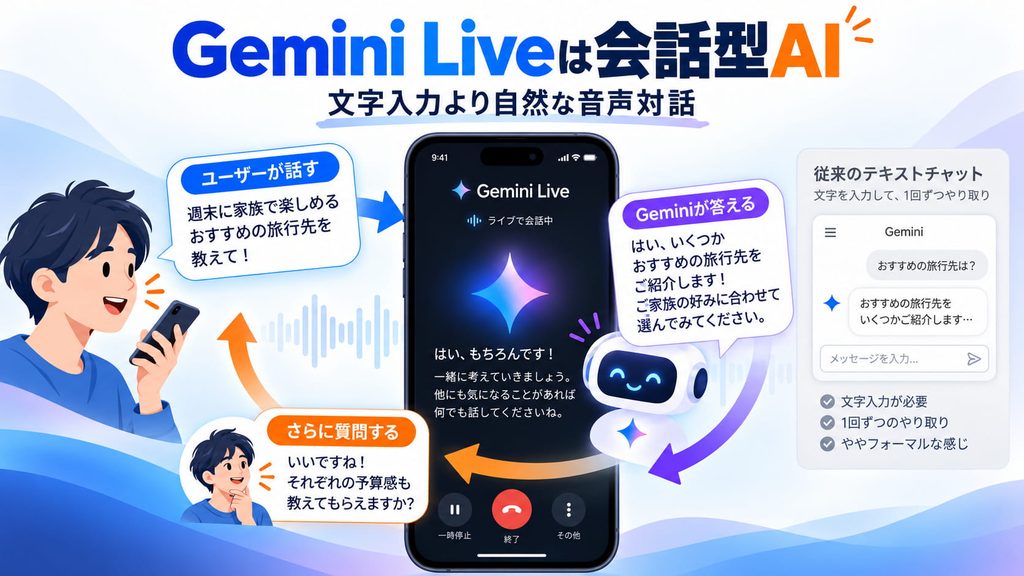
Geminiライブモードでは、Geminiに話しかけると音声で返事が返ってきます。文章を毎回入力する必要がないため、歩きながらアイデアを整理したり、料理中に手順を確認したり、面接の受け答えを練習したりと、手を使いにくい場面でも活用しやすいのが特徴です。
さらに便利なのが、会話をきれいに一問一答で区切る必要がないことです。Geminiが話している途中でも補足を入れたり、別の方向に話題を変えたりできます。GoogleもGemini Liveを、自然に話を往復しながらアイデア出しや練習を行える機能として案内しています。
◆masatoのワンポイントアドバイス
最初から難しい仕事に使うより、「今日の予定を整理して」「面接官役をして」「この考えの弱いところを質問して」のような壁打ちから試すと、Gemini Liveの良さが分かりやすいですよ。普通の検索よりも、考えを言葉にしながら整理する用途との相性がいいかなと思います。
音声で自然に会話できる仕組み
普通の音声入力は、話した内容を文字に変換して送信し、その後に回答を受け取る使い方が中心です。一方のGemini Liveは、会話そのものを続けることを前提に作られています。そのため、「もう少し簡単に」「やっぱり別の例で」と途中から条件を変えやすく、操作感がかなり違います。
例えば英会話の練習なら、決められた文章を読み上げるだけではなく、「空港の入国審査官になって」「もう少し速い英語で話して」「今の表現を自然な言い方に直して」と、その場で方向を変えられます。プレゼン練習なら、説明を聞いてもらった後に質問役になってもらう使い方もできます。
ポイント:Gemini Liveを使うときは、最初から完璧な指示を作る必要はありません。「もう少し詳しく」「初心者向けに」「別の案も」と会話しながら条件を足していくほうが、ライブ会話の良さを活かしやすいですよ。
カメラと画面共有の使い方
対応しているモバイル環境では、Gemini Liveの会話中にカメラをオンにして、目の前にある物を見せながら質問できます。例えば機械の操作パネルを見せて「どのボタンを押せばいい?」と聞いたり、冷蔵庫の中を映して料理の候補を考えてもらったりと、言葉だけでは説明しにくい場面で便利です。
画面共有では、スマートフォンに表示している内容について、そのまま相談できます。設定画面を見ながら操作方法を聞いたり、商品ページを表示しながら違いを整理したりできます。ただし、画面共有では表示中の画面全体が共有対象になるため、通知や個人情報が映り込まないように確認してから始めるのがおすすめです。
注意:他人の顔、会話、住所、メール、社内資料、決済情報などをカメラや画面共有に含める場合は慎重に扱ってください。仕事の機密情報を扱う場合は、所属組織のAI利用ルールやGoogle Workspace側の管理設定も確認しておくと安心です。
Gemini Liveの対応端末
Gemini Liveはスマートフォンを中心に利用できますが、PCでもChromeを通じて利用できる環境が広がっています。ただし、「GeminiのWebサイトを開けば、どのPCでも必ずLiveが使える」という意味ではありません。PCではGemini in Chromeの提供状況を確認するのがポイントです。
| 端末 | 主な利用方法 | 確認したい条件 |
|---|---|---|
| Android | Geminiアプリ | Android 9以降、RAM 2GB以上がGeminiアプリの目安 |
| iPhone・iPad | Geminiアプリ | iOS 16以降 |
| Windows・Mac等 | Gemini in Chrome | 最新Chrome、対応地域・アカウント、マイク権限など |
Geminiモバイルアプリの現在の基本要件は、AndroidではAndroid 9以降かつRAM 2GB以上、iPhone・iPadではiOS 16以降と案内されています。PC版のGemini in Chromeは段階的に提供されているため、同じChromeを使っていてもアカウントによって表示状況が違う場合があります。
Gemini Liveは無料で使える?
「gemini live 無料」で調べている方が一番気になるところですよね。Gemini Liveの基本的な音声会話に加え、カメラや画面共有も無料ユーザーへ開放されてきました。そのため、Gemini Liveを試すだけなら、最初から有料プランを契約する必要はありません。まず実際に話してみるのがおすすめです。
ただし、「無料だから何時間でも完全に無制限」と考えるのは避けたほうがいいです。現在のGeminiアプリには、利用するモデルや機能、会話の長さなどに応じた使用量上限があり、上限や提供条件は変更される場合があります。有料プランではGemini全体の利用枠が広がる仕組みです。
私がおすすめする順番はシンプルです。まず無料範囲でGemini Liveを使い、会話の自然さや回答品質が自分に合うか確認します。そのうえで、利用上限が足りない、上位機能も頻繁に使いたいという状況になってから有料プランを検討すれば、無駄な出費を避けやすいですよ。
Gemini Liveの始め方と使い方
ここからは、実際にGemini Liveを使い始める手順を見ていきます。スマートフォンなら操作はかなり簡単ですが、Liveアイコンが表示されない場合は、アプリの更新だけでなく、Googleアカウントや権限、段階的な機能提供の影響も考える必要があります。
スマホでGemini Liveを始める
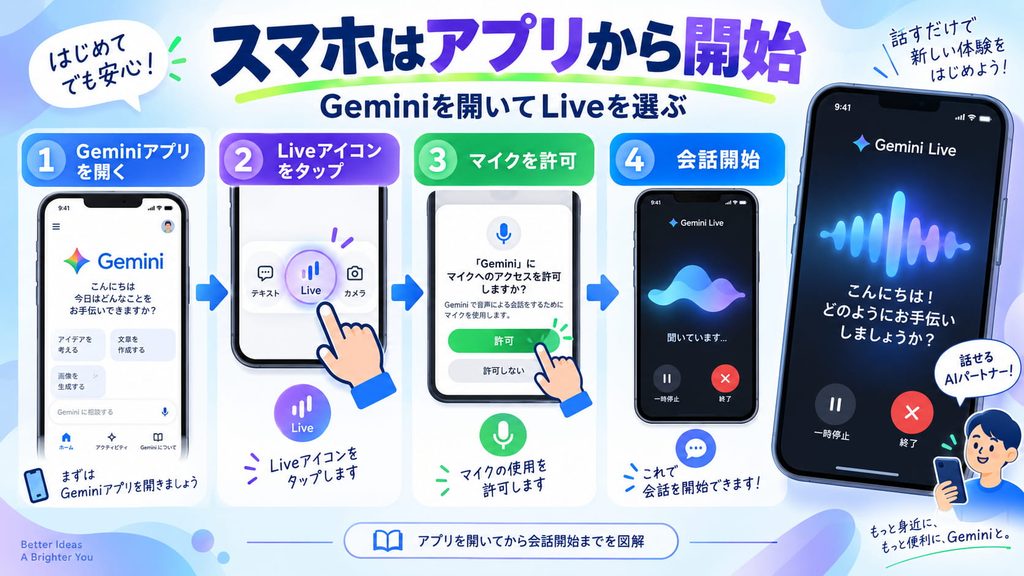
スマートフォンでは、GeminiアプリからLiveを開始するのが基本です。AndroidでもiPhoneでも大きな流れは似ています。初回だけマイクなどへのアクセス許可を求められることがあるので、会話に必要な権限を確認しながら進めれば難しくありません。
- Geminiアプリを最新版に更新する
- 利用するGoogleアカウントでログインする
- Geminiアプリを開く
- 画面下部のLiveアイコンをタップする
- 初回設定やマイク権限を確認する
- そのままGeminiへ話しかける
◆masatoのワンポイントアドバイス
最初の一言は難しく考えなくて大丈夫です。「Gemini Liveを初めて使うから、できることを会話しながら教えて」と頼んでみてください。そのまま質問を続けられるので、操作説明を読み込むより感覚をつかみやすいですよ。
日本語で使うための設定方法
Geminiは日本語に対応しているため、基本的には日本語で話しかければ日本語で会話できます。ただ、端末やGeminiアプリの言語設定が別の言語になっていると、期待した言語にならなかったり、メニュー表示が分かりにくくなったりする場合があります。
日本語で安定して使いたい場合は、まずスマートフォン本体の言語設定を日本語にし、Geminiアプリ側にも言語設定が表示される環境では日本語を選んでおきましょう。AndroidではGeminiの設定から対応言語を選べます。iPhoneやiPadでも、端末の対応言語設定がGeminiアプリの利用条件に関係します。
英語学習で使うなら、日本語だけに固定する必要はありません。「ここから英語で会話して、間違いがあれば最後に日本語で説明して」のように会話の中で指定する方法も使いやすいですよ。言語設定と、実際の会話で指定する言語は分けて考えると分かりやすいです。
Gemini LiveをPCで使う方法
gemini live pcを探している方は、スマホ版との違いに注意してください。PCではGemini in ChromeからLiveを開始する方法が用意されています。Geminiの通常のWebアプリを開くだけではLiveが利用できない場合があるため、「Chrome側のGemini機能」と考えると理解しやすいです。
- Google Chromeを最新版に更新する
- ChromeへGoogleアカウントでログインする
- Gemini in Chromeが利用できるか確認する
- Chrome上部のGeminiを開く
- Liveを選択してマイクを許可する
- 必要に応じて共有するタブを追加する
Gemini in Chromeでは現在のタブをGeminiと共有して質問でき、対応環境では最大10個の開いているタブを共有できます。ただし、Gemini in Chrome自体が段階的な提供となっているため、メニューが表示されない場合があります。会社や学校のアカウントでは管理者による許可が必要になるケースもあります。
使えない時に確認するポイント
Gemini Liveのアイコンがない、声を認識しない、途中で止まるという場合は、いきなりアプリを入れ直すのではなく原因を順番に切り分けてみましょう。特に多いのは、アプリやOSの更新不足、マイク権限、ネットワーク、Googleアカウントの制限です。
| 症状 | 最初に確認すること |
|---|---|
| Liveが表示されない | アプリ更新、対応端末、アカウント、段階的提供 |
| 声を認識しない | マイク権限、Bluetooth機器、マイク設定 |
| 画面共有できない | 画面共有権限、通知設定、OS側の制限 |
| 会話が途切れる | Wi-Fi・モバイル通信の安定性 |
| 会社アカウントで使えない | Workspace管理者によるGemini利用設定 |
PC版を含め、Gemini LiveやGemini in Chromeの新機能は段階的に展開されることがあります。そのため、端末条件を満たしているのに表示されない場合でも、故障とは限りません。別のGoogleアカウントで利用可否を確認すると、端末側なのかアカウント側なのかを切り分けやすいですよ。
無料版と有料版の選び方
Gemini Liveを使うためだけに、最初から有料プランへ入る必要はないと私は考えています。音声での壁打ち、質問、語学練習、カメラや画面を使った簡単な相談が目的なら、まず無料範囲で実際の使い心地を確認するのが合理的です。
| 使い方 | 選び方の目安 |
|---|---|
| たまに音声で質問する | まず無料版 |
| 英会話や面接練習を試す | まず無料版 |
| Geminiを毎日たくさん使う | 利用上限を見て有料版を検討 |
| 長い資料や高度なAI機能も使う | 有料プランを比較 |
| 会社の重要情報を扱う | 組織向け契約と管理ルールを確認 |
Gemini Liveは無料で試してから判断する、これが一番分かりやすい選び方です。現在のGeminiには無料利用枠があり、有料のGoogle AIプランではGemini全体の利用枠が拡大します。料金や上限は変更されるため、「有料ならLiveが必ず何時間使える」と固定的に考えず、契約前に現在のプラン内容を確認してください。
Gemini Liveに関するよくある質問(FAQ)
Q1. Gemini Liveは無料で使えますか?
A. 基本的なGemini Liveの音声会話は、Google AIの有料プランを契約していないユーザーでも利用できます。カメラや画面共有も無料ユーザーへ開放されています。ただし、Geminiには使用量上限があり、利用条件は変更されることがあります。まず無料版で試し、足りなくなってから有料プランを検討する方法がおすすめです。
Q2. Gemini LiveはPCでも使えますか?
A. 対応環境では、PC版ChromeのGemini in ChromeからLiveを利用できます。ただし、Gemini in Chromeは段階的に提供されているため、すべてのGoogleアカウントに同時に表示されるとは限りません。最新Chromeを使い、Gemini in Chromeが利用できるか確認してみてください。
Q3. Gemini Liveではカメラを見せながら質問できますか?
A. はい。対応しているスマートフォンでは、Live中にカメラをオンにして目の前の物を見せながら会話できます。画面共有にも対応しています。ただし、個人情報や第三者の顔、会社の機密情報などが映り込まないように注意してください。
Q4. Gemini Liveは日本語で話せますか?
A. 日本語で利用できます。日本語で話しかけて、そのまま日本語で会話することが可能です。うまく日本語にならない場合は、スマートフォン本体やGeminiアプリの言語設定を確認してみてください。英会話練習のように、会話中だけ別の言語を指定する使い方もできます。
Q5. Gemini Liveのアイコンが表示されないのはなぜですか?
A. アプリが古い、対応するOSや端末条件を満たしていない、Googleアカウントに利用制限がある、会社や学校の管理者が無効化している、機能がまだアカウントへ展開されていないといった原因が考えられます。アプリ更新、権限、アカウント、ネットワークの順番で確認すると切り分けやすいですよ。
Gemini Liveは、Geminiと文字ではなく会話をしながら考えられる便利な機能です。質問するだけでなく、アイデア出し、面接練習、語学学習、カメラを使った相談、画面を見せながらの操作確認など、使い方はかなり広がっています。
一方で、PC版の提供状況や利用上限、有料プランの内容は変わることがあります。そのため、私は無料範囲でGemini Liveの会話品質を確認し、自分の使い方で不足を感じたら有料プランを検討するという順番をおすすめします。
AIの回答は常に正しいとは限りません。仕事上の重要な判断、契約、費用、安全性などに関わる内容は、Gemini Liveの回答だけで決めず、一次情報と照らし合わせてください。機能や料金などの正確な情報は公式サイトをご確認ください。専門的な判断が必要な内容については、最終的な判断は専門家にご相談ください。