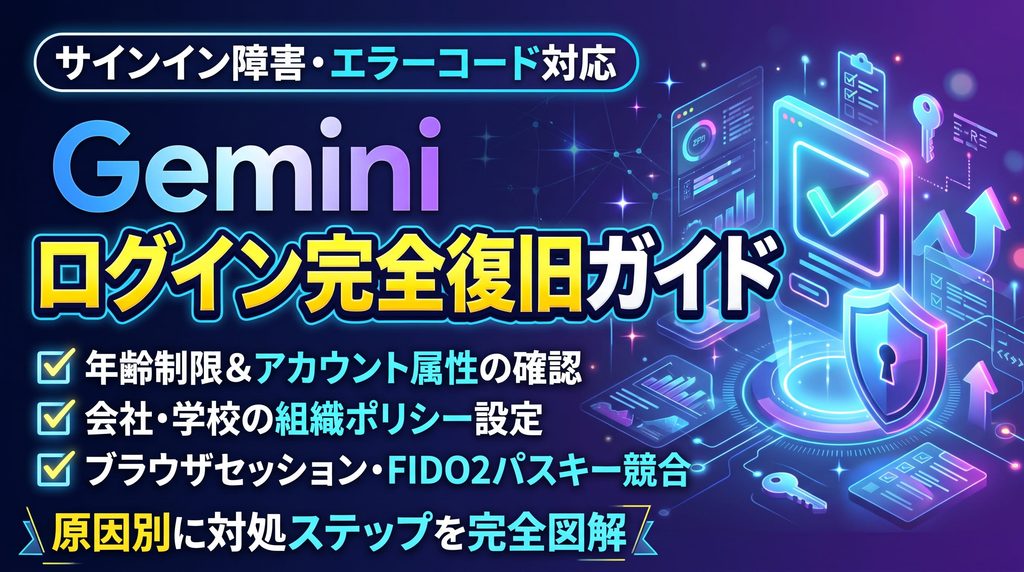
いつも通り使おうとしたのに、突然エラー画面が出たり画面が固まったりして先に進めなくなると焦ってしまいますよね。仕事や日々の調べ物で活用している方ほど、急に使えなくなると作業が完全にストップして困ってしまうかなと思います。ここ、気になりますよね。
実は、geminiにログインできない不具合にはいくつか決まったパターンがあります。英語のgeminiのlogin画面から一向に切り替わらなかったり、認証直後に弾かれてgeminiからログアウトされてしまったりと、症状の現れ方は様々です。設定に問題があるのか、それとも一時的にgeminiをログインなしで使う方法に切り替えるべきなのか、判断に迷うこともあるかもしれません。
また、プライベート用のgmailと業務用のgeminiの別アカウントを切り替えたい時や、複数のプロジェクトでgeminiの複数アカウントを並行して管理したい場面でも、ブラウザのセッションが混ざってトラブルが起きやすくなります。
今回は、そんなサインインのトラブルに直面しているあなたに向けて、スムーズに元の作業環境へ復旧させるための具体的な手順をまとめました。原因をひとつずつ順番に切り分けていけば必ず解決の糸口が見つかりますので、ぜひ落ち着いて試してみてくださいね。
ポイント
- Geminiにログインできない主要な原因と端末別の切り分け手順
- 年齢制限や組織ポリシーによるアクセス遮断の解決アプローチ
- ログインなしで使う場合の機能制限とセキュリティ上の注意点
- 複数アカウントや別アカウントを安全に併用するプロファイル運用法
本記事にはプロモーションが含まれています
Geminiにログインできない原因と対処法
Geminiにアクセスできないトラブルが発生した際、やみくもに設定を変えてしまうと余計に原因が分からなくなってしまいます。まずは不具合の発生源を「アカウント設定」「ブラウザ環境」「組織ポリシー」「端末固有の不具合」の4つに論理的に切り分けていくのが復旧への一番の近道になりますよ。ここでは、よくある原因ごとの具体的なチェックポイントと解消手順を分かりやすく解説していきますね。
年齢制限とアカウント属性の確認手順
Googleアカウントに設定されている生年月日や属性情報が、Geminiの定める利用要件を満たしていないと認証で弾かれてしまいます。一般的な個人のGoogleアカウントの場合、日本国内では13歳以上であることが基本資格として定められていますが、欧州経済領域(EEA)など一部の法域では18歳以上が一律の基準とされているなど、地域によるポリシーの差異もあるんですよね。まずはご自身のアカウント情報で生年月日が正しく登録されているか確認してみましょう。
保護者がGoogleファミリーリンクを用いて管理している13歳未満のアカウントに関しては、安全性の観点からGeminiの利用が原則として制限されています。システム上13歳未満と判定されている状態や、保護者側の管理画面でAIツールの利用許可が下りていない場合は、サインイン画面で利用不可の警告が表示されてセッションが遮断されてしまいます。もし過去の生年月日登録に誤りがある場合は個人情報設定から修正が必要ですが、本人確認書類の提示を求められる場合もあるため注意が必要です。
また、学校や教育機関から配布されたGoogle Workspace for Educationアカウントの場合、生徒保護の観点から18歳未満のユーザーに対して管理者がGeminiへのアクセスを一律で制限しているケースが珍しくありません。個人で勝手に設定を変更することはできないため、学習用途などで利用したい場合は学校のシステム管理者に利用可否を相談するか、利用条件を満たした成人の個人アカウントへ切り替えるのが現実的な解決策かなと思います。なお、年齢制限の基準や適用範囲は改定される可能性があるため、正確な情報は公式サイトをご確認ください。
注意点:Googleアカウントの年齢制限は国や地域によって異なります。ファミリーリンク配下のアカウントではモバイルアプリ版の起動が完全に制限される仕様となっているため、無理なログイン試行は避けましょう。
ブラウザのキャッシュとCookieの削除
パソコンのWebブラウザでGeminiを利用していて突然ログインできなくなった場合、ブラウザ内部に蓄積された過去のキャッシュデータやセッションCookieの破損が原因になっている可能性が非常に高いですね。GeminiはGoogleの高度な認証トークンをCookie経由で頻繁に検証しているため、古いデータや無効化されたトークンがクライアント側に残っていると、サーバーとの間で正常なハンドシェイクが成立しなくなってしまうんです。
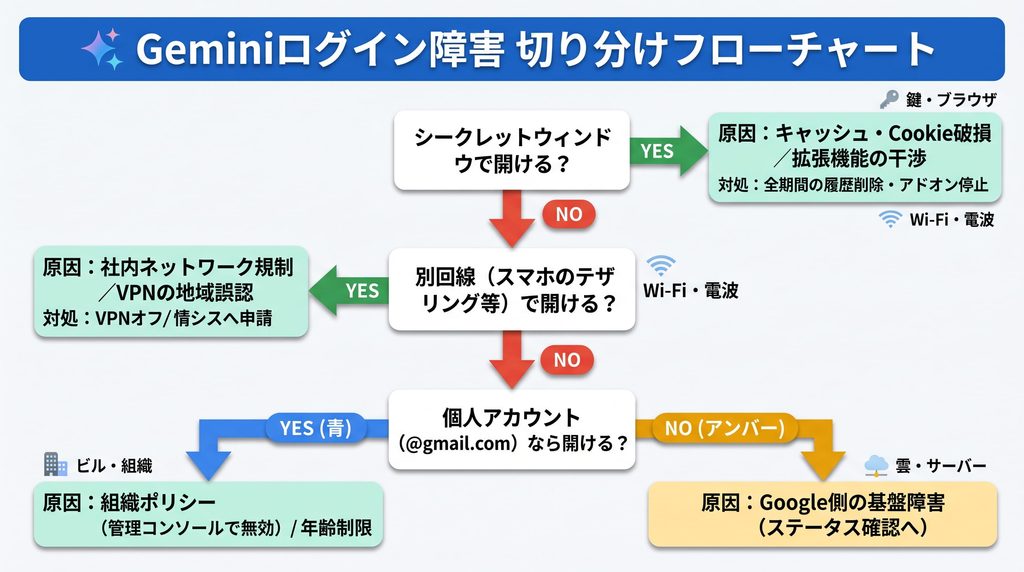
手軽に原因を特定したい時は、ブラウザの「シークレットウィンドウ(プライベートブラウズ機能)」を立ち上げてアクセスしてみるのがおすすめですよ。シークレットモードでは既存の拡張機能やCookieが一時的にすべて無効化された状態で読み込まれるため、もしシークレット画面で正常にログインできるのであれば、原因は普段使っているブラウザのデータ側にあると断定できます。解決のためには、ブラウザ設定の履歴削除メニューから「Cookieと他のサイトデータ」および「キャッシュされた画像とファイル」を全期間指定で消去するのが効果的です。
また、キーボードのショートカットを用いた強制再読み込み(Windowsなら Ctrl + F5 や Ctrl + Shift + R、Macなら Cmd + Shift + R)を試すだけでも、破損した一時スクリプトがWebサーバーから再取得されてあっさり復旧することがあります。広告ブロッカー(uBlock OriginやAdGuardなど)や追跡防止プラグインがGeminiの通信APIを誤検知してブロックしているケースもあるため、拡張機能を1つずつ無効化して動作を確かめてみるのも良い方法ですね。
切り分けの要点:まずはシークレットウィンドウでサインインを試すこと。これで解決する場合は、ブラウザのCookie破損や拡張機能の干渉が確定するため、全期間のキャッシュ消去を試してみましょう。
企業組織の設定やネットワーク遮断の確認
会社のPCや業務用アカウントでアクセスした際に「管理者により制限されています」といった警告が出る場合、それは端末の故障ではなく、組織のセキュリティポリシーによるアクセス遮断ですね。企業向けのGoogle Workspace環境では、情報システム部門などの管理者がGoogle管理コンソール(admin.google.com)上でGeminiサービスの有効・無効を組織部門(OU)ごとに一元管理しています。ここ、仕事で急に使いたい時に引っかかりやすいポイントですよね。
会社がGemini BusinessやEnterpriseなどの専用アドオンを契約していない場合、一般のWorkspaceユーザーにとってGeminiは「追加のGoogleサービス」として扱われます。初期設定や社内セキュリティ基準によってこのサービスが無効化されていると、ユーザー側でいくら正しいパスワードを入力してもセッションを確立することはできません。さらに、企業ネットワーク内のルーターやプロキシで個人のGoogleアカウント接続を遮断する設定(BlockAccessToConsumerAccountsなど)が導入されていると、私用アカウントへのログイン自体がネットワーク境界で弾かれます。
Googleの社内ツール連携で不具合が起きている場合は、設定の見直しで改善することもあります。詳しい設定手順はGmailでGeminiが使えない時の設定対処法も参考になりますよ。ただし、企業環境における根本的なトラブルは個人の端末操作だけで解決できないため、所属組織のIT管理部門に正式な利用申請を行い、管理コンソールでサービスのステータスを「オン」に変更してもらう必要があります。社内規定や機密情報の取り扱いポリシーに関わる最終的な判断は、社内の専門家や管理部門にご相談ください。
補足:社内ネットワークから弾かれる場合でも、会社の許可を得た上でテザリングや外部回線に切り替えることで、ネットワーク制限による遮断かどうかを即座に切り分けることが可能です。
スマホアプリでGeminiにログインできない時
スマートフォンの専用アプリでログインできない場合は、アプリのバージョンや端末OSの動作要件、さらにアプリ内部のデータ不整合を疑う必要があります。Geminiアプリは比較的新しい動作環境を要求しており、Android環境ではAndroid 9.0以上(快適な動作にはAndroid 10以上かつメモリ6GB以上が推奨)、iOS環境ではiOS 16.0以上が動作条件となっています。OSのアップデートを長期間放置していると、認証画面が正しく立ち上がらない原因になりますよ。
Android端末で特に注意したいのが、企業管理(MDM)配下の「Android 仕事用プロファイル(Work Profile)」の制約です。私用端末を業務利用(BYOD)している場合など、仕事用領域内ではGeminiアプリの直接実行がシステムレベルで禁止されている仕様が存在します。仕事用プロファイル内でアプリを開こうとするとエラーになるため、この場合はアプリではなく、管理対象ブラウザ(Chromeなど)からWeb版のGeminiへアクセスしてサインインするのが有効な回避策になりますね。
また、アプリ内部のキャッシュが破損しているケースも多いため、Androidであれば「設定」>「アプリ」>「Gemini」から「ストレージとキャッシュ」を開き、キャッシュの消去やストレージの消去を試してみましょう。iOSの場合は一度アプリを完全にアンインストールし、端末本体を再起動した上でApp Storeから再インストールするのが確実です。メモリ上の一時プロセスもリフレッシュされるため、多くの不具合がこれで解消されますよ。なお、推奨スペックなどの数値データはあくまで一般的な目安ですので、詳細は公式ストアの最新情報をご確認ください。
| プラットフォーム | 最低動作要件 | 推奨仕様・特記事項 |
|---|---|---|
| PCブラウザ | 最新版のChrome, Safari, Edge, Firefox | Cookie・JavaScript有効化が必須 |
| Androidアプリ | Android 9.0 以降 / RAM 2GB 以上 | 推奨:Android 10 以降 / RAM 6GB 以上(仕事用領域は起動不可) |
| iOSアプリ | iOS 16.0 以降のiPhone / iPad | ウィジェット連携などは iOS 17.0 以降を推奨 |
認証障害やGeminiのloginループ突破
正しいIDとパスワードを入力しているにもかかわらず、エラー表示すら出ずに再び初期のログイン画面へ跳ね返される、いわゆる「ログインループ(リダイレクトループ)」に悩まされる方も多いですよね。これはGoogleのIDプロバイダ(IdP)から正常な認可コードが発行されているにもかかわらず、Gemini側のWebアプリが受け取ったCookieの復号や検証に失敗し、未認証と判定されて再認証要求が無限に繰り返されることで発生する現象です。
近年増えている原因のひとつが、FIDO2準拠のパスキー(Passkey)による生体認証の同期ズレです。複数デバイス間でパスキー情報を同期している際にブラウザのWebAuthn APIとの間で応答不整合が起きると、認証が完了したと見なされずループに陥ることがあります。これを突破するには、一旦パスキー認証をスキップし、昔ながらの「パスワード入力+認証システムアプリ(またはSMS)による2段階認証」を選択してサインインし直す方法が非常に効果的ですよ。
画面に「エラー (13)」「エラー (5)」といった数値コードが出る場合は、通信のタイムアウトや短時間での過剰なリクエスト送信(レート制限)が疑われます。さらに、Google基盤全体のサーバー障害が発生している可能性もあるため、「Google Workspace ステータス ダッシュボード」をチェックしてみましょう。サーバー側で大規模なインシデントが起きている場合は、利用者側での対処はすべて無効になってしまうため、無理にいじらず復旧を待つのが最善策となります。
補足:エラー (13) はセッション切断や会話の肥大化を示します。画面左上の「新しいチャット」をクリックして新規スレッドを立ち上げるだけで即座に復帰できるケースが大半です。
ログインなし利用と別アカウント管理の要点
ログインできないトラブルへの一時的な対処法として「ログインなしでの利用」を検討したり、別のアカウントへの切り替えを試みたりする場面も多いはずです。しかし、事前の準備や仕様の理解が不足していると、大切なデータを失ったりセキュリティ事故を招いたりする危険があります。ここでは、ログインなし利用の境界線や安全なマルチアカウント運用のベストプラクティスを分かりやすくまとめました。
Geminiをログインなしで使う制限とリスク
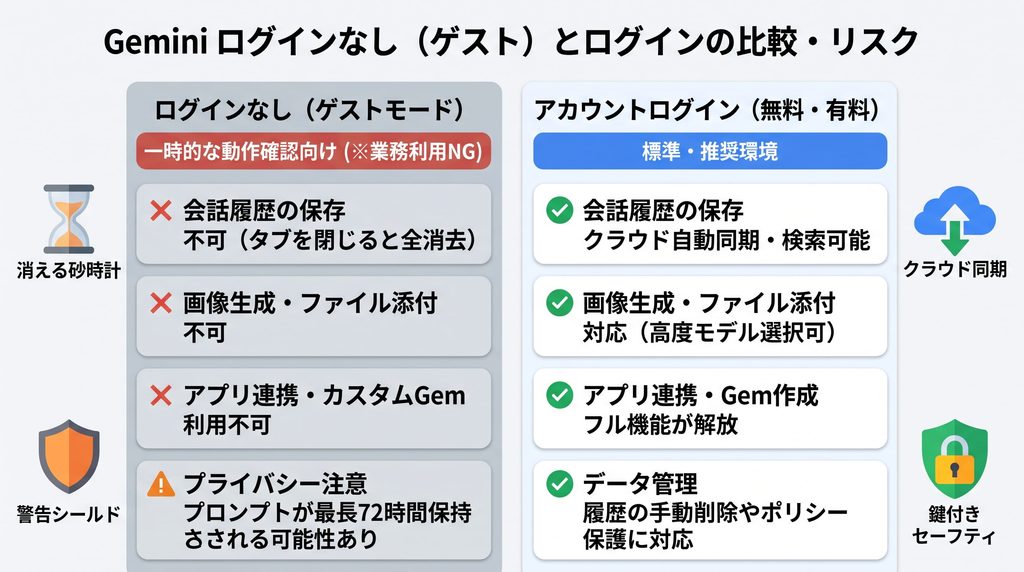
アカウントを作成せずにすぐ試したい時や、外出先の一時的な端末で作業したい場合に、Geminiをログインなし(ゲスト状態)で使いたいと考える方もいらっしゃるかもしれませんね。結論からお伝えすると、Webブラウザ版に限り、Googleアカウントへサインインしなくても基本的なテキスト対話を利用することが可能です。ただし、スマホのGeminiアプリ版はアカウント連携が必須設計となっているため、アプリでの未ログイン利用は完全に遮断されています。
ログインなしで利用する場合、使える機能には非常に大きな制限がかかります。軽量な基本モデルでの単発のやり取りに限定され、対話履歴の自動保存や検索は一切行えません。また、画像生成(Imagen)や文書ファイルの添付、GmailやGoogleドライブと連携する拡張機能、カスタムAIである「Gem」の作成などもすべてブロックされます。さらに、一定回数のやり取りを行うとすぐにログインを促すダイアログが表示されるため、本格的な作業には向いていないんですよね。
そして最も気をつけたいのがセキュリティとプライバシーのリスクです。「ログインしていないから匿名で安全」と誤解されがちですが、送信されたプロンプトや生成データは、悪用検知や品質改善を目的としてサーバー側の一時領域に最長72時間程度保持される場合があります。万が一機密情報や個人情報を入力してしまうと、後から履歴画面で手動削除することもできず、情報漏洩やコンプライアンス上の重大な問題に発展しかねません。業務での利用は避け、あくまで一時的な検証用途に留めるのが賢明かなと思います。
| 機能項目 | ログインなし(ゲスト利用) | 無料アカウントログイン | 有料プラン(Gemini Advanced等) |
|---|---|---|---|
| テキスト対話・要約 | 基本モデルに限定 | 標準モデル利用可 | 最上位モデル・推論強化 |
| 会話履歴の自動保存 | 不可(閉じると破棄) | 利用可能(クラウド同期) | 利用可能(クラウド同期) |
| 画像生成・ファイル添付 | 不可 | 利用可能 | 高度な生成・大規模添付 |
| 商用利用への適合性 | 非推奨(規約上の制限あり) | 利用規約に基づき可能 | 商用利用可・エンタープライズ保護 |
Gemini別アカウントへの安全な切り替え方
仕事用のGoogle Workspaceアカウントと私用の個人アカウント(@gmail.com)など、複数の環境を日常的に使い分けている方は多いですよね。Webブラウザ版のGeminiで別アカウントへ切り替える基本手順は、画面右上の丸いプロフィールアイコンをクリックし、一覧から切り替えたいアカウントを選択するか、「別のアカウントを追加」からログインを行う形になります。選択すると画面が再読み込みされ、そのアカウントの会話履歴に切り替わります。
しかし、ブラウザ内で複数のGoogleアカウントに同時ログインしていると、意図しないアカウントで画面が開いてしまい混乱することがありますよね。そこでおすすめしたいプロの小技が、URLパラメータ(authuser)を直接指定する方法です。通常は「https://gemini.google.com/?authuser=0」のように番号が振られますが、ログイン順によって番号が変わってしまう弱点があります。そこで「https://gemini.google.com/?authuser=あなたのメールアドレス」という形式でブックマークを作成しておくと、常にそのアカウントを固定して確実に起動できるようになりますよ。
スマートフォンのGeminiアプリを利用している場合は、右上のプロフィールアイコンをタップすると登録済みのアカウント一覧が下からスライドして表示されるため、使いたいアカウントをワンタップするだけで即座に切り替えが完了します。Web版のようにURLを意識する必要がないため非常に直感的ですが、端末自体にアカウントを登録しておく必要がある点だけは把握しておいてくださいね。
URL直指定のテクニック:ブラウザのURL末尾に「?authuser=メールアドレス」を付与してブックマークしておけば、複数アカウントログイン時でも目的のアカウントで一発起動できます。
別アカウント試行前のデータやプラン確認
ログインエラーが解決しないからといって、安易に別のアカウントでGeminiを使い始める前に、いくつか必ず確認しておくべき重要なポイントがあります。特に注意したいのが、利用中のアカウントごとに契約している有料プラン(Gemini Advanced等)の有無や、これまでに蓄積してきた過去のチャットデータ、カスタム設定の違いですね。基本機能やプラン体系の全体像については、Geminiの始め方をPC初心者向けに解説した記事でも詳しく整理されています。
過去の大切な会話履歴を別のアカウントへ移行したい場合は、手動で共有リンクを発行する方法が使えます。移行元のチャット画面下部にある共有ボタンから「会話を共有」を選び、生成された公開リンクを別アカウント側のブラウザで開いて「このチャットを続ける」をクリックすれば、移行先のアカウントにスレッドを複製してやり取りを再開できますよ。また、独自にカスタマイズした「Gem」についても、共有設定から相手のアカウントを編集者に追加し、オーナー権限を譲渡することで資産の引き継ぎが可能です。
アカウントごとに選択できるモデル性能や用途の違いについては、Geminiモデルの選び方と使い分け完全ガイドもあわせて確認しておくと迷いません。Gem機能に関しては将来的に「スキル(Skills)」アーキテクチャへの移行も順次計画されているため、複数アカウント間で設定を共有している方は今後の動向も意識しておくと安心ですね。なお、機能移行のスケジュールや契約プランの詳細はGoogleの方針により変更される可能性があるため、正確な情報は公式サイトをご確認ください。
補足:チャット履歴の自動一括エクスポート機能は現時点で提供されていないため、重要なやり取りは共有リンクを作成してこまめに別アカウントへバックアップしておくのが安全です。
プロファイル分離でGemini複数アカウント運用
個人用と業務用のGoogleアカウントを同一のブラウザウィンドウ内で切り替えながら使っていると、セッションの混濁による誤爆入力や、認証トークンの競合による予期せぬログインループが頻発してしまいます。最悪の場合、会社の機密情報を誤って個人のチャット履歴に送信してしまうといった重大なセキュリティインシデントにも繋がりかねません。ここ、本当に気をつけたい部分ですよね。
こうしたトラブルを根本から防ぐための最も確実なベストプラクティスが、Google ChromeやMicrosoft Edgeに備わっている「ブラウザプロファイル機能」を活用した物理的な環境分離です。ブラウザ右上のユーザーアイコンから「追加」を選び、「個人用」と「仕事用」で完全に独立したプロファイルを作成して運用します。プロファイルを分けることで、Cookieやキャッシュ、拡張機能、保存されたパスワードなどが完全に分離されるため、アカウントの競合が原理的に発生しなくなりますよ。
プロファイルごとにブラウザのテーマカラーを変えておけば、今どちらのアカウントで作業しているかが一目で直感的に判別できるようになります。誤操作による情報流出のリスクを劇的に下げられるだけでなく、Geminiのサインインも常に一発で成功するようになるため、業務効率も圧倒的に向上します。複数アカウントを併用するすべての方に心からおすすめしたい鉄板の運用設計ですね。
運用の鉄則:アカウントの切り替え操作を毎回行うのではなく、ブラウザプロファイルを分けて作業ウィンドウ自体を別々に立ち上げるのが、セッション混濁を防ぐ最も安全なアプローチです。
共有端末でのGeminiログアウト手順
職場の共用PCや学校の端末、あるいはコワーキングスペースなどの一時的な環境でGeminiを利用した後は、情報漏洩を防ぐために確実なログアウト処理が欠かせません。Geminiの利用履歴には業務のプロンプトや個人情報が含まれていることが多いため、セッションを開いたまま離席するのは極めて危険な状態と言えます。
PCブラウザ版でログアウトする場合は、画面右上のGoogleアカウントアイコンをクリックし、「ログアウト」または「すべてのアカウントからログアウト」を選択します。ここで知っておくべき仕様として、Geminiからログアウトすると、同一ブラウザで開いていたGmailやGoogleドライブなど、すべてのGoogleサービスからも一括してサインアウトされる仕組みになっています。作業中の他サービスがある場合は、事前に保存を完了させておきましょう。
モバイルアプリ版の場合、アプリ単体に「ログアウト」ボタンは用意されていません。アプリからのアクセスを完全に遮断したい時は、プロフィールアイコンから「このデバイスのアカウントを管理」へ進み、端末からGoogleアカウント自体を削除(サインアウト)する必要があります。共有端末であれば、利用終了後にブラウザの履歴やCookieの消去まで徹底して行い、クレデンシャルが端末に残らないよう万全を期してくださいね。情報セキュリティに関わる設定や管理手順の最終的な判断は、社内のセキュリティ管理者や専門家にご相談ください。
注意点:共有PCでGeminiだけを閉じて立ち去ると、次の利用者にチャット履歴を閲覧されるリスクがあります。利用後は必ずGoogleアカウント全体のログアウトとブラウザ履歴の消去をセットで実行しましょう。