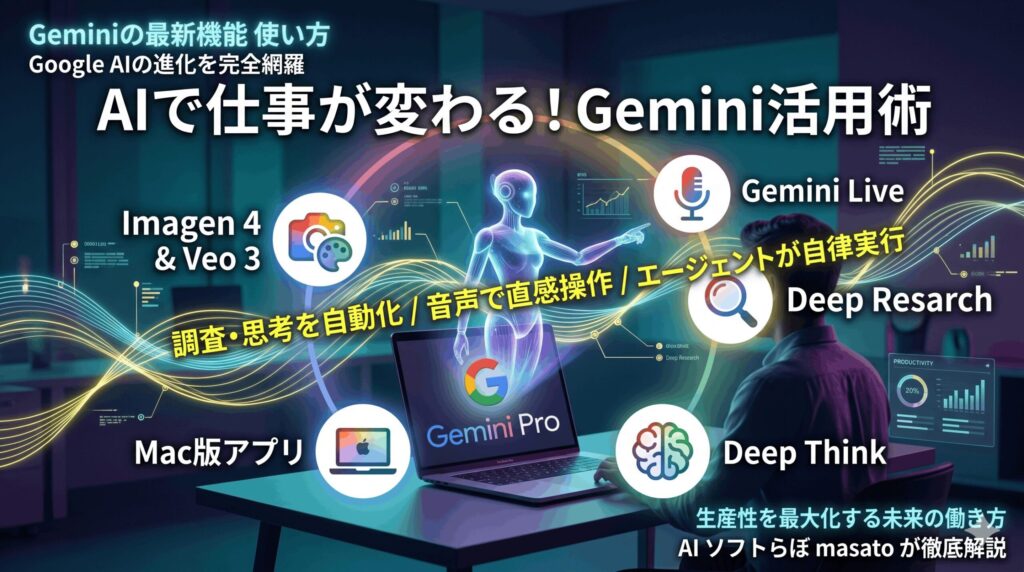
こんにちは、AI ソフト らぼのmasatoです。GoogleのAI、Geminiが目まぐるしく進化していて、正直追いかけるのが大変ですよね。最近ではGemini Live 使い方や、専門的な調査を丸投げできるDeep Research、さらにはDeep Thinkといった強力な新機能が次々と登場しています。Gemini for Macのデスクトップアプリがリリースされたり、画像生成や動画生成のクオリティが飛躍的に向上したりと、もはや単なるチャットボットの枠を完全に超えています。
新しい機能が多すぎて、結局どれをどう使えば仕事や勉強が効率化できるのか、設定が難しそうと感じていませんか。ここ、気になりますよね。特に日本語環境での詳細な設定手順や、いざという時にログインできない、あるいは使えないといったトラブルへの対処法も含めて、知っておきたいポイントはたくさんあるかなと思います。
そこで今回は、私自身が実際に触れて感じた知見をもとに、Geminiの最新機能 使い方をどこよりも分かりやすく解説します。この記事を読めば、あなたのライフスタイルや業務に最適なモデルの選び方から、自律型エージェントの驚くべき能力まで、Geminiのポテンシャルを最大限に引き出す方法がしっかり理解できるはずですよ。一緒にAIを最強のアシスタントに変えていきましょう。
ポイント
- 最新モデルGemini 3.1 ProやFlashの最適な使い分け方法
- Gemini Liveを日本語で快適に使いこなすための設定手順
- Deep ResearchやDeep Thinkによる高度な調査・思考の自動化術
- Mac版アプリやエージェント機能によるデスクトップ作業の効率化
Geminiの最新機能 使い方の徹底解説
まずは、私たちの日常的なコミュニケーションやPC作業を劇的に快適にしてくれる、Geminiの基本機能と最新アップデートの使い方から詳しく見ていきましょう。
Gemini Live 日本語設定と音声対話のコツ
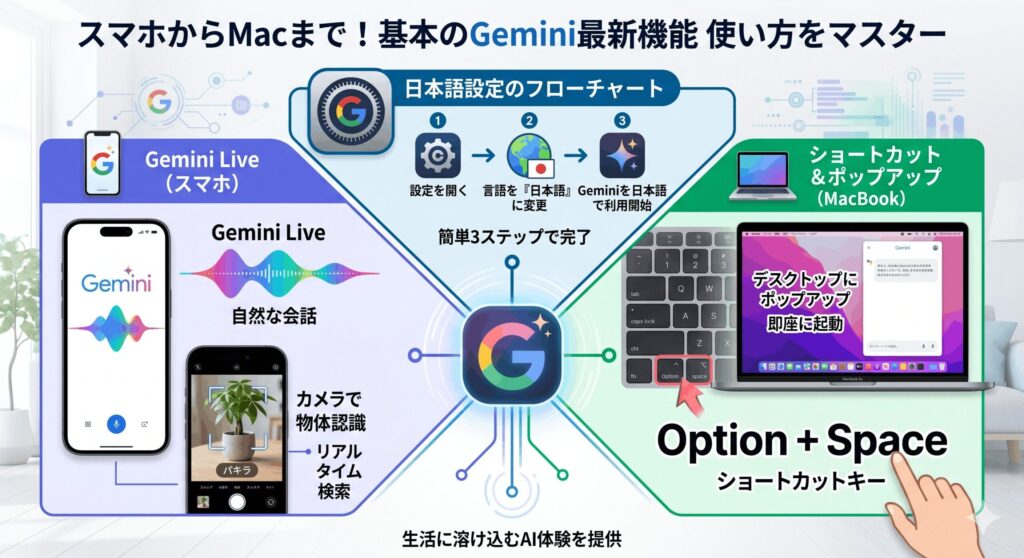
Gemini Liveは、まるで人間と話しているかのような自然なやり取りを可能にするリアルタイム音声対話機能です。従来の音声アシスタントとは異なり、会話の途中でこちらが口を挟んで質問を変えたり、後から補足情報を伝えたりしても、文脈を崩さずに応答してくれるのが最大の特徴ですね。実際に使ってみると、テキスト入力の手間が省けるだけでなく、散歩中や家事の最中など、手が離せないシーンでのブレインストーミングに最高に便利だなと感じます。
日本語でGemini Liveを使い始めるための5ステップ
- スマホでGeminiアプリを開く
- 右上のプロフィールアイコンをタップする
- 「設定」から「言語」の項目を選択する
- リストから「日本語」を選択して設定を保存する
- メイン画面のLiveアイコン(波形のようなマーク)をタップして開始
この機能は現在、AndroidとiOSの両方で無料開放されていますが、利用には18歳以上であることとGoogleアカウントでのログインが必須です。コツとしては、あえて「えーっと」といった間を置いたり、曖昧な表現を使ったりしてもAIが意図を汲み取ってくれるので、気負わずに普段通りの口調で話しかけるのが一番ですよ。日本語環境でも非常にスムーズに動作するので、ぜひ試してみてください。
なお、音声対話中の情報は後からテキストログで確認することも可能です。大切なアイデアが出たときは、後で「さっきの会話のポイントをまとめて」とテキストで指示すれば、議事録作成の手間さえ省けてしまいます。会話の長さがテキスト時の平均5倍になるというデータもありますが、それだけストレスなく深い対話ができるということですね。無料版でも十分にその恩恵を享受できる、今のGeminiで最も体感してほしい機能の一つです。
カメラ共有機能で視覚的な不具合を解決する
Gemini Liveの凄さは音声だけではありません。スマートフォンのカメラを通じて、今あなたが見ている光景をAIとリアルタイムで共有できる「視覚共有機能」が無料で使えるようになっています。これが本当に便利で、例えば「家電が変な音を立てて動かない」といったトラブルの際、スマホをかざすだけでAIが状況を把握し、具体的な修理方法やチェック項目を提案してくれるんです。言葉で説明しにくい不具合を、文字通り「見せる」だけで解決できるのは革命的ですよ。
カメラ共有の活用例
- 数学の難問や複雑なグラフを映して解き方を教わる
- 外国語の看板やメニューを見せて即座に翻訳・解説してもらう
- 服のコーディネートを見せてファッションアドバイスをもらう
使い方は簡単で、Gemini Liveを起動した後に画面上のカメラアイコンをタップするだけです。共有を停止したいときは、アプリ内の「画面共有をオフにする」をタップするか、通知バーから「共有を停止」を選べばOK。プライバシーが気になる場面でも、自分ですぐにコントロールできるので安心感がありますね。このように、音声と視覚を組み合わせたマルチモーダルなサポートこそが、Googleが目指すAIの完成形と言えます。
特に学習シーンにおいては、教科書の内容をカメラで見せながら「ここが理解できない」とピンポイントで質問できるため、家庭教師が隣にいるような感覚で勉強を進められます。「見せる+話す」という直感的な操作によって、これまでの検索体験では到達できなかったレベルの解決策が得られるはずです。困ったときは、まずはカメラを向けて相談してみるという新しい習慣を取り入れてみてはいかがでしょうか。
Gemini for Mac 導入方法とショートカット
PC作業がメインの方にとって、2026年4月に登場した「Gemini for Mac」はまさに待望のツールです。これまではブラウザのタブを切り替えてGeminiのサイトにアクセスしていましたが、専用のデスクトップアプリを使えば、どんな作業中でも瞬時にAIを呼び出せます。macOS 15以降を搭載したMacであれば、公式サイトから無料でダウンロードしてすぐに導入可能です。ブラウザを介さないネイティブな動作は、想像以上に作業のテンポを良くしてくれますね。
最速で使いこなすための最強ショートカット
Option + スペースバー
このキーを叩くだけで、画面の右側や中央にGeminiのチャットウィンドウがポップアップします。わざわざ作業中のアプリを閉じる必要はありません。
さらに強力なのが、現在開いているウィンドウの内容をGeminiと共有する機能です。例えば、Xcodeでコードを書いていてエラーが出たときや、英語の論文をプレビューで読んでいるときにショートカットでGeminiを呼び出すと、AIがその「画面のコンテキスト」を理解した状態で回答してくれます。「このエラーの直し方は?」とか「この段落を3行で要約して」といった指示が、内容をコピペすることなく行えるのは、プロフェッショナルな現場では必須の機能と言えるでしょう。
私自身、この記事の構成を考える際もMac版を活用していますが、複数の資料を開きながらシームレスに対話できる恩恵は計り知れません。まさにデスクトップ全体がAIと一体化する感覚です。導入手順も非常にシンプルで、インストール後にGoogleアカウントでログインするだけ。毎日の仕事にAIが溶け込む、新しいワークスタイルをぜひ体験してみてください。作業効率が数倍に跳ね上がるのを実感できるはずですよ。
ログインできない使えない時の対処法まとめ
非常に便利なGeminiですが、時折「ログインできない」「エラーが発生して使えない」といったトラブルに直面することもあります。特にアップデート直後や、ネットワーク環境が不安定なとき、あるいはアカウントの設定に問題がある場合に発生しやすいですね。せっかく作業を効率化しようとしているのに、ツール自体の不具合で足止めを食らうのはストレスが溜まるものです。ここでは、そんな時にまず試すべき基本の対処法を整理しました。
不具合時のチェックリスト
- Googleアカウントに正しくログインできているか確認(18歳未満制限の確認)
- アプリが最新バージョンにアップデートされているか確認
- スマホやPCのシステム言語設定が「日本語」になっているか再確認
- ブラウザのキャッシュクリア、またはアプリの再起動を試す
もしアプリ版で「エラーが発生しました」というメッセージが消えない場合は、アプリ内のプロフィールアイコンから「問題を報告」または「フィードバック」を送るのが一番の近道です。Googleのエンジニアに直接情報を届けることで、個別のバグが修正される可能性が高まります。また、一時的なサーバー負荷が原因の場合は、少し時間を置いてから再試行するだけであっさり解決することも多いですね。焦らずに、まずはブラウザ版とアプリ版のどちらが使えないのかを切り分けてみましょう。
また、法人アカウント(Google Workspace)を利用している場合、管理者がGeminiの使用を制限しているケースも考えられます。もし個人用アカウントでは使えるのに仕事用では「権限がありません」と出るなら、会社のIT担当者に設定を確認してもらう必要があります。ログイン関連のトラブルの多くは、アカウント設定の見直しや再起動で解決できるので、まずは落ち着いて基本的な手順から試してみてください。万全の状態で最新機能を使いこなしましょう。
Gemini 3.1 Pro 選び方とプロジェクト活用
複雑なタスクや長期間のプロジェクトに取り組むなら、最上位モデルである「Gemini 3.1 Pro」の存在を忘れてはいけません。デフォルトのFlashモデルが速度重視なのに対し、Proモデルは高度な推論能力と膨大な情報の処理能力に特化しています。使い方は非常にシンプルで、チャット画面上部にあるモデル選択のプルダウンから「Pro」に切り替えるだけ。このひと手間で、AIが提供する情報の深みと論理の整合性が一段階アップします。
例えば、新規ビジネスの戦略立案や、多角的なデータ分析、さらには長編の執筆プロジェクトなど、単純な一問一答では終わらない複雑な課題にはProが最適です。Proモデルは、コンテキストウィンドウ(一度に扱える情報の量)が非常に大きいため、過去のやり取りを細部まで記憶した状態でアドバイスを継続してくれます。Google AI ProやUltraプランのユーザーなら、利用上限を気にせずこの強力なエンジンを使い倒せるので、投資価値は十分にありますね。
実際の活用シーンとしては、複数のPDF資料を読み込ませて「これら全ての資料に基づいた矛盾のない報告書案を作成して」といった指示が考えられます。Flashモデルだと途中で情報の紐付けが甘くなることがありますが、Proなら文脈の奥深くまで読み取った精緻な回答を返してくれます。用途に合わせて「速さのFlash」と「深さのPro」を賢く使い分けることが、Geminiを真に使いこなす上での重要な戦略となります。まずは重たいタスクからProに任せてみてください。
業務を自動化するGeminiの最新機能 使い方
ここからは、さらに一歩踏み込んで、ビジネスの現場やクリエイティブな作業を根本から変える、自律的で高度な最新機能の使い方を深掘りしていきましょう。
Deep Research で膨大な情報収集を効率化
ネット上の膨大な情報から必要なものを探し出し、整理してまとめる。この「リサーチ」という作業をAIに丸投げできるのが、Gemini Advanced(有料プラン)で提供されている「Deep Research」です。これまでは、検索結果を一つひとつクリックして内容を確認し、メモ帳にまとめ直すという数時間の作業が必要でしたが、この機能を使えば、AIが自律的に複数のサイトを巡回し、数分で構造化されたレポートを自動生成してくれます。
高品質なレポートを生成させるプロンプトの3要素
- 具体的な質問:具体的なターゲットや技術名を指定する
- 調査の目的:プレゼン用、社内検討用など用途を伝える
- 多角的な視点:メリットだけでなくデメリットや課題も要求する
例えば、「最新のAI半導体市場における主要企業のシェアと、今後3年の技術トレンドを、日本と米国の比較を交えてまとめて」といった複雑な指示にも対応可能です。AIは背後で何度も検索を繰り返し、情報の信憑性を確認しながら分析を進めます。生成されるレポートには、概要から詳細な分析結果、そして意思決定に役立つ重要ポイントまでが含まれており、そのまま資料作成の骨子として活用できるレベルです。まさに自律型のリサーチエージェントと言っても過言ではありません。
この機能の利点は、単に早いだけでなく「自分では見落としていた視点」をAIが拾ってくれることにあります。複数のソースを比較検討するプロセスをAIが代替してくれるため、私たちは得られた結果から「どう判断するか」という人間ならではのクリエイティブな業務に集中できるようになります。リサーチ業務に追われているビジネスパーソンにとって、これほど頼もしい機能はないかなと思います。情報収集の質とスピードを同時に極めたいなら、真っ先に導入すべき機能ですね。
Deep Think モードによる高度な論理推論
即座に答えが返ってくるのがAIの常識ですが、あえて「時間をかけて考え抜く」ことを選択できるのが「Deep Think」モードです。Gemini 2.5や3シリーズで利用可能なこのモードは、科学的な証明や高度な数学の問題、あるいは複雑なビジネス戦略のシミュレーションなど、直感的な回答では間違えやすい高度なタスクのために設計されています。現在はGoogle AI Ultraプランなどの一部ユーザー向けに早期アクセスとして提供されています。
Deep Thinkモードでプロンプトを送信すると、回答が生成されるまでに数分間の待機時間が発生することがあります。これは、AIが内部で「自分の論理に矛盾はないか」「もっと良い解法はないか」と、人間が熟考するように試行錯誤を繰り返しているからです。回答の準備ができると通知が届くという非同期な体験は、まるで優秀な専門家に調査を依頼して後で報告を受けるような感覚ですね。急ぎの質問には向きませんが、正確無比な論理的裏付けが欲しいときには無類の強さを発揮します。
具体的な活用例としては、「数千万件のデータに基づいた最適なリソース配分計画の立案」や「難解な数理モデルの構築手順の解説」などが挙げられます。ユーザーが提示した前提条件を一つひとつ丁寧に検証し、リスク要因まで加味した深い推察を提示してくれるため、経営判断や学術研究の強力なサポートとなります。一瞬の速さよりも「思考の深さ」が価値を持つ場面で、このDeep Thinkという選択肢があることは、AIの活用幅を大きく広げること間違いなしです。
Imagen 4 と Veo 3 を用いた創作活動
Geminiは言語だけでなく、画像や動画といったビジュアルコンテンツの生成においても世界最高峰の性能を誇っています。最新の画像生成モデル「Imagen 4」では、画像の質が向上したのはもちろんのこと、これまでAIが苦手としていた「画像内へのテキストの正確な描写」が飛躍的に改善されました。ロゴデザイン案やSNSのバナー広告のプロトタイプ作成などが、テキストでの指示だけで驚くほど高速に、かつクリーンに完結してしまいます。
| 機能名 | 特徴 | 主な活用シーン |
|---|---|---|
| Imagen 4 | 超高速生成・文字の正確な描写 | ロゴ、バナー、コンセプトアート |
| Veo 3 | 4K動画・ネイティブ音声生成 | 広告動画、SNS用ショートムービー |
さらに注目すべきは、動画生成モデルの「Veo 3」です。これまでの動画AIは映像のみを生成していましたが、Veo 3は映像の内容に完璧にマッチした「効果音、背景音、さらにはキャラクターのセリフ」までも同時に生成する、世界初のネイティブオーディオ機能を搭載しています。波が打ち寄せる映像なら波の音を、会話シーンなら自然な口調を、AIが状況を理解して一発で作り上げるんです。これにより、後からBGMを探したりアフレコをしたりする手間が大幅に削減されます。
クリエイティブな業務に従事する方にとって、これらのツールは「アイデアを形にするスピード」を根本から変えてくれます。プロトタイプの作成コストが劇的に下がるため、より多くの試行錯誤が可能になり、結果として成果物の質も向上するはずです。なお、動画生成には解像度や秒数に応じたコストがかかるため、商用利用の際は公式サイトで最新の料金体系を確認することをおすすめします。感性を刺激する最新のビジュアル生成体験を、あなたのプロジェクトに活用してみてください。
Agent Mode で複雑なタスクを自律実行
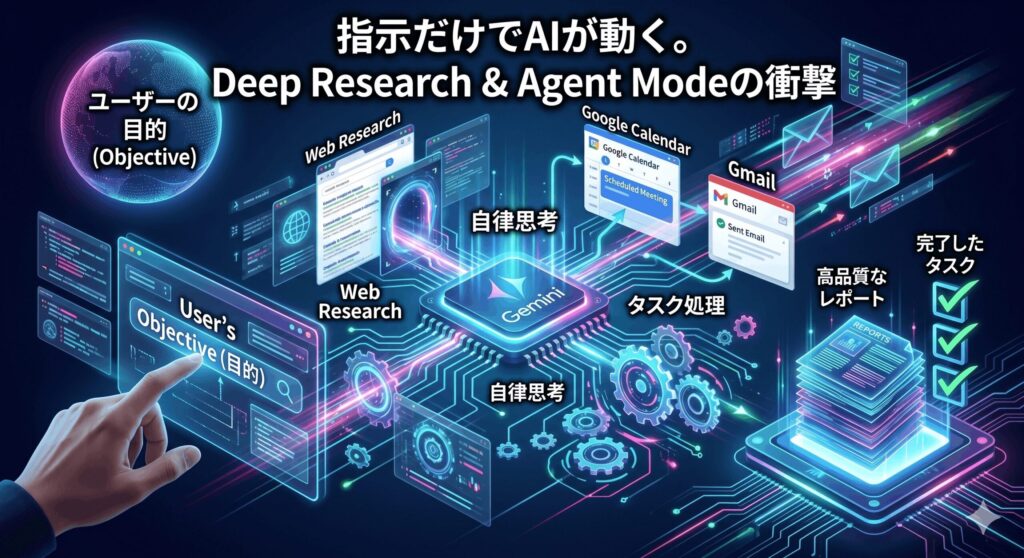
AIの進化は、ついに「聞けば答えてくれるアシスタント」から「自ら考えて動くエージェント」へと到達しました。Google AI Ultraプラン向けに実験的に提供されている「Agent Mode(エージェント・モード)」は、まさにその象徴です。このモードの凄いところは、ユーザーが細かな手順を指示しなくても、最終的な「目的」を伝えるだけで、AIが自律的に複数のステップをこなしてくれる点にあります。これまでのAIの使い方を根本から変える可能性を秘めていますね。
例えば、「来週の金曜日に東京で行われるAIカンファレンスを探して、その時間帯の自分のカレンダーを空け、参加登録に必要な情報をGmailの下書きに用意しておいて」といった、複数のアプリを横断する指示が可能です。Geminiは自らWebで検索を行い、カレンダーをチェックし、地図で場所を確認した上で、必要なアクションを実行します。人間が介在するのは最後の確認ボタンを押すときだけ、という究極の効率化が現実になりつつあります。
この機能は、Google Workspace(カレンダー、Gmail、ドライブ等)と深く連携することで、ビジネス上の煩雑な事務作業を一掃するパワーを持っています。まさに「自分専用の有能な秘書」がPCの中に常駐している状態です。現在はまだ早期アクセスの段階ですが、このAgent Modeが一般普及すれば、私たちは「AIの使い方」を工夫する時間さえ、より本質的な思考や決断の時間に充てられるようになるでしょう。未来の働き方を先取りしたいなら、絶対に注目しておくべき機能ですよ。
まとめ
ここまでGeminiの多岐にわたる進化を見てきましたが、最後にこれらをどう組み合わせて成果を出すべきか整理しましょう。現在のGeminiは単一のツールではなく、状況に応じてモデルや機能を使い分ける「エコシステム」です。レスポンスの速さを求める日常タスクにはGemini 2.5 Flashを、対話を通じた課題解決にはGemini Liveを。そして、深い思考が必要な場面ではProやDeep Thinkを、自動調査にはDeep Researchを選択する、といった使い分けが重要になります。
Gemini活用の最適化戦略
- 日常業務・素早い検索:Gemini 2.5 Flash
- 複雑なプロジェクト・高い論理推論:Gemini 3.1 Pro / Deep Think
- 専門的な情報収集・レポート作成:Deep Research
- デスクトップ作業の効率化:Gemini for Mac + Agent Mode
大切なのは、各機能の操作手順を丸暗記することではなく、「このタスクのどのプロセスをAIに任せれば、自分の価値が最大化されるか」という視点を持つことです。例えば、リサーチをDeep Researchに任せて浮いた時間で、自分は戦略の最終判断を下す。あるいは、Mac版アプリでシームレスにAIを呼び出し、情報のコピペという無駄な時間を徹底的に排除する。こうした積み重ねが、AI時代における圧倒的な生産性の差を生んでいきます。
Google Geminiの最新機能の使い方は日々進化しており、本記事で紹介した機能もさらなるアップデートが期待されます。常に最新の情報を公式サイトや弊サイト「AI ソフト らぼ」でチェックしつつ、まずは小さなタスクから新しい機能を試してみてください。AIは使い込むほどにあなたの良き理解者となり、最高のパートナーになってくれるはずです。さあ、最新のGeminiを駆使して、あなたの可能性を大きく広げていきましょう。最終的な判断や最新の詳細仕様については、必ずGoogleの公式ドキュメント等をご自身でも確認してくださいね。