こんにちは、AI ソフト ラボのmasatoです。
Geminiを使っていて、「この相談は履歴に残したくない」「前に話した内容を消したい」「一時チャットってどこにあるの?」と気になったことはありませんか。
Geminiは過去のチャットを保存して後から見返せる便利なサービスですが、すべての会話を残しておく必要はありません。内容によっては、最初から履歴に残さない一時チャットを使ったほうが扱いやすいケースもあります。
この記事では、Gemini一時チャットの場所やPC・スマホでの使い方から、チャットの個別削除、履歴削除、全削除、自動削除までまとめて解説します。残したくない相談は一時チャット、後から使う情報は通常チャットと使い分ければ、便利さとプライバシーの両方を取りやすくなりますよ。
ポイント
- Gemini一時チャットの仕組みと使い方
- 一時チャットが保存される期間と注意点
- Geminiのチャット履歴を削除する方法
- 通常チャットと一時チャットの使い分け方
本記事にはプロモーションが含まれています
Geminiの一時チャットの使い方と注意点
まずは、Geminiの一時チャットがどのような機能なのかを整理していきます。「履歴に表示されない=その瞬間にすべてのデータが消える」という意味ではないため、この違いを知っておくことが大切です。
Gemini一時チャットとは
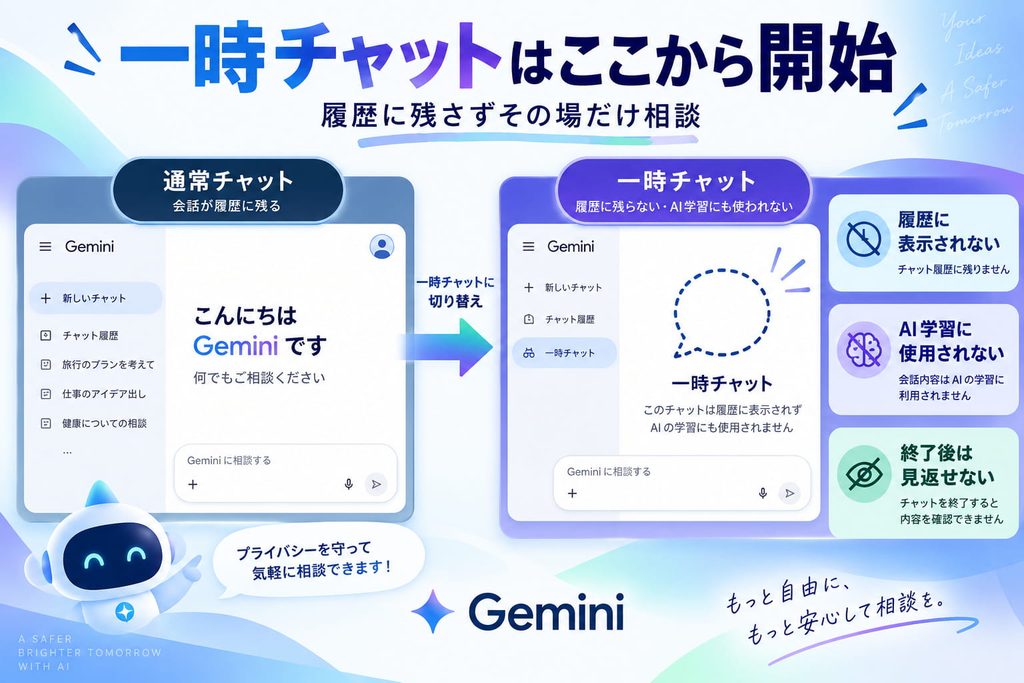
Geminiの一時チャットは、通常の会話とは別に、最近のチャットやGeminiアプリ アクティビティへ残さずに会話するための機能です。ちょっとした相談や、後から見返す必要がない質問をするときに向いています。
さらに、一時チャットはGoogleのAIモデルをトレーニングする目的では使用されません。過去のチャットを使ったパーソナライズにも利用されないため、普段のGeminiとは少し切り離された状態で質問できるのが特徴です。
たとえば、公開前の文章を一時的にチェックしたいときや、あとで履歴一覧を整理するほどではない単発の質問をするときに便利です。ただし、機密情報を何でも入力してよい仕組みという意味ではありません。会社の秘密情報や個人情報などは、所属組織のルールも確認して扱うようにしてください。
ポイント
「後で続きを話す必要があるか」で判断すると簡単です。後から見返したい内容なら通常チャット、その場だけで終わる内容なら一時チャットが使いやすいですよ。
Gemini一時チャットはどこにある
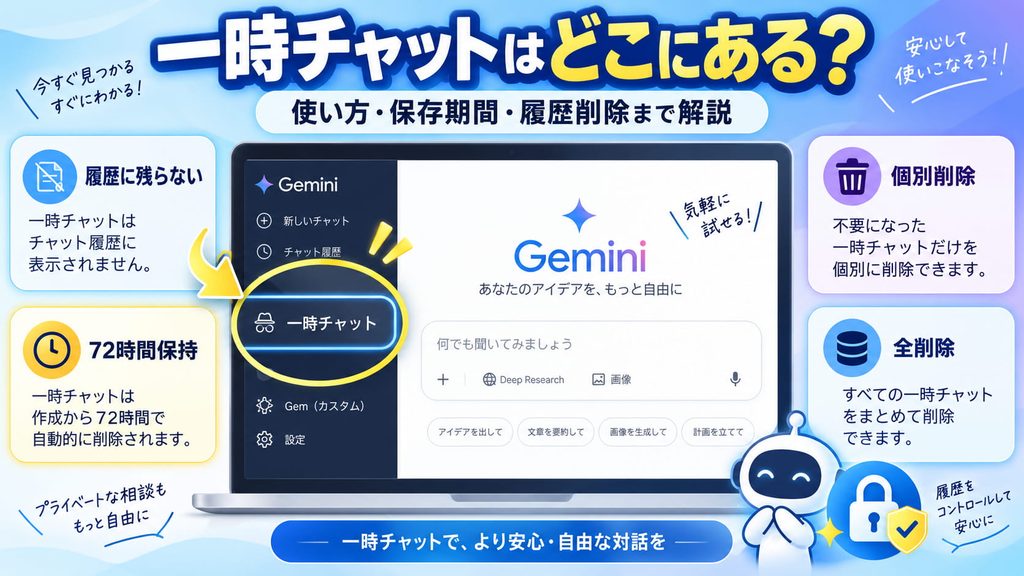
「gemini 一時チャット どこ」と探している場合は、Geminiの新しいチャットを作成する付近を確認してみてください。PC版では新しいチャットの近くにある一時チャットのボタンから開始できます。画面幅などによっては、最初にメニューを開く必要があります。
スマホ版でも基本的な考え方は同じで、メニューを開いたあと、「新しいチャット」の近くに表示される一時チャットから切り替えます。使用中は画面上部に一時チャットを示す表示が出るため、通常チャットとの区別もしやすくなっています。
なお、2026年9月時点のGoogle公式案内では、一時チャットは個人のGoogleアカウント向けです。仕事用や学校用のGoogle Workspaceアカウントでは利用できないと案内されています。ボタンが見当たらないときは、不具合だけでなく使用中のアカウントも確認してみてください。
一時チャットが見つからない場合
アプリや画面構成の違いだけでなく、仕事・学校アカウントを利用していることが原因の場合があります。Geminiの画面は更新されることもあるため、正確な情報はGoogle公式サイトをご確認ください。
PCで一時チャットを始める方法
PCでは、Geminiのウェブ版を開き、Googleアカウントへログインします。続いて「新しいチャット」の近くにある一時チャットを選択し、そのまま普段と同じように質問を入力すれば利用できます。
- Geminiのウェブ版を開く
- 個人のGoogleアカウントでログインする
- 新しいチャット付近の一時チャットを選ぶ
- 質問や文章を入力して送信する
開始後は、通常チャットとは違い、その会話が最近のチャットやGeminiアプリ アクティビティには表示されません。終了後に「あの回答をもう一度見たい」と思っても、通常の履歴から開き直すことはできないため、必要な結果は終了前に確認しておきましょう。
私の場合、単発の文章チェックや試しに聞いてみたい質問には一時チャットを使い、記事制作や長期的な調査のように何度も続きを話す作業は通常チャットに残します。履歴を残すこと自体を悪いものと考えず、目的に応じて選ぶのが使いやすいかなと思います。
スマホで一時チャットを使う方法
AndroidやiPhoneのGeminiアプリでも一時チャットを利用できます。アプリを開いたらメニューを表示し、「新しいチャット」の近くにある一時チャットを選択します。その後は通常どおり質問を入力すればOKです。
スマホの場合は画面が小さいため、PCのように一時チャットのボタンが常に目立つ位置に見えているとは限りません。「見つからないな」と思ったら、まず左上などにあるメニューを開いて確認すると見つけやすいですよ。
一時チャットから離れると、その会話には再びアクセスできなくなり、最近のチャットにも表示されません。重要な回答を得た場合は、必要な部分を別の安全な場所へ保存してから終了するのがおすすめです。仕事の内容なら、保存先についても勤務先の情報管理ルールを優先してください。
◆masatoのワンポイントアドバイス
スマホでは気軽に一時チャットを始められるので便利ですが、「後から続きを聞きたくなりそうか」を送信前に考えておくと失敗しにくいです。残しておきたい作業なら最初から通常チャットを使うほうがラクですよ。
一時チャットの保存期間と注意点
一時チャットは履歴一覧には残りませんが、送信した瞬間にGoogleのシステムから完全消去されるわけではありません。Googleの案内では、一時チャットはサービス提供や安全性の確保などのため、アカウントと関連付けた状態で72時間保持されます。
この期間中は、直近24時間の会話を文脈として回答することや、システム障害への対応、安全性の確保などに利用されます。一方で、一時チャット自体はGoogleのAIモデルのトレーニングには使用されないとされています。つまり、「履歴に残さない」と「処理直後に完全消去される」は別の話なんですね。
また、一時チャットではGems、アクティビティの保存を必要とする一部の連携機能、過去情報を使ったパーソナライズなどが利用できません。便利な機能をすべて残しながら履歴だけ消すモードではないため、用途に合わせて選ぶことが大切です。保持期間や対象機能は変更される可能性があるので、正確な情報はGoogle公式サイトをご確認ください。
| 利用方法 | 履歴への表示 | 主な向き不向き |
|---|---|---|
| 通常チャット | 保存設定がオンなら表示 | 継続作業や後から見返す内容向け |
| 一時チャット | 表示されない | その場限りの質問や残したくない相談向け |
| アクティビティ保存オフ | 今後のチャットは表示されない | 継続的に履歴を残したくない場合向け |
Geminiの履歴を削除して管理する方法
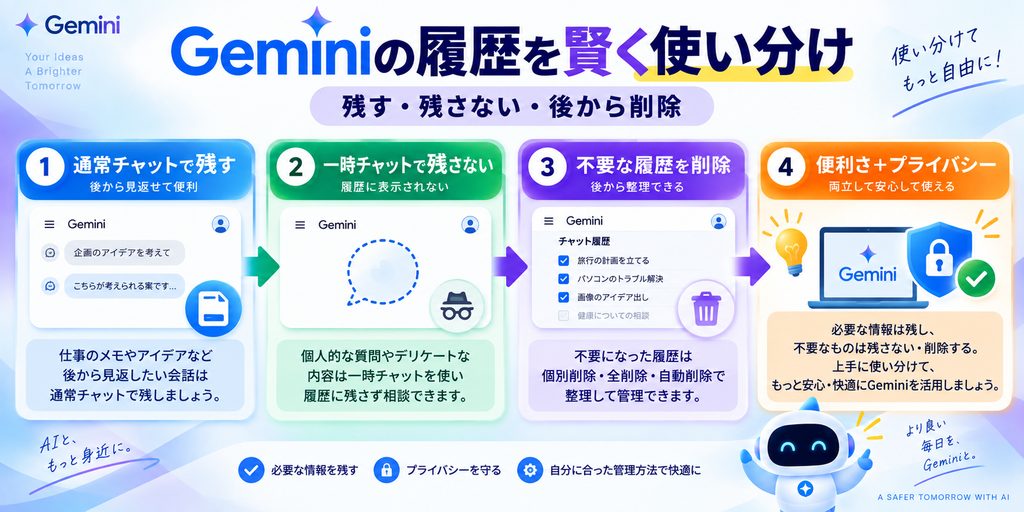
すでに通常チャットで話してしまった内容は、Geminiの履歴管理から削除できます。1件だけ消す方法、過去の履歴をまとめて削除する方法、自動削除する方法があるので、「全部消したいのか」「一部だけ整理したいのか」で使い分けていきましょう。
Geminiチャットを個別削除する方法
特定の会話だけを消したいなら、最近のチャットから個別削除するのが一番簡単です。PCでは対象チャットのメニューから削除を選び、スマホアプリでは最近のチャットを長押しして削除できます。
個別削除を実行すると、単にサイドバーからタイトルだけが消えるのではなく、関連するGeminiアプリ アクティビティも削除対象になります。そのため、「履歴一覧を整理したい」という場合だけでなく、特定の会話をアカウントのアクティビティから消したい場合にも使えます。
ただし、削除したチャットを後から通常の履歴一覧に戻すことを前提にはしないほうがいいです。必要な文章や回答があるなら、削除前に本当に不要か確認してください。「散らかったから全部削除」より、必要な会話だけ残すほうが後悔しにくいですよ。
個別削除がおすすめのケース
誤って作ったチャット、テスト用の会話、もう使わない質問など、対象がはっきりしている場合は全削除より個別削除のほうが安全です。
Gemini履歴を全削除する方法
Geminiの過去履歴をまとめて消したい場合は、Geminiアプリ アクティビティから削除範囲を指定します。PCでは「設定とヘルプ」から「アクティビティ」を開き、削除メニューから全期間を選択すれば、保存されているGeminiアプリ アクティビティ全体を削除できます。
全期間だけでなく、「1時間以内」「過去1日間」「指定した期間」「特定の日」「特定のアクティビティ」といった範囲でも削除できます。gemini 全削除をしたいからといって、必ずすべて消す必要はありません。必要な期間が分かっているなら、範囲を絞ったほうが大切な履歴を残しやすいです。
削除操作をすると、まずGeminiなどの画面上から対象データを見えない状態にする処理が始まり、その後Googleのストレージシステムから安全に削除する処理が進められます。削除は「ボタンを押した瞬間にすべての保存媒体から物理消去される」という単純な仕組みではありません。
全削除前に確認
仕事の下書きや重要なプロンプトまで一緒に消える可能性があります。必要な情報が残っていないか確認してから操作してください。
履歴の自動削除を設定する方法
履歴を毎回手動で削除するのが面倒なら、自動削除を設定しておく方法もあります。Geminiアプリ アクティビティでは、保存しているアクティビティを一定期間が経過したあと自動的に削除する設定が用意されています。
個人アカウントでは、標準では18か月より古いGeminiアプリ アクティビティを自動削除する設定になっており、3か月、18か月、36か月、または自動削除しない設定を選択できます。履歴をあまり長く残したくないなら3か月、長期的に過去の作業を見返したいなら18か月や36か月という考え方ができます。
私なら、「いつか使うかもしれない」という理由だけで履歴を無期限に増やすより、自分が実際に振り返る期間に合わせます。数値はGoogleの現行仕様によるもので、設定内容は将来的に変わる可能性があります。正確な情報は公式サイトをご確認ください。
履歴を残したくないなら保存設定そのものも確認
アクティビティの保存をオフにすると、以後の通常チャットもGeminiアプリ アクティビティには表示されません。ただし、その場合でもサービス提供などのため最大72時間保持されます。
削除しても残るデータに注意
Geminiの履歴を削除すれば、Geminiに関するあらゆるデータが一緒に消えるとは限りません。代表的なのが公開リンクです。共有したチャット本体を削除しても、それに関連する公開リンクは自動削除されないため、公開リンク側でも削除操作が必要です。
Gemsも同様で、Gemを使った会話を削除しても、作成したGemそのものは削除されません。一方、Gemini Liveのアクティビティを削除した場合は、そのアクティビティに関連する音声、文字起こし、動画、画面共有なども削除対象になります。データの種類によって連動の仕方が違うんですね。
さらに、GeminiからGmailやGoogleフォトなど別のサービスへ渡ったデータは、Gemini側の履歴を削除しただけでは、接続先サービスのデータまで消えるわけではありません。Geminiの履歴削除と、接続したGoogleサービス側のデータ削除は別管理と考えてください。
人によるレビュー済みデータについて
アクティビティの保存がオンの状態で人によるレビューの対象となったチャットは、アカウントから切り離されたうえで最大3年間保持される場合があります。後からGeminiアプリ アクティビティを削除しても、すでにレビュー用として切り離されたデータは削除されない場合があります。
一時チャットと通常チャットの使い分け
Geminiを使いやすくするコツは、「履歴を全部残す」か「全部消す」かの二択にしないことです。後から再利用したい情報は通常チャット、その場で終わる内容は一時チャットと分けるだけでも、履歴がかなり整理しやすくなります。
たとえば、長期的な企画、記事制作、勉強、プログラミングなど、数日後に続きを質問する可能性がある作業は通常チャット向きです。反対に、単発の文章チェック、一時的なアイデア出し、後から参照しない質問などは一時チャットのほうが扱いやすいでしょう。
もちろん、一時チャットだから重要情報を無条件に入力してよいわけではありません。特に会社の情報、顧客データ、個人情報、契約上秘密にすべき内容などを扱う場合は、Geminiの設定だけで判断せず、勤務先の情報セキュリティルールを優先してください。最終的な判断に迷う場合は、管理者や情報セキュリティ担当者に相談するのが確実です。
| 使いたい場面 | おすすめ | 理由 |
|---|---|---|
| 後から続きを相談したい | 通常チャット | 履歴から再開しやすい |
| 長期的な作業や企画 | 通常チャット | 過去の流れを確認しやすい |
| その場限りの質問 | 一時チャット | 最近のチャットに残らない |
| 履歴を増やしたくない単発相談 | 一時チャット | 後から削除する手間を減らせる |
| すでに残した会話を整理したい | 履歴削除 | 個別や期間指定で整理できる |
◆masatoのワンポイントアドバイス
私は「残すか迷ったら、その会話を来週もう一度開く可能性があるか」で考えます。開きそうなら通常チャット、まず開かないなら一時チャット。この基準だとかなり迷いにくいですよ。
Gemini一時チャットと履歴削除のよくある質問(FAQ)
Q1. Geminiの一時チャットは完全に保存されないのですか?
A. 最近のチャットやGeminiアプリ アクティビティには表示されませんが、即時にすべてのデータが消去されるわけではありません。Googleの案内では、サービス提供や安全性の確保などを目的として72時間保持されます。一時チャットはAIモデルのトレーニングには使用されません。
Q2. Geminiの一時チャットは後から見返せますか?
A. 基本的には見返せません。一時チャットから離れると最近のチャットにも表示されず、再アクセスできなくなります。必要な回答がある場合は、チャットを終了する前に内容を確認しておくと安心です。
Q3. Geminiの履歴を全部削除できますか?
A. 個人アカウントではGeminiアプリ アクティビティを開き、削除範囲から「全期間」を選択することで、保存されているアクティビティ全体を削除できます。必要なチャットまで消さないよう、実行前に確認してください。
Q4. チャットを削除すれば公開リンクも消えますか?
A. 消えません。元の共有チャットを削除しても関連する公開リンクは自動的には削除されないため、公開リンク側でも個別に削除する必要があります。第三者へ共有したことがある場合は忘れず確認してください。
Q5. 会社や学校のGeminiでも一時チャットを使えますか?
A. 2026年9月時点のGoogle公式案内では、一時チャットは個人のGoogleアカウント向けで、仕事用または学校用のGoogleアカウントでは利用できません。また、Workspace環境の履歴管理は管理者側で制御される場合があります。正確な情報はGoogle公式サイトや所属組織の管理者へ確認してください。
Gemini一時チャットと履歴管理のまとめ
Geminiの履歴管理で一番大切なのは、すべてのチャットを同じように扱わないことです。
- 残したくない単発の相談には一時チャットを使う
- 後から続きを話したい作業は通常チャットに残す
- 不要な会話は個別削除や期間指定削除で整理する
- 履歴を長期間残したくないなら自動削除も活用する
- 公開リンクや接続サービスのデータは別に確認する
特に覚えておきたいのは、一時チャットは「履歴に残らない機能」であって、その瞬間にデータが完全消去される機能ではないという点です。プライバシーを意識しながら使うなら、この仕組みを理解しておくことが欠かせません。
残したくない相談は一時チャット、後から見返す作業は通常チャット。このシンプルな使い分けだけでも、Geminiはかなり整理して使いやすくなりますよ。
Geminiの画面構成、保持期間、利用できる機能は今後変更される可能性があります。正確な情報はGoogle公式サイトをご確認ください。また、業務上の機密情報や個人情報を扱う場合は自己判断だけで進めず、最終的な判断は勤務先の管理者や情報セキュリティ担当者などの専門家にご相談ください。