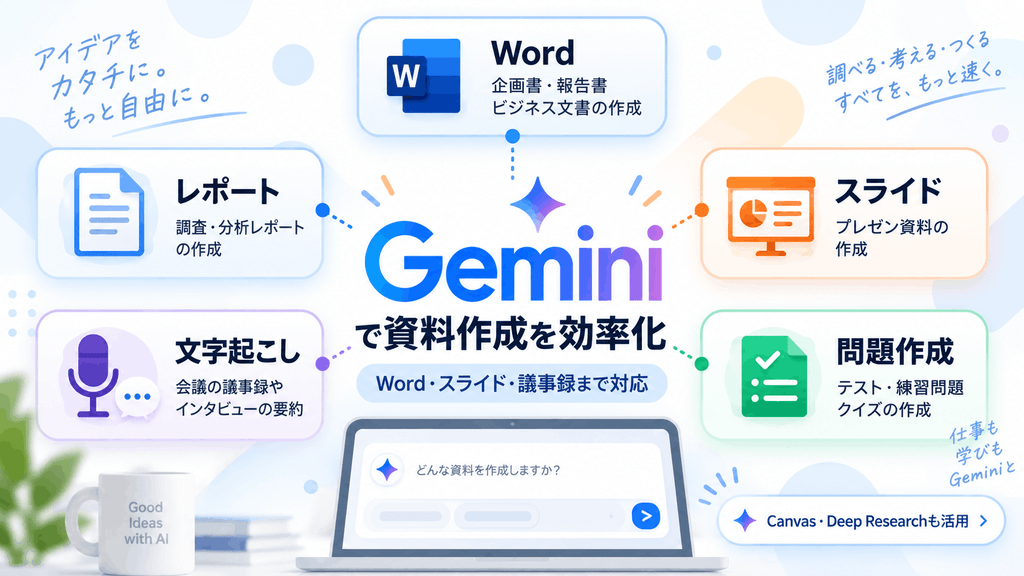
こんにちは、AI ソフト ラボのmasatoです。
Geminiでレポートや資料を作りたいけれど、「何から始めればいいの?」「Wordやスライドまで作れる?」「AIが作った内容をそのまま提出して大丈夫?」と迷っていませんか。
結論から言うと、Geminiは完成した文章を一度に作らせるより、構成作り、資料の要約、見出し案、本文のたたき台、チェックリスト化といった途中の作業へ使うとかなり便利です。レポートだけでなく、マニュアル作成、Word出力、文字起こし、研修問題の作成まで幅広く使えますよ。
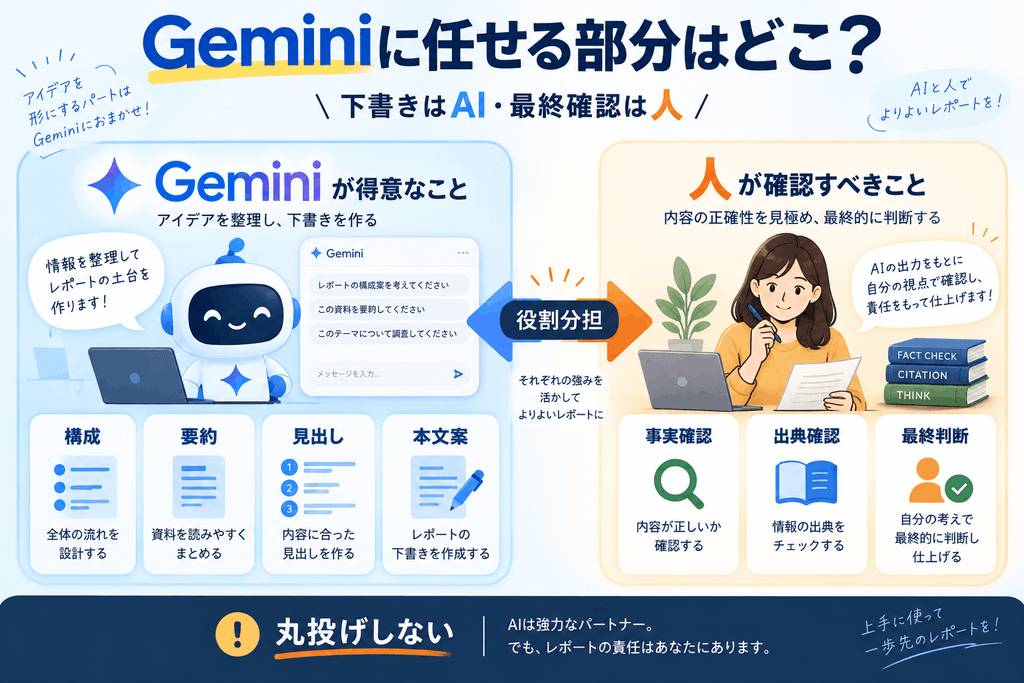
ただし、Geminiが作った文章は、読みやすいからといって内容まで正しいとは限りません。Geminiに整理と下書きを任せ、事実確認と出典確認は人が行う。この役割分担を意識すると、作業時間を減らしながら提出物の信頼性も守りやすくなります。
ポイント
- Geminiでレポートの構成から本文まで作る流れ
- Deep ResearchやCanvasを資料作成へ使う方法
- Word出力や文字起こしを実務で活用するコツ
- 問題作成と最終チェックで失敗を減らす方法
本記事にはプロモーションが含まれています
Geminiでレポート作成する手順
Geminiでレポート作成を効率化するなら、最初から長い完成原稿を求めるより、作業をいくつかの工程へ分けるのがおすすめです。
私の場合は、構成案を作る→元資料を整理する→不足情報を調べる→本文を書く→事実と出典を確認するという順番で進めます。途中で方向修正しやすくなり、Geminiが作った情報の抜けや思い込みにも気づきやすくなりますよ。
構成案と見出しを先に作る
Geminiでレポート作成をするとき、最初に任せたいのが全体の構成です。「生成AIについてレポートを書いて」のようにテーマだけを渡すと、似た内容が何度も登場したり、本当に伝えたい結論が後半へ埋もれたりすることがあります。まずは本文を書かせず、見出しだけを作らせるのがポイントです。
指示するときは、「誰として考えるか」「何を作るか」「誰に読ませるか」「どんな形で出すか」を伝えます。例えば、「あなたは経営企画担当です。役員が新サービスの導入可否を判断できるよう、現状、課題、比較、費用、リスク、結論の順で構成してください」といった形です。私は役割・作業・背景・出力形式の4点を意識しています。
構成ができたら、すぐに本文へ進まないのも大切です。「不足している論点はある?」「似た見出しはない?」「意思決定に不要な章はある?」と追加で確認させましょう。本文を書く前に設計図を整えるだけで、後から大きく書き直す手間をかなり減らせます。
レポート作成は、文章力より先に構成を固めることが重要です。Geminiへ最初から完成品を求めず、まず「何を書くべきか」を一緒に整理する感覚で使うと扱いやすいですよ。
資料を要約して本文へ整理する
PDF、議事録、企画書、表計算ファイルなどの元資料があるなら、いきなり「レポートにして」と指示するより、最初に情報を分類させましょう。例えば、「重要な事実」「数値」「課題」「決定事項」「未確認事項」のように分ければ、本文へ使っていい情報と確認が必要な情報を切り分けられます。
Geminiは文書や表計算ファイルなどを読み込み、要約や比較に使えます。「300文字で要約して」だけではなく、「売上が落ちている項目を抜き出す」「2つの資料で主張が違う箇所を整理する」「役員に必要な情報だけ残す」のように、目的を絞って依頼すると結果が分かりやすくなります。
長い資料では、一度にすべてを処理させるより、章やテーマごとに分ける方法も有効です。まず個別に要約し、最後に要約結果をまとめて読み込ませれば、どこから情報が出てきたのか確認しやすくなります。あなた自身が読んでも整理しにくい大量資料なら、なおさら段階を分けたほうがいいかなと思います。
◆masatoのワンポイントアドバイス
資料が多いほど「全部まとめて」と丸投げしたくなりますよね。でも、まず事実を抽出し、次に課題を分類し、最後に文章へ整える。この順番にするだけで、Geminiがどの段階で情報を取り違えたのかも追いやすくなります。
Deep Researchで情報を集める
手元の資料だけでは情報が足りない場合は、GeminiのDeep Researchを使う方法があります。通常のチャットで一つずつ検索するのではなく、調べたいテーマに合わせて調査の方向を組み立て、複数の情報を整理しながらレポートへまとめられるので、市場調査や競合比較のような作業と相性がいいです。
ここで大切なのは、「競合について調べて」とだけ指示しないことです。「導入費用、月額費用、解約条件、サポート体制を比較し、中小企業が導入判断できる形に整理してください」のように、何を判断するための調査なのかを伝えます。検索キーワードではなく、判断軸を渡すイメージですね。
Deep Researchでは、調査を開始する前に計画を確認し、必要に応じて方向を調整できます。Google検索だけでなく、利用環境によってはGmailやGoogleドライブ、アップロードしたファイルなどを情報源として組み合わせることもできます。詳しい操作はGemini Deep Researchの使い方も参考にしてください。
外部情報と社内資料を同時に使う場合は、「公開情報」と「社内情報」を分けて整理させると確認しやすくなります。どの情報を根拠にした結論なのか分かる形にしておくことが大切です。
事実と出典を必ず確認する
Geminiでレポートを作るうえで、私が特に重視しているのがファクトチェックです。AIが作った文章は自然なので、読んでいると内容まで正しいように感じてしまいます。でも、数字や日付、会社名、制度名などを間違えたまま、もっともらしい文章へまとめてしまうことがあります。
特に確認したいのは、統計データ、料金、法律や制度、製品仕様、人物名、企業名、引用文です。「この文章の中で確認が必要な事実を一覧にして」とGeminiへ依頼すれば、確認箇所を絞れます。そのうえで、元資料や公式ページを人が開いて照合する流れがおすすめです。
出典が表示されている場合も安心しすぎないようにしましょう。リンク先に本当に同じ内容があるか、数字の対象期間が一致しているか、古い情報ではないかまで見る必要があります。出典が付いていることと、出典の内容を確認したことは別なんですよね。
費用、法律、安全、健康、財務など、大きな判断につながる情報は特に注意してください。数値はあくまで一般的な目安として扱い、正確な情報は公式サイトをご確認ください。内容によっては、最終的な判断は税理士、弁護士、医師、社内の担当部署など専門家にご相談ください。
チェックリストで最終確認する
本文が完成したら、Geminiを今度は「文章を書く担当」ではなく「確認する担当」として使います。「誤字脱字を直して」だけではなく、「結論と本文に矛盾がないか」「根拠のない数値がないか」「同じ説明を繰り返していないか」と確認項目を具体的に伝えるのがコツです。
読者の立場を指定する方法も便利です。役員向けなら「この資料を初めて読む役員が判断に迷う場所を指摘して」、新入社員向けなら「専門知識がない人が理解できない言葉を抽出して」と依頼します。自分では分かりやすいと思っていた文章でも、読み手を変えると不足している説明が見えてきます。
私なら最後に、「目的に合っているか」「数値を確認したか」「出典を開いたか」「不要な文章が残っていないか」「読者が次に何をすればいいか分かるか」を見ます。速く作ることだけを目標にせず、安心して提出できる状態まで整えることをゴールにしましょう。
Geminiへ「このレポートの最終確認チェックリストを作って」と頼めば、提出前の確認項目自体も作れます。毎月作る報告書なら、チェックリストをテンプレートとして残しておくとさらに効率化できますよ。
Geminiで資料作成を効率化する
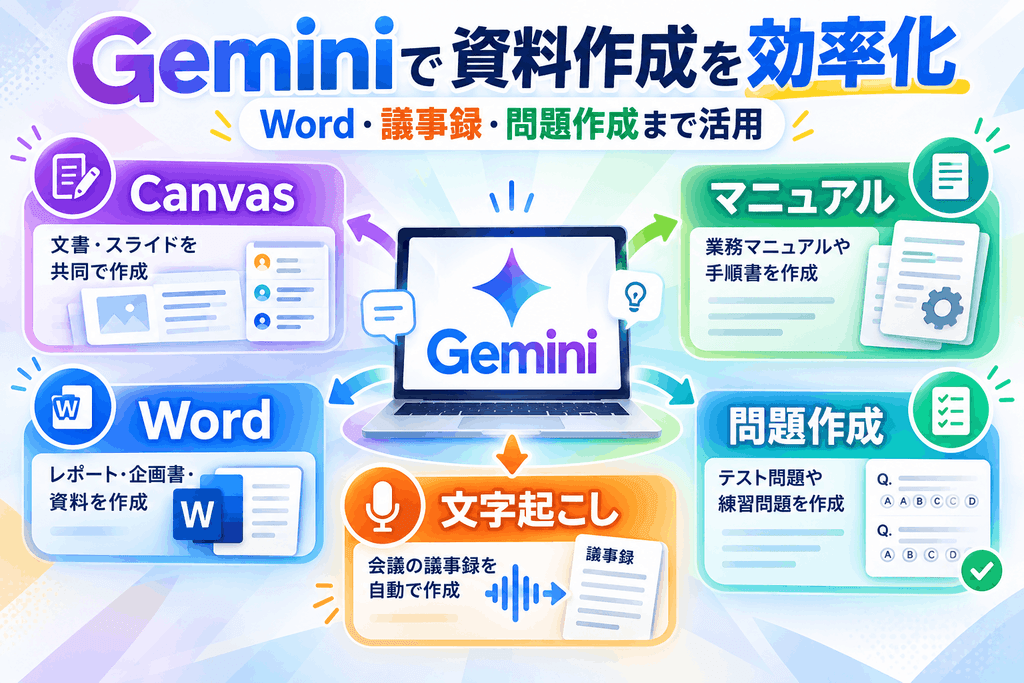
Geminiはレポート本文だけでなく、プレゼン資料、業務マニュアル、Word文書、会議の議事録、研修用テストなどにも活用できます。
ただし、全部を同じ作り方で進めるわけではありません。「文章を整えたいのか」「スライドへ分けたいのか」「音声を整理したいのか」を先に決めると、Geminiへの指示もシンプルになります。ここからは用途ごとの使い方を見ていきましょう。
Canvasで資料作成を進める
Geminiで資料作成をするなら、Canvasは使いやすい機能です。通常のチャットでは回答が下へ積み重なっていきますが、Canvasでは作成している文書やスライド案を見ながら修正できます。「この部分だけ短くする」「この段落を表にする」といった部分的な調整がしやすいのが特徴です。
プレゼン資料を作る場合は、「10枚のスライドを作って」だけではなく、「1枚につき伝える内容は1つ」「本文は3〜5項目程度」「長文を避ける」と指定すると整理しやすくなります。1スライド1メッセージを意識すると、文字を詰め込みすぎた資料になりにくいですよ。
Canvasで作った内容は、対応する環境ではGoogleドキュメントやGoogleスライドへ移して仕上げられます。文章や配置は最後に人が確認し、社内テンプレートや発表時間へ合わせて調整しましょう。具体的な作り方はGeminiでスライド資料を作る方法でも詳しくまとめています。
長い原稿を一気にスライドへ変換するより、「導入」「課題」「解決策」「まとめ」のように分割して作るとレイアウトを整えやすくなります。スライドでは文章量を減らす勇気も大切です。
マニュアル作成を構造化する
Geminiでマニュアル作成をするときは、「この作業の手順書を書いて」だけでは情報が足りません。誰が使うのか、どこまで詳しく説明するのか、作業を始める前に何が必要なのかまで指定すると、現場で使いやすいマニュアルになります。
私は、目的、対象読者、前提条件、操作手順、注意点、よくあるトラブルの6つを整理して渡す方法をおすすめしています。例えば初心者向けなら、「専門用語には説明を付ける」「クリックする場所まで書く」「適宜や必要に応じてなど曖昧な表現を使わない」と条件を追加すると分かりやすくなります。
すでに旧マニュアルや社内規定があるなら、それらを元資料として使い、変更点を整理してから新しい文章へ整える方法も便利です。ただし、元資料が古ければGeminiも古い内容をもとに文章を作ってしまいます。完成したら、実際の画面や現在の社内ルールと必ず照合しましょう。
◆masatoのワンポイントアドバイス
社内資料だけを根拠にしたい場合は、情報源を限定して整理できるNotebookLMと使い分ける方法もあります。資料を整理してからGeminiで初心者向けの文章へ整えると、情報の出どころを確認しながらマニュアル化しやすいですよ。
Word形式で文書を出力する
「Geminiでワード作成をしたい」「gemini word 出力の方法を知りたい」という場合は、文章をチャットに表示するだけでなく、対応している環境ではWord形式のDOCXファイルとして生成する使い方もできます。「会議報告書をWord形式(.docx)で作成してください」のように、欲しいファイル形式まで明記すると意図を伝えやすいです。
出力前には、文書の構造も指定しておきましょう。「タイトル、大見出し、小見出し、本文の順にする」「比較部分は表にする」「最後に確認事項を付ける」のように伝えれば、Wordを開いてから整える作業を減らせます。うまく生成できない場合は、いったんGoogleドキュメントへ移し、Word形式へ変換する方法もあります。
ただし、DOCXファイルが作れたからといって、そのまま提出できるとは限りません。フォント、改ページ、表の幅、箇条書き、余白などは環境によって見え方が変わることがあります。ファイル生成は完成ではなく、最終編集のスタート地点と考えると失敗しにくいですよ。
社内で指定されたWordテンプレートがある場合は、最後に必ず書式を合わせてください。機能の提供状況や対応ファイル形式は変更される可能性があるため、正確な情報はGoogle公式サイトをご確認ください。
文字起こしから議事録を作る
Geminiの文字起こしを会議で使うなら、音声からいきなり完成版の議事録を作らせるより、文字起こしと議事録作成を分けるのがおすすめです。まず発言内容をできるだけ残した文章を作り、その後で「議題」「決定事項」「担当者」「期限」「保留事項」へ整理します。
精度を上げたい場合は、音声を渡すときに「話者Aと話者Bを分ける」「タイムスタンプを付ける」「えー、あの、などの不要な言葉を除く」と条件を指定します。会社名、製品名、プロジェクト名など間違えやすい言葉は、正しい表記を事前に伝えておくと修正作業を減らしやすくなります。
音声のアップロード時間はプランによって異なり、一般的な目安として通常利用では合計10分程度、Google AI ProやUltraでは合計3時間程度まで扱える場合があります。ただし、長時間になるほど確認が大変になるので、重要な会議なら30分〜1時間程度のまとまりへ分割し、最後に全体を統合する方法も使いやすいです。
文字起こしでは、話者の取り違え、数字の聞き間違い、固有名詞の誤変換が起こることがあります。契約内容、金額、期限、担当者など重要な部分は、必ず元音声と照合してください。利用上限も変更される可能性があるため、正確な情報はGoogle公式サイトをご確認ください。
問題作成と採点基準を作る
Geminiは、学校の学習問題だけでなく、社内研修や資格学習の理解度チェックにも使えます。「10問作って」とだけ頼むより、「基礎5問、応用3問、発展2問」「4択形式」「正解1つ、誤答3つ」「各問題に短い解説を付ける」のように条件を決めると、難易度を揃えやすくなります。
記述式の問題なら、設問だけでなく採点基準まで作らせると便利です。「3段階で評価する」「必須となる内容を示す」「部分点を付ける条件を決める」と指示すれば、採点者によって評価が大きく変わるのを防ぐためのたたき台になります。CSVやJSON形式で出力すれば、別の学習システムへ移すためのデータも作れます。
利用できる環境では、Google FormsのGemini機能からフォームやクイズを作る方法もあります。問題と選択肢だけでなく、クイズでは正答や点数まで設定できる場合があります。ただし、AIが作った正解が本当に正しいとは限りません。教材の内容と照らし合わせ、人が最終確認しましょう。
問題作成では、「この教材に書かれている内容だけを根拠にする」「正解の根拠となる箇所も示す」と指定するとチェックしやすくなります。問題数を増やすことより、間違った正解を混ぜないことのほうが大切ですよ。
Geminiのレポート・資料作成に関するよくある質問(FAQ)
Q1. Geminiで作ったレポートをそのまま提出しても大丈夫ですか?
A. そのまま提出するのはおすすめしません。Geminiは構成作りや文章整理には便利ですが、数字、日付、出典、固有名詞などを誤ることがあります。元資料や公式情報と照合し、最後はあなた自身が内容を確認してください。
Q2. GeminiでPowerPoint用の資料を作れますか?
A. GeminiやCanvasでスライドの構成や内容を作り、Googleスライドへ移して仕上げる方法があります。PowerPointを使う場合は、GoogleスライドからPowerPoint形式へ変換する方法もあります。変換後はフォントや画像、文字位置が崩れていないか確認してください。
Q3. GeminiからWord形式で出力できますか?
A. 対応環境では、Geminiへ「Word形式(.docx)で出力してください」と指定して文書ファイルを作成できます。うまく出力できない場合は、GoogleドキュメントへエクスポートしてからWord形式へ変換する方法も使えます。出力後は書式を必ず確認しましょう。
Q4. Geminiで長時間の音声を文字起こしできますか?
A. 利用プランに応じて長い音声も扱えますが、長時間になるほど話者の取り違えや内容の抜けを確認しにくくなります。重要な会議では適度に音声を分割し、まず文字起こし、その後に要約という順番で進める方法がおすすめです。
Q5. 会社の機密資料をGeminiへアップロードしても大丈夫ですか?
A. 利用しているGoogleアカウント、契約プラン、Workspaceの管理設定、会社の情報管理ルールによって扱いが変わります。顧客情報、個人情報、未公開の財務情報、社外秘データなどは、利用条件を確認せず入力しないようにしましょう。判断が難しい場合は、最終的な判断は社内の情報システム担当者やセキュリティ担当者など専門家にご相談ください。
まとめ
Geminiでレポート作成を効率化するなら、最初からすべてを任せるのではなく、構成作り、資料整理、情報収集、本文作成、最終確認というように作業を小さく分けるのがおすすめです。
gemini 資料作成、gemini マニュアル作成、gemini ワード作成、gemini word 出力、gemini 文字起こし、gemini 問題作成でも考え方は同じです。用途に合わせて出力形式や読者、目的を具体的に伝えれば、単なる文章生成より一歩進んだ使い方ができます。
Geminiは「仕事を全部任せる相手」ではなく、「面倒な途中工程を短縮するアシスタント」として使う。この考え方が、私としては一番使いやすいかなと思います。
そして最後に、数字、出典、固有名詞、制度などは必ず人が確認してください。正確な情報は公式サイトをご確認ください。重要な判断を伴う内容については、必要に応じて最終的な判断は専門家にご相談ください。