こんにちは、AI ソフト ラボのmasatoです。
最近、AIを使った画像生成やイラスト制作がとても注目されていますよね。
「自分もGoogleのGeminiで画像を生成してみたいけれど、どうやって操作すればいいかわからない」とお悩みではありませんか?
あるいは、「無料でどこまで使えるの?」「商用利用するときに著作権は大丈夫なの?」と疑問に感じている方も多いかもしれません。
GoogleのGeminiは、特別なソフトをインストールしなくても、ブラウザやアプリからチャット感覚で手軽に画像を生成できるのが大きな魅力です。
しかし、無料版と有料版では生成できる枚数の上限やモデルの性能が異なり、生成する画像によっては注意が必要なポイントもあります。
そこで今回は、AI Soft Labの運営責任者である私masatoが、Geminiを使った画像生成の具体的なやり方から、無料範囲の制限、商用利用時の注意点までわかりやすく解説します。
この記事を最後まで読めば、あなたが思い描いたイメージ通りの画像をGeminiでスムーズに作成できるようになりますよ。
ポイント
- Geminiを使った具体的な画像生成の手順と操作の流れ
- 狙い通りのクオリティでイラストや写真を生成するプロンプトのコツ
- 無料版と有料プランにおける生成枚数や機能の違い
- 商用利用時の著作権対策や商標リスクを回避するための注意点
本記事にはプロモーションが含まれています
Gemini AI画像生成の手順とやり方
まずは、Geminiを使って実際に画像を生成する基本の手順から見ていきましょう。
パソコンのブラウザから利用する方法と、スマホアプリから操作する方法の双方をわかりやすくまとめました。
コツさえ掴めば、誰でも数秒で高精細な画像やイラストを作り出すことができますよ。
パソコンのブラウザでの操作方法
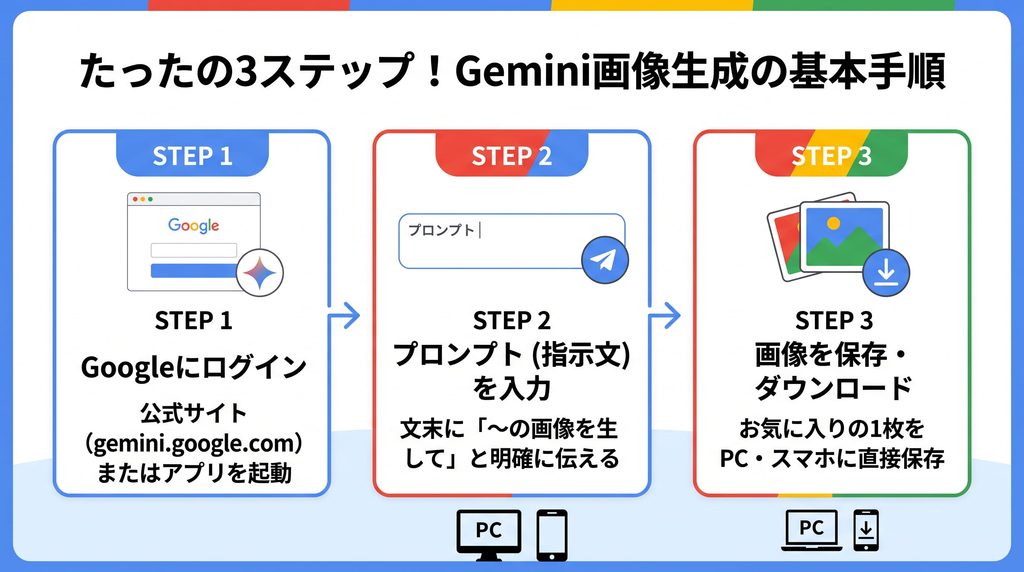
1. WebブラウザからGeminiへアクセスしてログインする
パソコンでGeminiの画像生成機能を利用するには、まずGoogleのアカウントでログインする必要があります。
普段お使いのGoogle ChromeやEdgeなどのWebブラウザを開き、Geminiの公式サイト(gemini.google.com)にアクセスしましょう。
画面右上にログインボタンが表示されている場合は、お手持ちのGoogleアカウントのメールアドレスとパスワードを入力してログインを完了させてください。
すでにGoogleサービスにログインしている状態であれば、そのままチャット画面が表示されますよ。
特別に複雑な初期設定や別サービスの登録作業は一切必要ありません。
2. プロンプト(指示文)を入力して画像を生成する
ログインが完了したら、画面下部にあるチャット入力欄に「生成したい画像の説明」を入力します。
文章の末尾には必ず「〜の画像を生成して」や「〜のイラストを描いて」といった明確な指示語をつけるのがポイントです。
例えば、「夕暮れの街並みを歩く柴犬の水彩画を作成して」と日本語で入力して送信ボタンを押してみましょう。
数十秒ほど待つと、AIが指示文の文脈を読み取り、オリジナルの画像をチャット画面上に直接描画してくれます。
日本語の自然な文章をそのまま理解してくれるので、英語が得意でない方でも直感的に操作できますよ。
3. 生成された画像をフルサイズでダウンロード保存する
画像が生成されたら、仕上がりを画面上で確認してみましょう。
生成された画像の上にマウスカーソルを重ねると、画像の右上付近に操作アイコンが表示されます。
「フルサイズでダウンロード」というアイコンをクリックすると、高画質な画像ファイルがパソコンに保存されます。
もし生成された画像がイメージと少し違う場合は、ダウンロードせずにそのままチャットで追加の修正指示を出すことも可能です。
お気に入りの1枚ができるまで、会話を重ねながら調整していくのが上手に活用するコツですよ。
◆masatoのワンポイントアドバイス
パソコンのブラウザから操作するときは、大きな画面で細部のディテールまでしっかり確認できるのがメリットです。ブログのアイキャッチ画像やプレゼン資料の素材を作るときは、PCからの操作が一番スムーズで作業効率も上がりますよ。
スマホアプリでの画像生成の手順
1. スマホアプリの起動と基本的な画面操作
スマートフォンから手軽に画像を生成したい場合は、Geminiアプリを利用するのが便利です。
iOS(iPhone)をお使いの方はGoogleアプリ内のGemini機能、Androidをお使いの方はGemini公式アプリを起動しましょう。
アプリを開いたら、お使いのGoogleアカウントでログインされているか画面上のアイコンで確認してください。
アプリのインターフェースも非常にシンプルで、画面下にチャット入力エリアが配置されています。
移動中や外出先でも、思い立った瞬間にすぐ画像生成を試せるのがスマホアプリの魅力ですね。
2. テキスト入力と参考画像の添付方法
チャット欄をタップしたら、キーボードでプロンプトを入力していきます。
「可愛い猫がカフェでコーヒーを飲んでいるアニメ風イラストを作成して」のように具体的に入力してみてください。
さらに、スマホアプリではカメラアイコンやライブラリ追加ボタンを使って、自分のスマホに入っている写真を添付することもできます。
「この写真の構図を参考にして、温かみのある手描きイラストにして」といった高度な指示も可能ですよ。
文字だけでなく写真も組み合わせて指示が出せるので、表現の幅がぐっと広がります。
3. 生成された画像の保存方法とライブラリ連携
生成リクエストを送信すると、数秒から数十秒でスマホの画面上に画像が表示されます。
作成された画像をスマホ本体に保存したい場合は、表示された画像を長押ししてみましょう。
長押しメニューから「画像を保存」または「写真に追加」を選択すると、スマホの端末ライブラリに直接ダウンロードされます。
ダウンロードした画像は、そのままSNSに投稿したり、メッセージアプリで友達に共有したりできますよ。
操作感がとても直感的で、サクサク画像を生成できるのが嬉しいポイントです。
スマホアプリとPCブラウザ版は、同じGoogleアカウントでログインしていればチャット履歴が同期されます。出先でスマホからアイデアを出して画像を生成し、あとからPCでじっくり編集して保存するという使い方もおすすめですよ。
狙い通りのイラスト生成のコツ
1. 5つの要素(被写体・環境・照明・構図・画風)を組み立てる
Geminiで思い描いた通りの高品質な画像を生成するためには、プロンプトの組み立て方が非常に重要です。
AIに対して「綺麗な画像を作って」と曖昧に指示するだけでは、抽象的な表現にとどまってしまいます。
おすすめは、「被写体」「環境・背景」「照明・光線」「構図・画風」の要素を意識して文章を作ることです。
例えば、「20代の女性(被写体)が、カフェの窓際(環境)で、やわらかい朝光(照明)を浴びている、85mmレンズで撮影した写真風(構図・画風)」のように指定してみましょう。
要素を具体的に分解して伝えることで、AIがイメージを正確にピクセルへと変換できるようになります。
2. 明るさや光の当たり方を言葉でしっかりコントロールする
画像全体の雰囲気や透明感を左右する最大の要因は「光の描写」です。
Geminiの画像生成エンジンは、指示がないと影が濃くコントラストの強い画像を出力しやすい傾向があります。
明るく爽やかなイラストや写真に仕上げたい時は、「やわらかい自然光」「明るい室内」「夕暮れの温かい西日」といった光の指定を必ず盛り込みましょう。
光の向きや色温度を言葉で補正してあげるだけで、一気にプロっぽい仕上がりになりますよ。
仕上がりのクオリティが劇的に変わるテクニックなので、ぜひ試してみてください。
3. 日本語プロンプトと英語プロンプトを上手に使い分ける
Geminiは優れた言語モデルを搭載しているため、日本語での指示文にも高精度に対応してくれます。
日常的な用途や一般的なイラストであれば、日本語のプロンプトだけで十分に満足いく画像が作れます。
ただし、専門的なカメラアングルや複雑な構図、極めてマニアックな画風を指定したい場合は、英語でプロンプトを入力した方が意図が伝わりやすいケースもあります。
基本は日本語で指示を出し、もし思い通りにいかない部分があればGoogle翻訳などで英文に変換して入力してみるのが賢い方法です。
プロンプトの具体的な書き方や指定例については、Gemini画像生成プロンプトのコツ!初心者向け書き方ガイドで詳しく解説しています。
アスペクト比や縦横比の指定方法
1. アスペクト比の指定はプロンプトの文末に配置する
生成する画像の縦横比(アスペクト比)を変更したい場合にも、ちょっとしたコツがあります。
Geminiに対してサイズを指定する際は、文章の途中で指定するのではなく、プロンプトの一番最後に独立させて記述するのが基本ルールです。
文章の途中にサイズ指定を入れてしまうと、AIが被写体の説明と混同して正しく認識できないことがあるからです。
被写体や背景の説明をすべて書き終えた後、最後に「アスペクト比は16:9で作成して」と書き加えましょう。
たったこれだけの工夫で、サイズの指定漏れを防ぐことができますよ。
2. 自然言語で横長や縦長を指定する基本ルール
アスペクト比は、私たちが普段使っている日本語の表現で指示しても認識してくれます。
ブログのアイキャッチやYouTubeのサムネイルに使いたい時は、「横長サイズ(16:9)で生成して」と入力すればOKです。
スマホの壁紙やInstagramのストーリーズ用なら、「縦長サイズ(9:16)で作成して」と指示しましょう。
SNSのアイコン用なら「正方形(1:1)で描いて」と伝えるだけで対応してくれます。
直感的な言葉で画面の向きを指定できるので、初心者の方でも迷わず使いこなせますね。
3. 英字パラメータ(aspect_ratio_16_9など)で確実に切り替える
自然言語で指示してもなぜか正方形画像になってしまう場合は、英字のパラメータコードを使うと確実です。
プロンプトの末尾に「aspect_ratio_16_9」や「aspect_ratio_9_16」といった記号コードを直接貼り付けてみましょう。
AIモデルに対してシステム的なパラメータとして直接命令が届くため、誤認識を強力に防ぐことができます。
よく使うアスペクト比の指定コード一覧
・横長(ブログ・YouTube用):aspect_ratio_16_9
・縦長(スマホ壁紙・ショート動画用):aspect_ratio_9_16
・正方形(SNSアイコン用):aspect_ratio_1:1
画角が安定しない時は、このパラメータ指定を試してみてくださいね。
対話形式で画像を編集するコツ
1. チャットを続けて特定の部分だけを修正(インペイント)する
Geminiの画像生成が他のツールと一線を画すのが、生成後の対話型修正機能です。
一度画像を出力させた後、同じチャット画面で「背景を青空から夕焼けに変えて」「人物の服をスーツに変更して」と送信してみてください。
AIが元の画像の構図やキャラクターの特徴を維持しながら、指定した部分だけを自然に書き換えてくれます。
最初から完璧な画像を狙うのではなく、会話を繰り返しながら少しずつ完成度に近づけていくプロセスがとても快適ですよ。
この対話形式の修正機能は、アイデアを形にしていく上で本当に役に立ちます。
2. 自分の手持ち画像をアップロードしてアレンジする
ゼロからの生成だけでなく、自分が持っている写真やイラストをもとに新しい画像を作ることも可能です。
チャット欄に画像をアップロードし、「この写真のポーズを維持したまま、アニメ調のイラストにして」と指示してみましょう。
元の写真の雰囲気やレイアウトを保ちつつ、全く異なるアートスタイルへ変換してくれます。
自社のキャラクターデザインを考案する際や、手描きラフ画をきれいなデジタルイラストへ昇華させたい時に便利ですね。
画像の編集や写真加工の安全なルールについては、Gemini画像編集と写真加工の安全な使い方を初心者向けに解説で詳しくまとめています。
3. 上位モデルを使って画像を再描画・高精細化する
Googleの有料プラン(Google AI Proなど)を利用している場合、生成された画像に対して上位エンジンで再描画をかけることができます。
初期モデルで生成された画像に対して「Proでやり直す」オプションを選択すると、上位の生成エンジンが呼び出されます。
細かい質感や光の物理的な辻褄がよりリアルに補正され、出力される解像度も2K〜4Kクラスへと大幅に向上します。
ラフな案出しは通常モデルで素早く行い、決定稿だけを上位モデルで高精細化するという使い分けがとても効率的です。
プロクオリティの制作物を目指すなら、ぜひ押さえておきたい高度なテクニックですね。
無料版の画像生成の制限とプラン比較
ここまでGeminiの魅力的な画像生成機能をご紹介してきましたが、気になるのは「無料版でどこまでできるのか」という点ですよね。
Geminiは無料でも十分に活用できますが、利用回数や解像度、安全基準における制限が存在します。
ここでは、無料版の制限の詳細と、有料プランとの違いについて分かりやすく整理してお伝えします。
無料プランの画像生成枚数の上限
1. 無料版で生成できる1日の枚数目安(20〜100枚)
Geminiの無料版アカウントでも画像生成機能は標準で利用可能です。
しかし、無制限に何百枚も作れるわけではなく、1日あたりに生成できる枚数には上限(Rate Limit)が設定されています。
具体的な上限値はシステムの混雑状況やトラフィックによって変動しますが、およそ1日あたり20枚から100枚前後が目安となります。
個人の趣味やちょっとした素材作成であれば、無料版の枚数制限でも十分楽しむことができますよ。
Gemini全体の制限や上限確認のポイントについては、Geminiの回数制限と上限確認のポイントをわかりやすく解説でご覧いただけます。
2. 連投した際に発生する一時的なアクセス制限
短時間の間に何回も連続して画像生成リクエストを送信すると、1日の上限に達していなくても一時的なブレーキがかかることがあります。
これはサーバーの過負荷を防ぐための保護機能で、「リクエストが多すぎます」といった制限メッセージが表示される仕組みです。
このようなメッセージが出た場合は、AIが処理を制限している状態ですので、少し時間を置いてから再度試す必要があります。
連続して指示を出す際は、数分間のインターバルを空けながら操作するとエラーを回避しやすくなりますよ。
焦らずゆったりとしたペースで生成を楽しむのがコツですね。
3. 制限が解除されるリセット時間のタイミング
1日の生成枚数上限に達してしまった場合、制限はいつ解除されるのでしょうか。
Geminiの利用制限は、原則として日本時間の午前0時、または制限が発生してから一定の冷却期間(最大24時間以内)を経て自動的にリセットされます。
もし上限メッセージが出て画像が作れなくなった場合は、翌日まで待つことで再び画像生成が利用できるようになります。
業務などでどうしても即座に大量の画像を作成したい場合は、有料プランへの切り替えを検討するタイミングと言えますね。
ご自身の利用ペースに合わせて、無料版で運用するか有料版へ進むか判断してみてください。
無料と有料プランの機能料金比較
1. 各プランの月額料金と画像生成エンジンの違い
Geminiには無料版のほかに、個人向けの有料プランや法人向けのGoogle Workspaceプランが用意されています。
プランによって月額料金だけでなく、裏側で動作している画像生成エンジンの世代や性能が格段に変わってきます。
無料版では最新エンジンのライト版や標準版(Nano Banana 2など)が適用されますが、有料プランでは最上位の高速・高精度エンジン(Nano Banana Pro)が優先的に利用可能です。
描画の細かさやプロンプトの再現性にこだわるなら、有料プランの描画エンジンは非常に強力な武器になりますよ。
用途に合わせて、自分に最適なプランを見極めることが大切です。
2. 無料版と有料版における解像度の差(1Kから4Kへ)
出力される画像の「解像度(サイズ)」も、プラン選びの重要な比較ポイントです。
無料版で生成される画像は、基本的に1Kサイズ(約1024×1024ピクセル等)が標準となります。
一方、Google AI ProやUltraなどの上位プランでは、最初から2K〜4K(最大4096×4096ピクセル)の超高解像度で直接出力することができます。
Webサイトの表示程度なら1Kでも十分ですが、印刷物に使いたい場合や大画面で表示させる素材なら高解像度出力が欠かせません。
作ろうとしているコンテンツの出力先に応じて、必要な解像度をチェックしておきましょう。
3. 企業やビジネス利用に向いているGoogle Workspaceの強み
企業や事業主の方がGeminiを業務に導入する場合は、Google Workspaceの契約プランが最適です。
無料版では入力したプロンプトや生成データがAIの品質向上のために再学習利用される可能性があります。
しかし、Google Workspace環境であれば、原則として顧客データがAIの学習に使用されることは一切ありません。
機密情報や社外秘のプロジェクトで画像生成を活用したい場合、セキュリティが担保された環境を選ぶことが企業コンプライアンス上極めて重要です。
ビジネスで安心して使うなら、Workspace版の活用を強くおすすめします。
| 項目 | 無料版(Free) | Google AI Pro | Google Workspace |
|---|---|---|---|
| 月額料金(税込) | 0円 | 2,900円 | 契約プランに依存 |
| 搭載エンジン | Nano Banana 2 Lite / 2 | Nano Banana 2 / Pro | Nano Banana 2 / Pro |
| 生成枚数(目安) | 1日20〜100枚程度 | 1日100〜1,000枚程度 | 1日1,000枚程度 |
| 出力解像度 | 1K標準 | 2K〜4K直接出力 | 2K〜4K直接出力 |
| データ学習利用 | 学習に使われる可能性あり | 設定により拒否可能 | 原則として完全不使用 |
人物生成やイラスト生成の制限
1. ディープフェイク防止のための人物写真生成フィルター
Geminiの画像生成機能には、悪質なディープフェイクの拡散を防ぐための強力なセーフティフィルターが施されています。
特に無料版環境においては、写実的でリアルな人物写真(フォトリアルな人間)の生成に対して厳しい制限が設けられています。
「若い女性の写真を作成して」と入力しても、安全基準に抵触してリクエストが拒否されるケースが珍しくありません。
これはプライバシー保護や不適切なコンテンツの生成を防止するための仕様ですので理解しておきましょう。
人物要素を含む画像を作りたい場合は、リアルな写真ではなくイラスト調を指定するのがコツですよ。
2. 実在する人物や公人・芸能人の描画制限
実在する有名人や政治家、芸能人の名前を指定して画像を生成させることは完全に禁止されています。
また、実在する人物の顔写真をアップロードして「この人に似せたイラストを描いて」と指示することも安全システムによって遮断されます。
人物の画像を生成したい時は、固有名詞を避けて「20代のスーツを着たビジネスパーソン」のように一般的な属性に置き換えて指定しましょう。
肖像権の侵害リスクを避けるためにも、架空の人物設定で指示を出すことが大切です。
AIを安全かつ適切に使いこなすための基本マナーとして覚えておいてくださいね。
3. 年齢制限(13歳以上/編集機能は18歳以上)とアカウント条件
Geminiの画像生成機能は、アカウントの年齢設定に応じて利用できる範囲が細かく制限されています。
テキストによる新規画像生成は基本的に13歳以上のアカウントで利用可能ですが、生成した画像の対話型編集機能は18歳以上のユーザーに限られます。
Googleアカウントの生年月日が正しく設定されていない場合、画像編集用のツールが表示されないことがあります。
機能が使えないと感じた場合は、まずご自身のアカウントの年齢登録情報を確認してみてください。
正しく設定を行うことで、安全制限の範囲内で全ての機能をスムーズに使えるようになります。
商用利用時の著作権と法的リスク
1. Googleの利用規約における著作権と所有権の扱い
「Geminiで作った画像を自社のWebサイトや広告に使ってもいいの?」という商用利用の疑問をお持ちの方も多いでしょう。
Googleの利用規約において、Google自身はGeminiを通して生成されたコンテンツに対して著作権や所有権を主張しない方針をとっています。
つまり、規約上は作成した画像をビジネスや商業用途で使用すること自体が一律に禁止されているわけではありません。
無料版で作った画像であっても、規約の範囲内であればマーケティングやブログ素材として活用することは可能です。
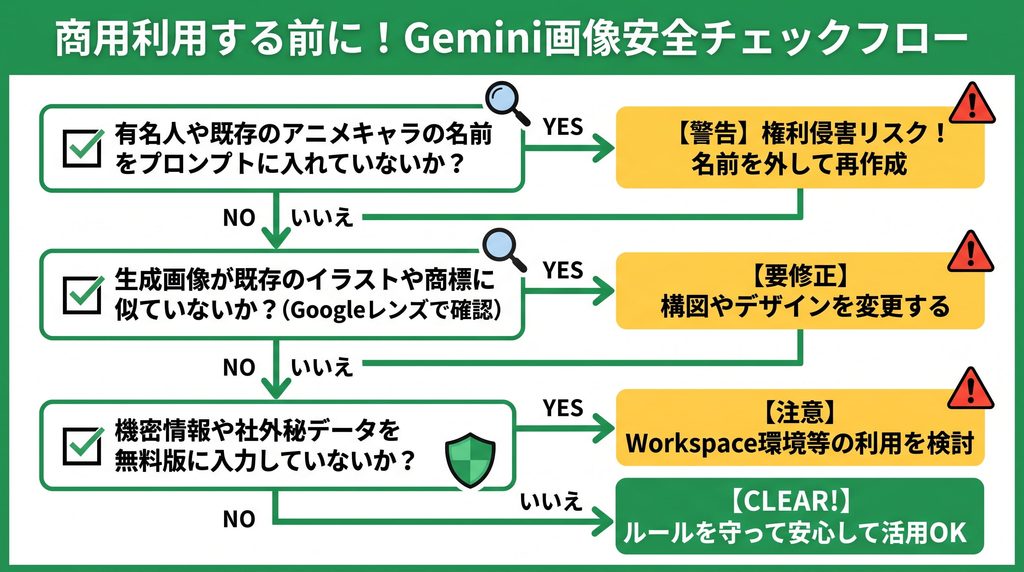
ただし、ここで注意すべきなのは「Googleが著作権を主張しないこと」と「他人の権利を侵害していないこと」は別問題だという点です。
2. 既存アニメや商標との類似性・依拠性とユーザーの法的責任
AIが生成した画像が、偶然にも既存のアニメキャラクターや他社の商標ロゴ、著名なアート作品と酷似してしまうケースがあります。
万が一、生成された画像に既存著作物との「類似性」や「依拠性」が認められた場合、著作権侵害の法的責任を負うのはGoogleではなく、その画像を公開・利用したユーザー自身となります。
特に有名アニメ風のイラストやブランドロゴに似た画像が出力された場合は、そのまま商用利用するのは大変危険です。
ビジネスで利用する前には、他人の権利を犯していないか慎重に確認するプロセスが欠かせません。
商用展開の際は、自己責任のもとで細心の注意を払って扱いましょう。
特定の漫画やアニメのキャラクター名をプロンプトに入れて画像を生成し、それを商業目的に使用することは著作権侵害のリスクが非常に高くなります。商用利用の際はオリジナルな描写を心がけ、固有名詞の指定は絶対に避けてください。
3. Googleレンズによる確認と電子透かし(SynthID)の仕組み
商用利用時のトラブルを未然に防ぐため、画像を公開する前に「Googleレンズ」を使って画像検索を行ってみることをおすすめします。
既存のWeb上に似たような画像や著作物が存在しないかを客観的にチェックできるため、リスク回避の手助けになりますよ。
また、Geminiで生成された全ての画像には、人間の目には見えない「SynthID」という不可視の電子透かし技術がピクセル内に埋め込まれています。
この電子透かしによって、加工や圧縮をしても「AIで生成された画像である」という事実が技術的に追跡・証明できるようになっています。
透明性の高いAI利用を進めるためにも、こうした透かし技術の存在を頭に入れておくことが大切ですね。
エラー発生時の対処法と解決策
1. 安全ポリシーや禁止ワードに接触している場合の解決策
「画像を生成できません」「リクエストを処理できません」というエラーが出た場合、プロンプト内に安全ポリシーに抵触する言葉が含まれている可能性が高いです。
暴力的な表現や過度に性的な単語、著名人の名前、または権利侵害につながるキーワードが入っていないか見直してみましょう。
表現をマイルドで一般的な言葉に言い換えるだけで、エラーが出ずにあっさり画像が生成されるようになります。
引っかかりそうな単語を外して、もう一度シンプルに指示を出してみてください。
少し言葉を変える工夫で、エラーの大部分は解決できますよ。
2. 画像が生成されず文章だけが返ってくる時の言い換えテクニック
画像を生成してほしいのに、AIが普通のテキスト解説文だけを返してくることがあります。
これは、AIが「画像を作ってほしい」というリクエストだと正しく認識できていない時に起こる現象です。
「〜について教えて」や「〜の風景」といった曖昧な入力ではなく、「〜の画像を生成してください」と明確な動詞を添えて命令してみましょう。
「生成して」「描いて」という言葉をはっきり伝えることで、AIが確実に画像生成モードへと切り替わります。
文末の表現を少し調整するだけで、思い通りの挙動になってくれますよ。
3. ブラウザのキャッシュクリアやアカウント制限の確認手順
指示文に問題がないのに画面がフリーズしたり、読み込みが終わらない場合は、利用環境側のトラブルが考えられます。
お使いのWebブラウザのキャッシュやCookieを一度削除するか、シークレットウィンドウでGeminiを開き直してみてください。
また、会社のGoogle Workspaceアカウントを使っている場合、管理者によって画像生成機能自体がオフに設定されていることもあります。
さらに詳しいトラブル原因や具体的な解決手順については、Geminiで画像生成ができない時の原因と対処をわかりやすく解説で解説しています。
Geminiの画像生成に関するよくある質問(FAQ)
Q1. Geminiの画像生成はスマホからでも無料で使えますか?
A. はい、スマホのGoogleアプリやGeminiアプリから完全無料で利用できます。基本的な操作感や1日あたりの生成制限はPCブラウザ版と同等ですが、アプリならではの手軽さで外出先からでもスムーズに画像を生成できますよ。
Q2. 生成した画像が正方形になってしまうのですが、横長にするにはどうすればいいですか?
A. プロンプトの一番最後に「アスペクト比は16:9で作成して」と追記するか、「aspect_ratio_16_9」という英字パラメータを文末に配置して送信してください。文章の途中にサイズ指定を入れると無視されやすいため、文末に配置するのがコツです。
Q3. 無料版で生成した画像をブログやYouTubeの商用利用に使っても大丈夫ですか?
A. Googleの利用規約上、生成物の商用利用自体は禁止されていません。ただし、生成された画像が既存のキャラクターや他社の商標に酷似している場合は著作権侵害のリスクが生じます。公開前にGoogleレンズ等で似た画像がないか確認してから使用するのが安全です。
Q4. 人物のリアルな写真を作ろうとするとエラーが出るのはなぜですか?
A. ディープフェイク防止やプライバシー保護の観点から、特に無料版ではリアルな人物写真の生成に強力なフィルターがかかっています。人物を描きたい場合は写真風ではなく「アニメ調」や「イラスト風」と指定するとエラーを回避しやすくなります。
Q5. 無料版の1日あたりの枚数制限に達したらどうすればいいですか?
A. 日本時間の午前0時、または一定時間(24時間以内)が経過すると利用制限は自動的にリセットされます。もし日常的に大量の画像を生成する必要がある場合は、上限が大幅に緩和されるGoogle AI Proなどの有料プランへの移行を検討してみてください。
今回は、Google Geminiを使った画像生成のやり方やプロンプトのコツ、無料版の制限や商用利用時の注意点まで詳しく解説してきました。
Geminiの画像生成は、高度な自然言語理解によって日本語の指示文から手軽にハイクオリティなビジュアルを作り出せるのが最大の魅力です。
まずは無料版を使って、身近なブログ素材やSNS用イラストなどの小さな用途から気軽に試してみてはいかがでしょうか。
本格的な商業制作や高解像度のグラフィック作成が必要になった段階で、著作権リスクのチェックや有料プランへのステップアップを検討するのが一番賢いアプローチです。
ぜひあなたもGeminiの画像生成を活用して、クリエイティブな表現を楽しんでみてくださいね。