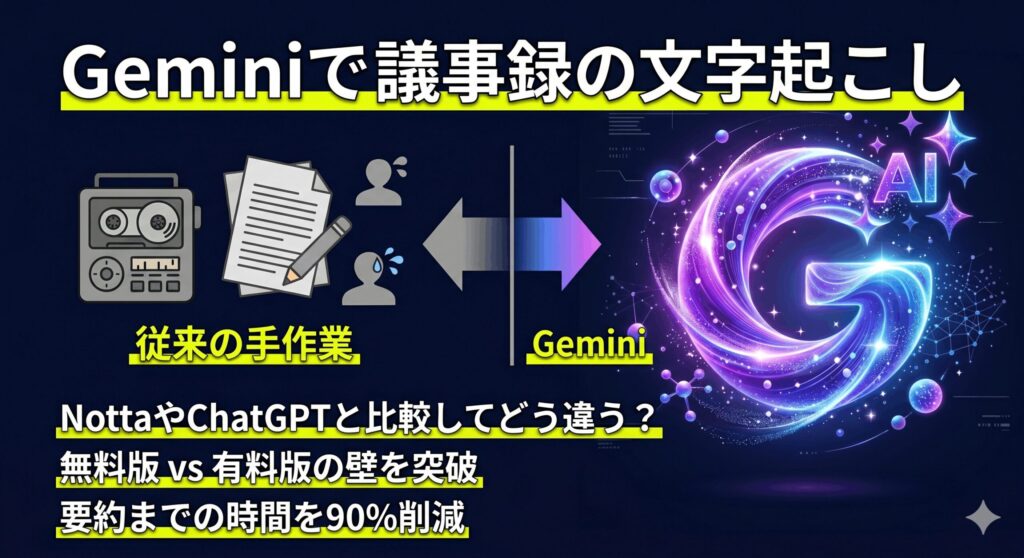
こんにちは、AI ソフト らぼのmasatoです。会議のたびに発生する議事録作成って、本当に大変ですよね。ボイスレコーダーを回しても、後から聞き直して書き起こすのは途方もない時間がかかります。最近注目されているGoogleのGeminiで議事録の文字起こしを効率化できないかと考えている方も多いのではないでしょうか。実はGeminiを使えば、精度の高いテキスト化だけでなく、要約まで一気に行えるんです。でも、無料版と有料版の機能差や、アップロードできる音声の制限時間、具体的なやり方など、気になるポイントもたくさんありますよね。
この記事では、Geminiを使った文字起こしのコツやNottaなどの他ツールとの比較、そして業務で役立つプロンプトまで、実体験を交えて詳しくお伝えします。これを知れば、あなたの会議後の作業が劇的に楽になるはずですよ。
ポイント
- Geminiを使った文字起こしの具体的な手順と最新の精度
- 無料版と有料版における音声ファイルの制限時間やコストの違い
- NottaやChatGPTといった競合ツールと比較した際のメリット
- 議事録作成を劇的に効率化するプロンプトとセキュリティ対策
Geminiで議事録の文字起こしを効率化する基礎知識
Geminiを使って業務を効率化するための第一歩として、まずはその基本的な仕組みと、私たちの仕事にどう役立つのかを整理しておきましょう。
従来のツールと異なるGeminiの文字起こし精度
これまでの文字起こしツールは、単に音を文字に変換する「音声認識エンジン」が主役でした。そのため、どうしても文脈を無視した誤変換が多かったんですよね。一方のGeminiは、大規模言語モデル(LLM)が音声そのものを直接理解するマルチモーダル設計を採用しています。これにより、単なるテキスト化を超えて、話の流れを汲み取った極めて自然な文章を作成してくれるのが大きな特徴です。
特に驚くのが、「えー」とか「あの」といった不要なフィラーを自動で排除してくれる機能です。従来のツールだと、こうした不要な言葉まで律儀に文字化してしまい、後から修正するのが面倒でしたが、Geminiなら最初から読みやすい形で出力されます。また、Googleが持つ膨大なデータを背景にしているため、最新のIT用語や専門的な固有名詞の認識率も非常に高いですね。ここ、実際に使ってみると精度の高さに驚くはずです。
さらにGeminiの凄いところは、音声だけでなく資料画像なども同時に処理できる点です。例えば、会議中に映し出されたスライド画像も一緒にアップロードすれば、その視覚情報と音声を統合して解説してくれます。これは音声データのみを扱う専用ツールにはない、Geminiならではの強みだと言えます。
無料版と有料版の違いやアップロード制限時間の壁
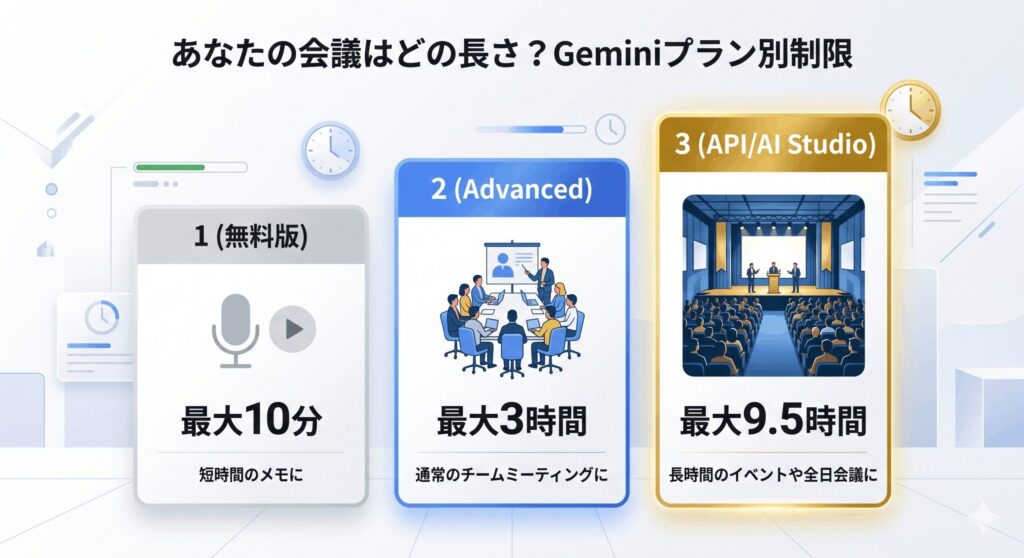
Geminiを使ってみたいと思ったときに、まず迷うのが「無料版でいいの?それとも有料版?」という点ですよね。結論から言うと、短いボイスメモ程度なら無料版で十分ですが、本格的な会議なら有料版やAPIの利用が必須になります。無料版のGeminiアプリだと、一度にアップロードできるファイルの長さに制限があり、長時間の会議データをそのまま読み込ませるのは少し厳しいのが現状です。
| プラットフォーム | 1ファイルあたりの長さ制限 | 主なユースケース |
|---|---|---|
| Gemini(無料版) | 最大10分程度 | 短いメモ、簡易インタビュー |
| Gemini Advanced | 最大3時間 | 定例会議、ポッドキャスト |
| Google AI Studio / API | 最大9.5時間 | シンポジウム、長時間の研修 |
ビジネスで本格的に使うなら、Google OneのAIプレミアムプランで使える「Gemini Advanced」がおすすめです。これなら最大3時間までの音声ファイルを扱えるので、ほとんどの会議はカバーできます。さらに、開発者向けの「Google AI Studio」経由であれば、1プロンプトで最大9.5時間という驚異的な長さの音声を処理できます。これなら、半日がかりのイベントや研修の記録もまるごと読み込ませることが可能ですね。
ただし、音声データのファイルサイズにも上限(無料版は100MB、API経由は2GBなど)があるため、高音質すぎるファイルは圧縮が必要になることもあります。また、無料版では入力したデータが学習に使われる可能性がある点も、業務利用では注意が必要なポイントです。
Geminiでの簡単文字起こしのやり方と手順
それでは、具体的なやり方を解説しますね。手順は非常にシンプルで、基本的には「音声ファイルをアップロードして、指示(プロンプト)を送るだけ」です。Geminiのチャット画面にある「+」ボタンやクリップアイコンをクリックして、録音した音声ファイル(mp3やwavなど)を選択します。ファイルが読み込まれたら、テキストボックスに「この音声を文字起こしして要約してください」と入力して送信するだけです。
ここで一つコツがあるのですが、ただ「文字起こしして」と頼むよりも、「会議の目的」や「参加者の役割」を事前に伝えておくと、精度がさらに向上します。例えば、「これは新プロジェクトのキックオフ会議の音声です。PMのAさんと、デザイナーのBさんの発言を区別して記録してください」といった具合ですね。Geminiは1秒の音声を32トークンとして処理するため、長時間のファイルでも文脈を壊さずに解析してくれます。
音声ファイルの処理が終わると、Geminiがテキストを生成してくれます。もし内容が長すぎる場合は、セクションごとに分けて出力するよう指示すると、読みやすくなりますよ。最新のアップデートでは、Google Cloud Storageから直接ファイルを読み込めるようにもなっており、大量のデータを扱う際の手間も激減しています。
NottaやChatGPTとGeminiを徹底比較
「NottaやChatGPTと比べてどうなの?」というのもよく聞かれる質問です。まず、Nottaなどの専用ツールは「リアルタイム性」と「話者分離のUI」に非常に優れています。誰がいつ何を喋ったかをリアルタイムで追いかけたいなら、専用ツールの方が使い勝手が良いでしょう。しかし、Geminiの最大の魅力は、その圧倒的な「理解力」と「Googleエコシステムとの統合」にあります。
ChatGPTも素晴らしいですが、GeminiはGoogleドキュメントやGmailとシームレスに連携できるのが強みです。文字起こしした内容をそのままワンクリックでGoogleドキュメントに保存したり、決定事項をメールの下書きとして作成したりできるのは、仕事のスピードを一段階引き上げてくれます。また、巨大なコンテキストウィンドウ(一度に扱える情報量)のおかげで、10時間を超えるような膨大な音声データでも、情報の欠落なく一括処理できる点はGeminiが圧倒しています。
コスト面で見ると、専用ツールは月額数千円かかることが多いですが、Gemini for Workspaceを利用すれば、他のAI機能も含めてパッケージで利用できるため、トータルのコスパが良くなるケースも多いですね。自分が「単なる文字起こし」を求めているのか、「業務プロセス全体の自動化」を求めているのかで選ぶのが正解かなと思います。
音声データの料金コストと最適なプラットフォーム選び
コスト感についても触れておきましょう。個人で手軽に始めるなら、月額2,900円程度の「Google One AI プレミアムプラン」が最も手頃です。これにはGemini Advancedが含まれており、文字起こしだけでなく、最新の1.5 Proモデルが使い放題になります。一方で、より専門的に大量の音声を処理したい場合は、従量課金制のGemini APIを利用するのが賢い選択です。
APIを利用する場合、音声1分あたりのコストは非常に安価に抑えられます。Google AI Studioを使えば、一定の制限内であれば無料で試すこともできるため、エンジニアリングの知識があるならこちらが最強の選択肢になるかもしれません。自分のチームの規模や、月に何時間の会議を行うかを計算して、最適なプラットフォームを選ぶことが重要ですね。正確な料金プランは変更される可能性があるため、必ずGoogleの公式サイトで最新情報をチェックしてくださいね。
企業のIT担当者であれば、単体のツールを個別に契約するよりも、Google Workspace全体でGeminiのアドオンを追加する方が、管理コストやセキュリティの面でメリットが大きくなります。予算と目的に合わせて、まずはスモールスタートで試してみるのがいいかもしれませんね。
Geminiで議事録の文字起こしをする活用ガイド
ここからは、より実践的なテクニックについてお話しします。ただ文字を起こすだけではもったいない!Geminiの真の力を引き出す活用術をマスターしましょう。
品質を劇的に高めるプロンプトテンプレートの活用法
Geminiのアウトプットの質を左右するのは、何と言っても「プロンプト(指示文)」です。ただ「要約して」と言うだけでは、どこにでもあるような平凡な内容になってしまいます。ビジネスで使えるレベルの議事録を作るには、以下の4つの要素を盛り込むのがコツです。
1. Task:何をさせたいか(例:構造化された議事録の作成)
2. Grounding:何を根拠にするか(例:添付された音声ファイルのみに基づく)
3. Format:出力形式(例:決定事項とネクストアクションを箇条書きで)
4. Constraints:制約事項(例:専門用語は使わず平易な言葉で)
このテンプレートを意識するだけで、Geminiの出力は劇的に変わります。例えば、「アクションアイテムは担当者と期限を明記した表形式で出力してください」と指示するだけで、そのまま会議後に配布できる資料が出来上がります。こうしたプロンプトの標準化をチーム内で行っておけば、誰が作業しても高品質な議事録が手に入るようになりますよ。まさに、専属のエグゼクティブ・アシスタントを雇っているような感覚になれるはずです。
Google Meet連携で議事録作成を完全自動化
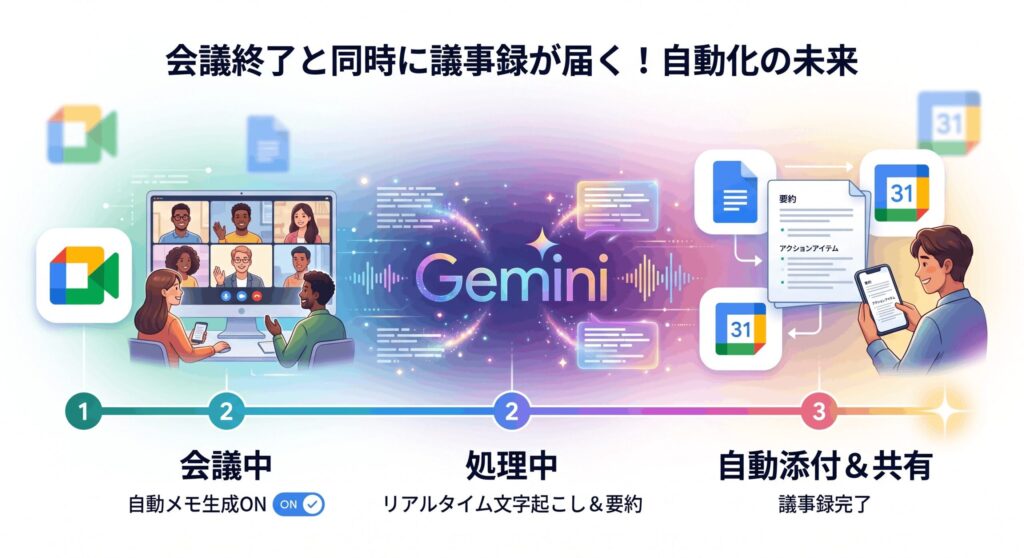
「ファイルをアップロードする手間すら省きたい!」という方に最適なのが、Google MeetとGeminiのネイティブ連携です。Google Workspaceのアドオンを利用していれば、Meetの画面から「自動メモ作成」機能をオンにするだけで、AIが会議中にリアルタイムで内容を記録してくれます。これ、本当に便利で一度使うと戻れません。
会議が終わると、数分後には自動的にGoogleドキュメントが生成され、カレンダーの予定に添付されます。主催者が手動でファイルを共有する必要もなく、参加者全員がすぐに内容を確認できるんです。外部のツールだと、録音ボットを会議に招待しなければならず、ゲスト参加者がいる場合に少し気まずい思いをすることもありますが、Meetのネイティブ機能なら自然な形で導入できるのが嬉しいポイントですね。
この機能は現在、多言語対応も進んでおり、日本語の会議でも高い精度で動作します。ただし、利用には特定のWorkspaceライセンスが必要になるため、自社のプランで使えるかどうか、システム管理者に確認してみるのがいいですね。
法人利用で重要なセキュリティ対策とデータ保護
企業でAIを使う際に最も懸念されるのが情報の安全性ですよね。「自社の機密情報がAIの学習に使われてしまうのでは?」と不安に思う方も多いでしょう。ここで重要なのが、無料版のGoogleアカウントとWorkspace版の違いを正しく理解することです。無料版のGeminiでは、入力データが品質向上のために人間のレビュアーに確認される可能性があります。
しかし、商用エディションのGoogle WorkspaceでGeminiを利用する場合、入力されたデータや生成された回答が、組織外のAIモデルのトレーニングに使用されることはありません。データは厳格なエンタープライズグレードの保護下に置かれ、ISO 42001などの国際的なセキュリティ基準にも準拠しています。つまり、会社の大事な戦略会議の内容が外に漏れる心配はないということです。安心して業務に導入するためにも、このセキュリティの違いは必ず押さえておきましょう。
念のため、会社のポリシーとして「無料版Geminiへの機密情報入力禁止」を徹底することをおすすめします。万が一のリスクを避けるためにも、法人の場合は必ず適切なライセンスを契約した上で利用するようにしましょう。
長時間の会議にも対応!APIを活用した分割処理
もし、10時間を超えるような超大規模なシンポジウムや研修を処理したい場合は、少しエンジニアリング的な工夫が必要になります。Gemini APIの制限は1回あたり約9.5時間ですが、これを超える場合は音声ファイルを10分〜30分程度の「チャンク」に分割して並列処理させるのが賢いやり方です。Pythonなどのスクリプトを使えば、このプロセスを自動化できます。
分割して処理した後に、各パートの要約をGeminiに再度統合させることで、長い音声の全体像を正確に把握することができます。最近のGemini 1.5 Flashのようなモデルは非常に高速で動作するため、こうした分割処理を行っても、数分で全ての解析が終わってしまいます。大規模なデータを扱う現場では、こうした「AIを使いこなすための仕組み作り」が、生産性の差として現れてくるわけです。
「プログラムなんて書けないよ」という場合でも、最近はノーコードツール(MakeやZapierなど)を使って、音声ファイルを自動で分割・処理するフローを作ることも可能です。専門のエンジニアがいなくても、工夫次第で活用の幅は無限に広がりますよ。
Geminiで議事録の文字起こしを導入し業務を効率化
さて、ここまで見てきたように、geminiで議事録の文字起こしを行うことは、単なる作業の効率化を超えて、チームのナレッジマネジメントを劇的に進化させる可能性を秘めています。文字起こしの精度は日々向上しており、適切なプロンプトやプラットフォームを選ぶことで、これまで数時間かかっていた作業を数分に短縮することができるようになります。私も実際に導入して、会議後の「あの時なんて言ったっけ?」という不毛なやり取りがゼロになりました。
Geminiを使いこなすコツは、AIを「完璧な人間」として見るのではなく、「優秀な下書き作成ツール」として活用することです。生成されたテキストの最終チェックは人間が行う必要がありますが、ゼロから書き起こす苦労に比べれば、その負担は驚くほど軽くなります。まずは身近な会議やメモから、ぜひGeminiの力を試してみてください。この記事が、あなたの業務効率化のヒントになれば嬉しいです!
本記事で紹介した数値データや制限、料金等は執筆時点のものであり、一般的な目安です。AI技術の進化は非常に早いため、導入の際は必ずGoogle公式サイトや最新の規約をご確認ください。また、業務への導入にあたっては自社のセキュリティポリシーを遵守し、必要に応じて専門家に相談することをおすすめします。