こんにちは、AI ソフト ラボのmasatoです。
Geminiを使っていて、「毎回同じ条件を説明するのが面倒」「回答の口調がそのたびに変わる」「もっと自分好みの答え方にできないかな」と感じたことはありませんか。
そんな時にかなり便利なのが、Geminiへのカスタム指示です。あらかじめ役割や口調、回答形式、守ってほしいルールを設定しておけば、毎回ゼロから細かいプロンプトを書く必要がなくなります。
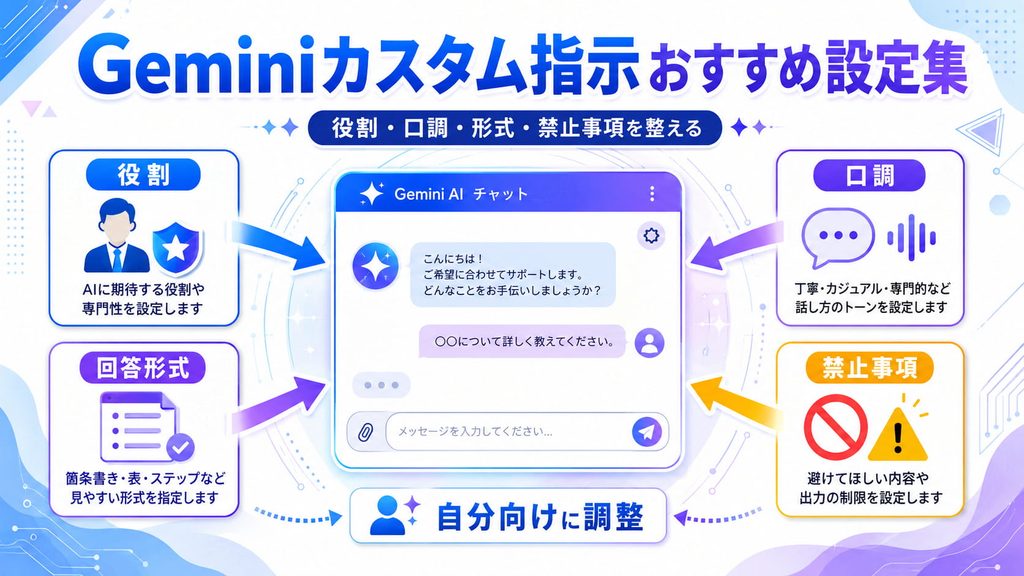
私が特に大事だと思っているのは、カスタム指示を単なる口調変更の機能として使わないことです。役割・回答形式・禁止事項までセットで整えると、仕事でも日常でもGeminiがかなり使いやすい相棒になりますよ。
- Geminiへのカスタム指示でできること
- カスタム指示の設定方法と基本的な作り方
- 仕事や日常で使えるおすすめ設定例
- 口調・回答形式・禁止事項を固定するコツ
Geminiカスタム指示の基本と設定方法
まずは、Geminiのカスタム指示がどんな機能なのかを整理していきます。難しい設定は必要なく、基本的には「Geminiに普段から守ってほしいこと」を文章で登録するだけです。
ただし、何となく長い文章を書けば精度が上がるわけではありません。何のための設定なのかを分けて考えることが、使いやすいカスタム指示を作るポイントですよ。
Geminiへのカスタム指示とは
Geminiへのカスタム指示とは、簡単に言うとGeminiに常に意識してほしいルールをあらかじめ登録しておく機能です。「初心者にも分かる言葉で説明する」「最初に結論を書く」「丁寧すぎない口調にする」といった希望を設定できます。
通常のプロンプトは、そのチャットで行ってほしい作業を伝えるものです。一方、カスタム指示は「普段どのように振る舞ってほしいか」を決める土台に近いもの。たとえば毎回「専門用語を減らしてください」と入力しているなら、その部分をカスタム指示へ移してしまうとかなりラクになります。
つまり、毎回変わる依頼は通常のプロンプト、毎回変えたくないルールはカスタム指示と考えると分かりやすいです。この切り分けができるだけでも、Geminiとのやり取りがかなりスッキリしますよ。
ポイント:カスタム指示はGeminiを完全に別のAIへ変える機能ではありません。毎回共通して守ってほしい役割や話し方、回答ルールを事前に伝える仕組みとして考えるのがおすすめです。
カスタム指示で設定できる内容
Geminiのカスタム指示には、口調だけでなくさまざまな内容を入れられます。私なら、役割・対象読者・口調・回答形式・制約の5つに分けて考えます。この形にすると、長すぎず、それでいて必要な条件を押さえやすいですよ。
たとえば「あなたはパソコン初心者向けの解説者です」と役割を決め、「専門用語を使う場合は意味も説明してください」と対象読者への配慮を追加します。さらに「です・ます調」「最初に結論」「比較時は表を使う」といったルールを組み合わせれば、回答のばらつきをかなり抑えられます。
反対に、「最高の回答をしてください」「分かりやすくしてください」だけでは判断基準が曖昧です。Geminiに考えさせる余地を残しつつ、自分が毎回直している部分を具体的なルールに変えると使いやすくなります。
| 設定項目 | 指示例 | 期待できる変化 |
|---|---|---|
| 役割 | 初心者向けのIT解説者として回答する | 説明する視点を揃えやすい |
| 口調 | 丁寧すぎないです・ます調で答える | 文章の雰囲気を統一しやすい |
| 回答形式 | 最初に結論、その後に理由を説明する | 欲しい情報を早く確認できる |
| 制約 | 不明な内容は推測だけで断定しない | 回答の扱い方を決めやすい |
| 対象読者 | 専門知識のない人にも分かる表現を使う | 難しい説明を減らしやすい |
Geminiカスタム指示の設定手順
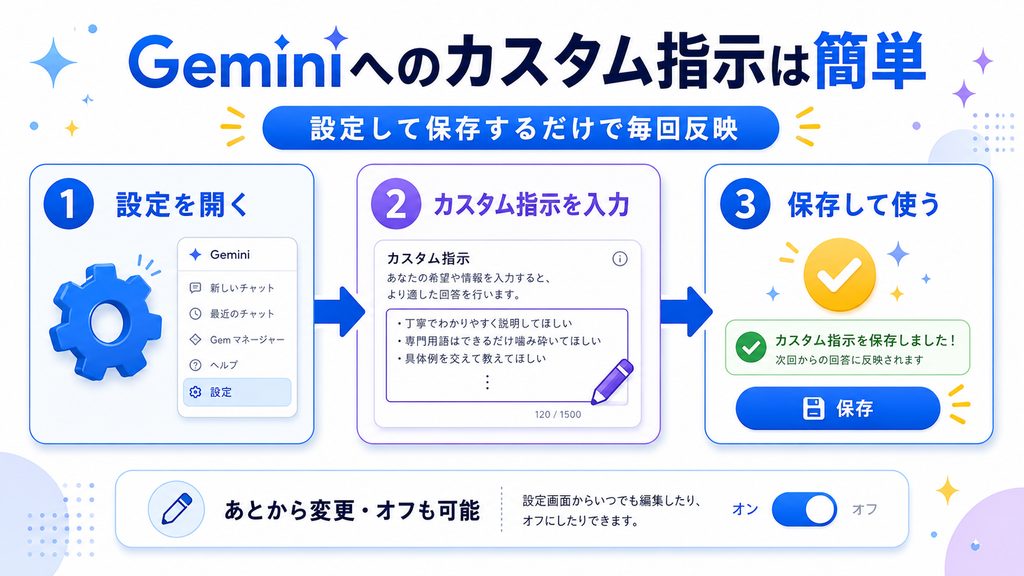
Geminiアプリでは、パーソナライズ関連の設定画面からカスタム指示を追加できます。Web版では、基本的に設定とヘルプからパーソナル インテリジェンスを開き、Geminiへのカスタム指示を設定する流れになります。スマホアプリでも同様の項目から設定できます。
設定した内容は、あとから編集したり削除したりできます。「一度設定したらずっと変えられない」というものではありません。むしろ最初から完璧を目指すより、「回答が少し長いな」「口調が硬いな」と感じた時に少しずつ修正していく使い方がおすすめです。
また、カスタム指示を使いたくない時はオン・オフを切り替えられます。仕事用のルールが日常の質問に合わないこともあるので、用途によって一時的に無効にするのもアリですよ。設定画面や利用条件は変更されることがあるため、正確な情報はGoogleの公式サイトをご確認ください。
Gemini APIを利用している場合は、アプリのカスタム指示とは別に、システム指示を指定してモデルの役割や回答ルールを設定できます。アプリ側の設定がAPIへ自動的に引き継がれるものではないため、開発時は分けて考えましょう。
Geminiの口調を固定する方法
gemini 口調を整えたい場合、「丁寧に答えてください」だけでもある程度変わりますが、それだけだと回答によって雰囲気が揺れることがあります。そこで私は、敬語レベル・文章の硬さ・一人称・読者への呼び方まで決めてしまう方法をおすすめしています。
たとえば「です・ます調を基本とし、堅すぎる表現は避けてください。ユーザーをあなたと呼び、友人に説明するくらいの親しみやすさで回答してください」と指定すると、かなりイメージが伝わりやすくなります。「カジュアル」という一言だけより、具体的ですよね。
さらに安定させたいなら、「使ってほしい表現」と「避けてほしい表現」をセットにするのも効果的です。口調は感覚的な言葉だけでなく、文章ルールとして説明するのがコツかなと思います。
◆masatoのワンポイントアドバイス
私なら「親しみやすく」と書くだけでは終わらせません。「です・ます調」「専門用語は言い換える」「断定しすぎない」「結論から話す」のように、実際の文章で確認できるルールまで入れます。これだけでも回答の雰囲気はかなり安定しますよ。
Geminiルール設定との違い
gemini ルール設定と検索すると、通常のGeminiアプリのカスタム指示だけでなく、Gemや開発者向け機能など複数の仕組みが出てくるため、少し分かりにくいです。まず覚えておきたいのは、普段使うGeminiアプリのカスタム指示と、開発環境のルールは別物という点です。
Gemini Code Assistなどの開発者向け環境では、コーディングスタイルや使用言語、出力形式などをルールとして設定できる場合があります。たとえば「新しい関数にはテストコードも作る」「Kotlinで簡潔に回答する」といった開発向けの決まりを、プロジェクトや開発環境に合わせて持たせるイメージです。
また、Gemは特定の目的に合わせたGeminiを作るための仕組みで、通常のカスタム指示とは用途が少し異なります。Gemでは独自の指示や知識ファイルなどを組み合わせられる場合がありますが、通常のカスタム指示がGemなど一部機能へそのまま適用されるとは限りません。用途ごとに設定場所を確認しておくと混乱しにくいですよ。
注意:Geminiの機能名や利用条件、対応アカウント、設定画面はアップデートで変更される可能性があります。重要な業務で利用する場合は、実際の画面とGoogle公式の最新案内を確認してください。
Geminiカスタム指示おすすめ設定集
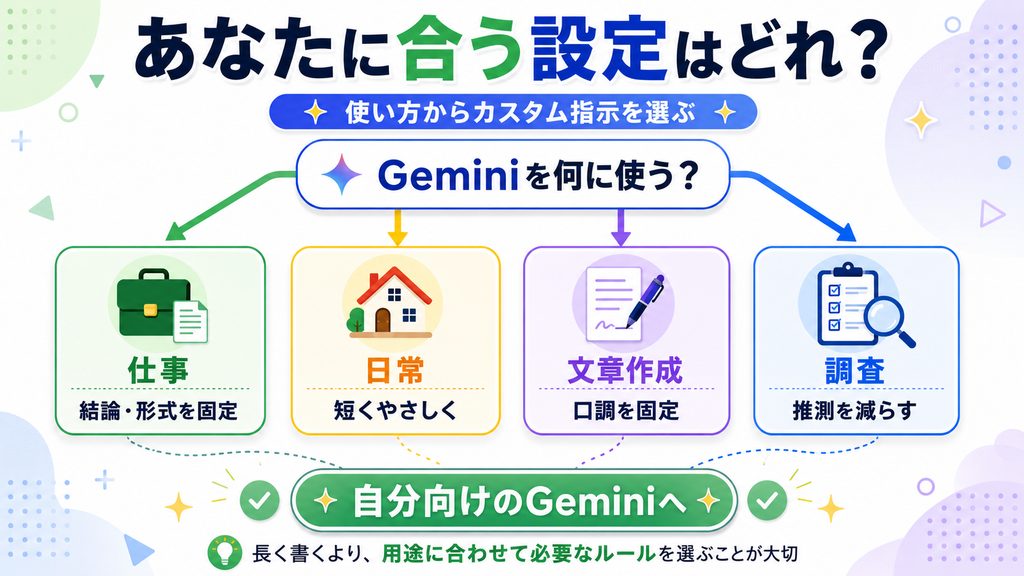
ここからは、gemini カスタム指示 おすすめ設定を具体的に見ていきます。そのまま使うこともできますが、自分の仕事内容や好みに合わせて少し書き換えるのがおすすめです。
大事なのは、長い指示を詰め込むことではありません。自分がGeminiの回答を見て毎回修正している部分をルール化すること。これが一番実用的なカスタム指示の作り方かなと思います。
仕事向けカスタム指示おすすめ例
仕事でGeminiを使うなら、最初に「どんな仕事を手伝うアシスタントなのか」を決めておきます。メール作成、資料の下書き、情報整理、議事録、アイデア出しなど、頻繁に行う作業ほどカスタム指示との相性が良いです。
たとえばビジネス文書をよく作るなら、「あなたは日本のビジネス文書作成を支援するアシスタントです。結論を明確にし、相手に失礼のない自然な敬語を使ってください。長い文章は整理し、必要に応じて見出しを使用してください」といった形が使いやすいです。
会議メモの整理が多い人なら、「会議内容を決定事項・未決事項・担当者・期限に分ける」と決めておくと、出力をそのまま確認しやすくなります。仕事向けでは文章のうまさより、毎回同じ形で情報が出てくることを重視すると便利ですよ。
仕事向けテンプレート:
あなたは実務を支援するアシスタントです。最初に結論を示し、その後に理由と具体策を説明してください。曖昧な情報を事実のように断定せず、確認が必要な内容は確認が必要だと明記してください。文章は読みやすいです・ます調とし、専門用語には簡単な説明を添えてください。
日常向けカスタム指示おすすめ例
日常用途では、仕事用ほど細かいルールを入れなくても十分です。おすすめなのは、「短く分かりやすく」「必要な時だけ詳しく」「難しい言葉を避ける」といった読みやすさに関する指定ですね。
たとえば、「日常の疑問に親しみやすく回答してください。まず短く結論を伝え、その後に必要な補足を加えてください。難しい専門用語はできるだけ使わず、使う場合は意味を簡単に説明してください」と設定しておけば、ちょっとした調べ物でも読みやすい回答になりやすいです。
旅行や買い物、料理などさまざまな用途で使う場合は、ルールを増やしすぎないことも大切です。用途ごとに細かい条件まで固定すると、別の質問では邪魔になることがあります。全チャットに共通してほしい部分だけ残すくらいがちょうどいいですよ。
用途ごとに大きく回答スタイルを変えたい場合は、すべてを共通カスタム指示に詰め込むより、通常のプロンプトや用途別のGemなどと役割分担したほうが管理しやすくなります。
Gemini口調おすすめ設定例
gemini 口調 おすすめ設定で迷ったら、まずは「丁寧」「カジュアル」「簡潔」の3方向から自分に合うものを選ぶと簡単です。同じGeminiでも、口調を変えるだけで読みやすさや受ける印象はかなり変わります。
仕事なら「丁寧だけど堅すぎない」、普段使いなら「友人に説明するくらい親しみやすい」、学習用なら「先生のように順序立てて説明する」といった指定が使いやすいかなと思います。あなたはどんな回答なら最後まで読みやすいと感じますか。その感覚をそのままルールにすればOKです。
逆に、「テンション高め」「面白く」など抽象的な指示だけでは、期待と違う文章になる可能性があります。口調を整える時は、文章の長さ・敬語・絵文字・語尾・専門用語のように確認できる条件まで書くのがおすすめです。
| 目的 | Geminiへのカスタム指示例 |
|---|---|
| 自然な丁寧語 | です・ます調で、堅すぎない自然な日本語を使ってください |
| カジュアル | 友人へ説明するような親しみやすい口調で答えてください |
| 初心者向け | 難しい言葉を避け、中学生でも理解できる表現を優先してください |
| 簡潔 | 最初に結論を示し、必要以上に説明を長くしないでください |
回答形式を固定する指示例
カスタム指示で私がかなりおすすめしたいのが、回答内容より先に出力形式を決めておく方法です。内容が良くても毎回構成が変わると、仕事で再利用する時に整える手間が増えてしまいますよね。
たとえば「比較を求められた場合は表にする」「手順は番号付きで説明する」「最初に3行以内の結論を書く」「最後に次にやることを1つ示す」といったルールを登録できます。こうすると、質問内容が変わっても読み方が大きく変わりません。
ただし、すべての回答を同じ形式に固定しすぎると不自然になることもあります。そのため「必要に応じて」「比較の場合」「手順を説明する場合」のように条件を付けておくのがおすすめです。形式は固定するけれど、内容まで縛りすぎないくらいが使いやすいですよ。
回答形式テンプレート:
回答は最初に結論を簡潔に示してください。その後に理由や詳細を説明してください。複数の選択肢を比較する場合は表を使い、操作手順は番号順に説明してください。回答が長くなる場合は適切な見出しで整理してください。
禁止事項と誤回答を減らす設定例
Geminiを使ううえで忘れたくないのが、AIの回答は必ずしも正しいとは限らないということです。そこでカスタム指示に「分からない場合は分からないと伝える」「根拠が不足している場合は断定しない」といったルールを入れておくと、情報を確認するきっかけを作りやすくなります。
たとえば、「事実と推測を区別してください。確認できない数値・料金・制度・仕様を推測で断定しないでください。最新情報が重要な場合は確認が必要であることを伝えてください」と設定しておくのがおすすめです。ただし、こうした指示を入れれば誤回答が完全になくなるわけではありません。
特にお金、法律、健康、安全、契約、最新のサービス仕様などは、Geminiだけで最終判断しないことが大切です。AIの回答は整理や下調べに使い、重要な判断では公式情報や専門家による確認を組み合わせてください。最終的な判断は内容に応じて専門家にご相談ください。
おすすめの禁止事項:存在しない情報を作らない、確認できない内容を断定しない、不明点を勝手な前提で補わない、重要な数値は一般的な目安であることを明示する、といったルールが使いやすいです。
◆masatoのワンポイントアドバイス
「間違えないでください」だけではなく、「分からない場合にどう答えてほしいか」まで決めるのがポイントです。禁止するだけでなく、代わりの行動を指定するとGeminiも答え方を選びやすくなります。
Geminiカスタム指示のよくある質問(FAQ)
Q1. Geminiのカスタム指示には何を書けばいいですか?
A. まずは役割、口調、回答形式、避けてほしいことの4つを決めると作りやすいです。最初から長文にせず、「初心者向けに説明する」「結論から答える」など、自分が毎回指定している内容から追加していくのがおすすめです。
Q2. Geminiの口調をずっと同じにできますか?
A. カスタム指示に口調のルールを登録することで、回答の雰囲気を揃えやすくなります。ただし、質問内容や利用機能によって完全に同じ表現になるとは限りません。「です・ます調」「堅すぎない」「絵文字を使わない」など具体的に指定するのがおすすめです。
Q3. カスタム指示が無視されることはありますか?
A. あります。指示同士が矛盾していたり、条件が多すぎたりすると、期待通りに反映されない場合があります。重要なルールを絞り、具体的な文章に直してからテストすると改善しやすいです。
Q4. カスタム指示とGemは同じ機能ですか?
A. 同じではありません。カスタム指示は普段のGeminiで共通して使いたい回答ルールを設定する機能として考えると分かりやすいです。Gemは特定の目的に合わせた専用のGeminiを作るための仕組みです。利用できる機能や条件は変更される可能性があるため、最新情報は公式サイトをご確認ください。
Q5. カスタム指示に個人情報を書いても大丈夫ですか?
A. パスワード、秘密鍵、顧客の個人情報、社外秘資料など、漏えいすると困る情報は書かないほうが安全です。カスタム指示は利便性を高めるための設定として、必要最低限の情報だけを登録する運用をおすすめします。
Geminiカスタム指示おすすめ設定集のまとめ
- カスタム指示は毎回共通して守ってほしいルールを設定する機能
- 役割・口調・回答形式・禁止事項の4つから整えると作りやすい
- gemini 口調は抽象的な表現より具体的な文章ルールで指定する
- 仕事では出力形式を固定すると回答を再利用しやすくなる
- 用途ごとの細かな依頼は通常のプロンプトと使い分ける
- 誤回答を完全に防げるわけではないため重要情報は必ず確認する
Geminiのカスタム指示は、AIに命令を増やすための機能というより、自分が使いやすい回答の基準を共有するための土台だと私は考えています。
最初から完璧な設定を作る必要はありません。「回答が長い」「言葉が難しい」「毎回形式を直している」と感じた部分を一つずつルールに加えていくだけでも十分です。
口調だけでなく、役割・禁止事項・回答形式まで決めることで、Geminiは仕事でも日常でもぐっと使いやすい相棒になります。まずは普段いちばん繰り返している指示を1つ、カスタム指示へ移してみてくださいね。