こんにちは、AI ソフト ラボのmasatoです。
Geminiを使っていて、「普通に翻訳するだけならどう使えばいい?」「英会話の練習相手にもできる?」「日本語にならないときは、どこを設定すればいい?」と迷うことはありませんか。
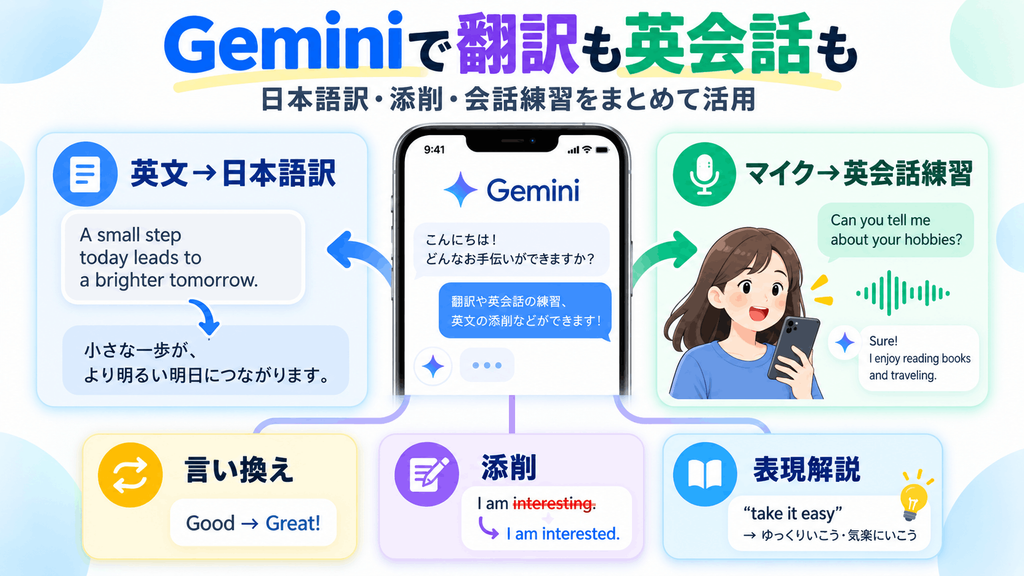
Geminiの便利なところは、英語を日本語に置き換えるだけではなく、自然な言い換え、英文添削、表現の解説、会話練習まで1つの流れで進められることです。翻訳した英文をそのまま教材にして、実際に話す練習へつなげることもできます。
ただし、何でも「翻訳して」と丸投げするだけでは、場面に合わない表現になることもあります。誰と、どんな場面で、どのくらい丁寧に話すのかまで伝えるのが、Geminiを語学学習で使いこなすコツですよ。
ポイント
Geminiで日本語訳する基本的な使い方
Geminiを日本語表示にする設定方法
Gemini Liveを使った英会話練習の進め方
翻訳・添削・言い換えを語学学習につなげる方法
本記事にはプロモーションが含まれています
Gemini翻訳と日本語設定の使い方
まずは、Geminiで翻訳するときの基本操作と日本語設定から確認します。単純な直訳だけでなく、用途や相手に合わせて訳し方を変えられる点を理解しておくと、仕事でも学習でも使いやすくなります。
Geminiで日本語訳する基本手順
Geminiで日本語訳を行う方法はシンプルです。翻訳したい文章を入力し、「この英文を日本語に翻訳してください」と伝えれば、そのまま日本語訳を作成できます。短い文章だけではなく、まとまった文章を読み込ませて翻訳する使い方も可能です。
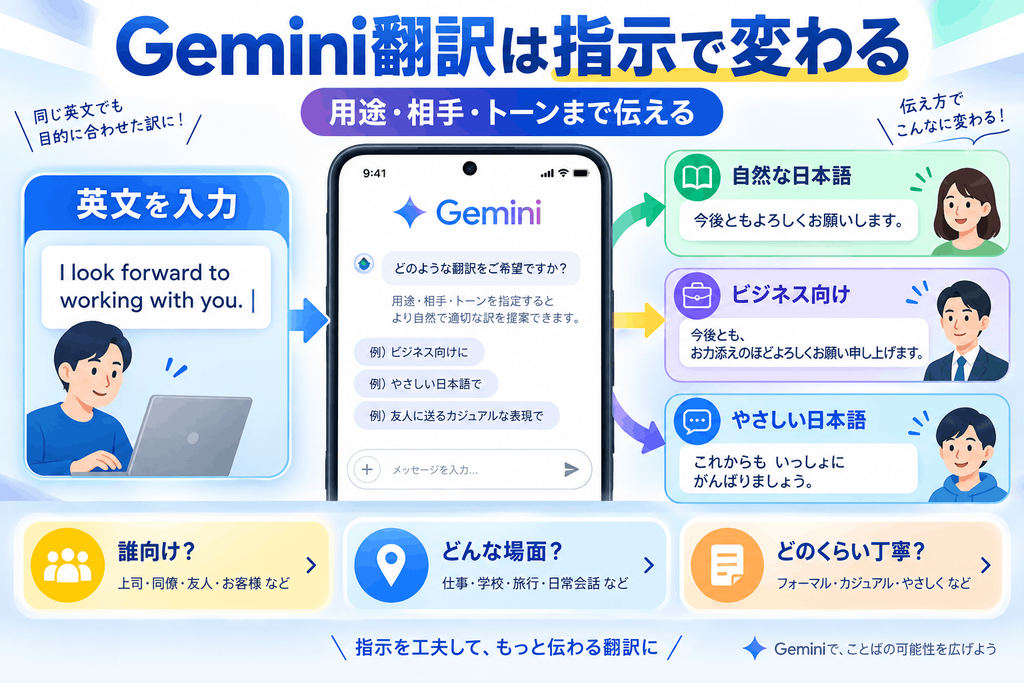
ただ、私がおすすめしたいのは、単に「翻訳して」で終わらせない方法です。たとえば「自然な日本語にしてください」「意味を変えずに読みやすくしてください」「ビジネスメールとして違和感のない日本語にしてください」のように条件を追加すると、文章を使う目的に合わせたGemini翻訳になってきます。
さらに語学学習で使うなら、「日本語訳のあとに重要な単語を説明して」「なぜこの表現になるのか文法も説明して」と続けてみてください。翻訳結果だけを見るより、英語と日本語を比較しながら理解できるので、単なる翻訳ツールではなく学習教材として活用しやすくなります。
ポイント:Gemini翻訳では「日本語に訳して」だけではなく、「誰向けの文章か」「どの程度自然に言い換えるか」まで指定するのがおすすめです。
Gemini日本語設定の変更方法
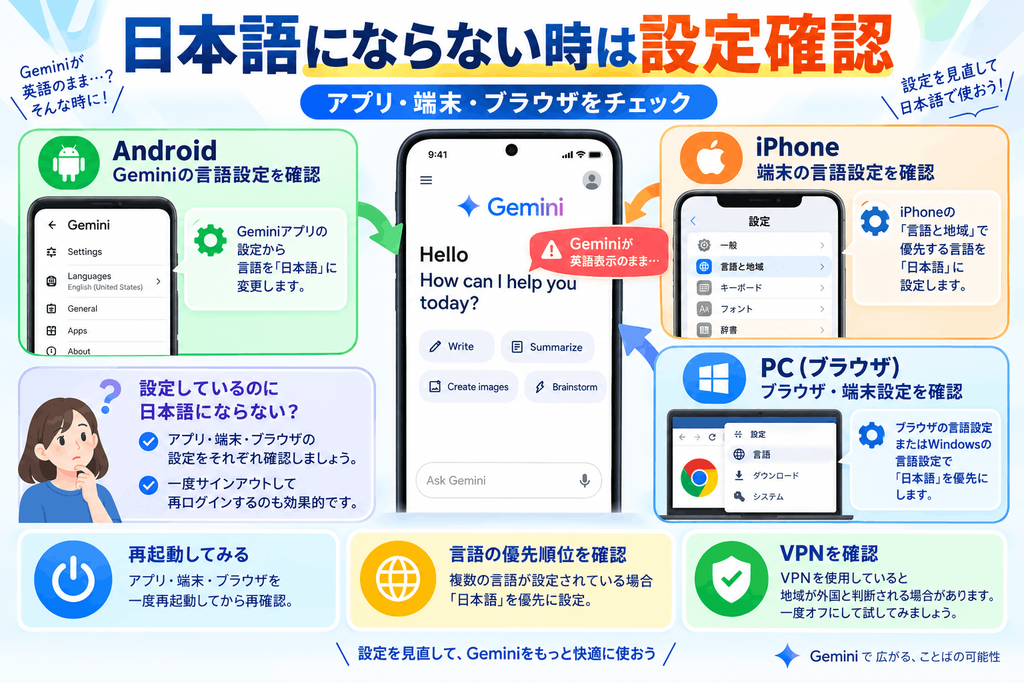
Geminiは日本語に対応しているため、日本語で質問すれば基本的には日本語で回答できます。ただし、メニューが英語になっている場合や、音声入力が意図した言語として認識されない場合は、Gemini日本語設定や端末側の言語設定を確認してみましょう。
Androidでは、Geminiアプリ内の設定から言語を確認できます。iPhoneやiPadでは端末側の「言語と地域」、パソコン版ではブラウザやデバイスの言語設定が表示に影響する場合があります。「Geminiが日本語を理解できるか」と「画面が日本語表示になっているか」は別の話なので、ここは分けて考えるとわかりやすいですよ。
日本語に変更しても表示が変わらない場合は、アプリの再起動やブラウザの言語優先順位なども確認します。VPNなどを使用している場合には接続環境が影響する可能性もあるため、一度通常のネットワーク環境に戻して確認する方法もあります。画面構成はアップデートで変わることがあるので、正確な操作方法はGoogle公式の案内も確認してください。
補足:Geminiの画面が英語でも、日本語のプロンプトを入力すれば日本語で回答できる場合があります。表示言語だけを見て「日本語に対応していない」と判断しなくて大丈夫です。
翻訳精度を高める指示のコツ
Gemini翻訳の結果を安定させるには、原文だけでなく背景情報も伝えることが大切です。「海外の取引先に送るメールです」「旅行先のレストランで使います」「中学生でもわかる日本語にしてください」といった情報があると、表現の選び方を調整しやすくなります。
たとえば「Thank you for your patience.」のような短い英文でも、カジュアルな会話と仕事上のメールでは適した日本語が変わります。そこで「取引先へのメールとして自然に」「友人とのチャットとして自然に」と指定すると、単語を置き換える翻訳から、場面に合わせる翻訳へ一段進められます。
専門的な文章では、「専門用語は英語を残して」「固有名詞は訳さない」「文章を省略しない」といった条件も有効です。逆に読みやすさを優先したいなら、「直訳ではなく日本人が自然に読める文章に」と伝えてみてください。あなた自身がその文章をどこで使うのかを一言追加するだけでも、結果はかなり変わるかなと思います。
◆masatoのワンポイントアドバイス
私は、翻訳するときに「翻訳+理由」までまとめて依頼する使い方をおすすめしています。「自然な英語に直して、変更した理由も日本語で説明して」と頼むと、答えを受け取るだけで終わらず、次に自分で英文を書くときにも役立ちますよ。
GeminiとDeepLの違いを比較
GeminiとDeepLはどちらも翻訳に使えますが、得意な使い方には違いがあります。DeepLは翻訳を中心に設計されているのに対し、Geminiは翻訳した内容について質問したり、要約したり、別の表現へ書き換えたりできる対話型の生成AIです。
| 比較項目 | Gemini | DeepL |
|---|---|---|
| 基本的な用途 | 翻訳・要約・添削・会話 | 翻訳を中心とした作業 |
| 表現の変更 | 細かな条件を自由に指定しやすい | 翻訳用途として扱いやすい |
| 追加質問 | そのまま会話を続けられる | 翻訳結果を中心に利用する |
| 文書翻訳 | 内容の分析や要約と組み合わせやすい | 書式を保った文書翻訳に向いている |
| 語学学習 | 解説やロールプレイまでできる | 原文と訳文の比較に使いやすい |
どちらが常に優れているという話ではありません。翻訳結果をそのまま使いたい場面では専用翻訳ツールが扱いやすく、翻訳したあとに「なぜこの表現なのか」「もっと自然に言えるか」まで掘り下げたいならGeminiが便利です。目的で使い分けるのがわかりやすいですね。
注意:契約書、法律、医療、重要な業務文書などは、AIの翻訳結果だけで最終判断しないでください。原文との照合を行い、必要に応じて翻訳者や各分野の専門家へ確認することが大切です。
Geminiライブ翻訳の使い方
リアルタイムに近い音声翻訳では、Geminiを基盤とした音声処理技術が進化しています。Gemini 3.5 Live Translateのような音声モデルでは、発話を一文ずつ完全に待ってから処理するのではなく、会話の流れに合わせて翻訳する仕組みが使われています。
ここで覚えておきたいのが、Gemini Liveの音声会話と、専用のライブ翻訳機能は同じものではないという点です。Gemini LiveはAIと自然に話す機能なので、「日本語を英語に訳して」「今の英文を自然に直して」と頼むことはできます。一方、人と人との会話をリアルタイムに相互翻訳したい場合は、Google翻訳などのライブ翻訳機能も用途に合わせて確認したほうが使いやすいです。
音声翻訳は旅行や日常会話で便利ですが、固有名詞や専門用語、周囲の騒音などによって認識結果が変わることがあります。大切な内容では画面上の文字も確認し、聞き間違いや訳の取り違えがないかをチェックしましょう。特に契約や金銭に関係する会話では、ライブ翻訳だけを根拠に判断しないことが重要ですよ。
Gemini英会話と語学学習の実践法
Geminiを語学学習に使うなら、翻訳だけで終わらせるのは少しもったいないです。英文を作る、直してもらう、理由を聞く、声に出して使うという流れを作ることで、知識を実際の会話へつなげやすくなります。
Gemini Liveで英会話を始める
Gemini英会話を手軽に始めたいなら、スマートフォンのGemini Liveが便利です。Geminiアプリを開いてLiveを開始し、「英会話の練習相手になってください」と話しかければ、文字を入力しなくても音声で会話を続けられます。
最初から難しいテーマを選ぶ必要はありません。「初対面のあいさつを練習したい」「ホテルでチェックインする練習をしたい」「英語面接を練習したい」など、身近な場面から始めるのがおすすめです。途中でわからない表現が出たら、「今の表現を日本語で説明して」とその場で聞けるのもGemini Liveの使いやすいところです。
英会話に慣れていない場合は、「ゆっくり話してください」「短い英文で話してください」「私が間違えたら日本語で説明してください」と最初に設定してみましょう。AI相手なら同じ場面を何度繰り返しても気を遣う必要がないので、実際の会話に入る前の練習場所として使いやすいですよ。
おすすめの始め方:最初は5分程度でも構いません。「今日はカフェで注文する英会話だけ」のようにテーマを1つに絞ると続けやすくなります。
場面と相手を指定して会話練習
Gemini語学学習で特に効果を感じやすいのが、相手の役割を具体的に決める方法です。「英語を話してください」だけでは会話が広がりすぎますが、「あなたはロンドンのカフェ店員です。私は旅行者です」のように設定すると、実際に使う表現へ絞れます。
仕事で使うなら、「あなたは海外企業の採用担当者です」「オンライン会議で初めて会う取引先を演じてください」と指定できます。さらに「私の英語レベルは初級です」「回答は一度に2文まで」と条件を入れると、自分に合った難しさへ調整できます。TOEICの目安やCEFRのレベルを伝える方法もあります。
大切なのは、会話を完璧にすることではありません。実際に言葉が出てこなかった場面を見つけ、「この場面なら自然な言い方は何ですか?」と聞き直すことに意味があります。失敗した英文をそのまま教材に変えられるのが、AI英会話ならではの強みかなと思います。
◆masatoのワンポイントアドバイス
会話練習では、最初から正解を教えてもらうより、一度自分で話してから直してもらうほうがおすすめです。「会話中は止めず、最後に間違いを3つ教えて」と頼むと、実際の会話に近い練習になりますよ。
英文の添削と言い換えに活用する
Geminiは、自分で作った英文の添削にも使えます。英文を入力して「文法の間違いを直してください」と頼むだけでも使えますが、「意味は変えずに自然な英語へ直してください」と追加すると、文法だけではなく表現まで見直しやすくなります。
ここで重要なのは、修正版だけを受け取って終わらないことです。「変更前と変更後を比較して、なぜ直したのか日本語で説明してください」と伝えてみましょう。自分がよく間違える冠詞、前置詞、時制などが見えてくると、次回から同じミスを減らしやすくなります。
また、一つの英文から複数の表現を学ぶ方法も便利です。「友人向け」「仕事向け」「より丁寧」の3種類に言い換えてもらえば、同じ意味でも相手によって表現が変わることを理解できます。Gemini日本語訳と英文添削を往復させることで、単語帳だけでは身につきにくい自然な言い回しも学びやすくなります。
語学学習を続けるプロンプト例
Geminiで語学学習を続けるには、毎回ゼロから質問するより、自分なりの練習ルールを決めておくと楽です。たとえば「私は英会話初心者です。毎日5分、旅行英会話を練習します。難しい表現は日本語で説明してください」のように学習条件をまとめます。
復習を入れたい場合は、「前半は会話練習、最後に今日間違えた表現を3つ復習してください」と追加する方法があります。また、「昨日覚えた表現を使う問題を作って」と頼めば、理解したつもりで終わらず、自分で使えるか確認できます。
学習を続けるうえでは、長時間まとめて取り組むよりも、短くても英語に触れる回数を増やすほうが取り組みやすい人も多いです。通勤前に5分、昼休みに1問、夜にGemini Liveで会話するなど、自分の生活に無理なく入る形を探してみてください。あなたなら、どの時間なら毎日続けられそうでしょうか。
プロンプト例:「あなたは初心者向けの英会話講師です。旅行で使う英会話を5分練習してください。私が話している間は細かく訂正せず、会話が終わったあとに不自然だった表現を3つ、日本語の説明付きで教えてください。」
無料版と有料版の違いを確認
Geminiで短い文章を翻訳したり、日常的な英会話を練習したりする程度なら、まず無料で利用できる範囲から試して問題ありません。翻訳、英文の言い換え、質問、会話練習など、語学学習の基本的な使い方を十分に体験できます。
一方、有料プランでは利用できるモデルや使用量、長い文章をまとめて扱える範囲などが広がります。大量の資料を読み込ませて翻訳したい、長い文書の内容を踏まえて質問したいといった場合には、一度に扱える情報量の大きさが使い勝手に影響します。
ただし、Google AIのプラン名、料金、利用上限、対象機能は変更されることがあります。料金だけを見てすぐ契約するより、まず無料版で自分の用途を試し、「長文処理が足りない」「利用回数が足りない」と感じてから有料プランを検討するのがわかりやすいですよ。正確な料金や最新の利用条件はGoogle公式サイトをご確認ください。
注意:AIが生成する翻訳や英文には誤りが含まれる可能性があります。仕事上の重要文書、法律、医療、安全、契約、金銭に関係する文章では原文と照合し、最終的な判断が必要な場合は翻訳者や各分野の専門家にご相談ください。
Gemini翻訳と英会話のよくある質問(FAQ)
最後に、Gemini翻訳やGemini英会話を始めるときに気になりやすいポイントをまとめます。
Q1. Geminiは日本語の翻訳に使えますか?
A. はい。英語などの文章を入力して日本語訳を依頼できます。単純な翻訳だけではなく、「自然な日本語にする」「ビジネス向けに整える」「難しい部分を解説する」といった追加の指示もできるため、目的に合わせて使いやすいです。
Q2. Geminiを日本語表示にするにはどうすればいいですか?
A. AndroidではGeminiアプリの言語設定、iPhoneやiPadでは端末の言語設定、Web版ではブラウザや端末の言語設定を確認します。画面やメニューはアップデートによって変わる場合があるため、見つからない場合はGoogle公式の最新手順を確認してください。
Q3. Geminiで無料の英会話練習はできますか?
A. 利用できる機能や上限の範囲内で、Gemini Liveなどを英会話練習に活用できます。「旅行英会話を練習したい」「面接官になってほしい」と場面を指定すると実践的です。利用条件や回数制限は変更されることがあるため、最新情報は公式サイトをご確認ください。
Q4. GeminiとDeepLはどちらを使えばいいですか?
A. 翻訳を中心に素早く処理したいなら翻訳専用サービスが使いやすく、翻訳後に要約、添削、言い換え、解説まで行いたいならGeminiが便利です。私はどちらか一方に絞るより、文章の目的に合わせて使い分ける方法がおすすめです。
Q5. Geminiの翻訳結果をそのまま仕事で使っても大丈夫ですか?
A. 下書きや内容確認には便利ですが、そのまま使うのではなく原文との確認をおすすめします。特に契約書、法律文書、医療情報、金額や条件が書かれた重要文書は、誤訳が大きな影響につながる可能性があります。必要に応じて専門の翻訳者や各分野の専門家へご相談ください。
まとめ:Geminiは、翻訳だけをするツールとして考えるより、翻訳する・意味を理解する・英文を直す・別の言い方を覚える・実際に声に出すところまでまとめて使うと力を発揮します。
最初は日本語訳や短い英文添削から始め、慣れてきたらGemini Liveで英会話へ進んでみてください。大切なのは、AIに丸投げするのではなく、「誰と話すのか」「どんな場面なのか」「どのレベルで練習したいのか」を具体的に伝えることです。
実際に使う場面を想定して何度も練習できれば、覚えた表現が単なる知識ではなく、自分から使える英語へ少しずつ変わっていきますよ。