こんにちは、AI ソフト ラボのmasatoです。
Geminiを使っていて、「文字を打たずに話しかけたい」「Geminiの回答を声で聞きたい」「英会話の練習相手として使いたい」と感じたことはありませんか。
Geminiには、マイクから質問を入力する音声入力だけでなく、AIと声で会話を続けられるGemini Liveや、回答を音声で聞く読み上げ機能があります。似た機能がいくつかあるため、最初は違いが分かりにくいんですよね。
この記事では、Geminiの音声会話、音声入力、読み上げ、声の変更方法から、マイクが反応しない場合の確認ポイントまでまとめます。マイク権限と静かな環境を整え、短い質問から始めるだけでも、かなり使いやすくなりますよ。
ポイント
- Gemini Liveで音声会話を始める方法
- 音声入力と読み上げ機能の違い
- Geminiの声とマイク設定の確認方法
- 音声認識の精度を上げるコツ
先に結論です。
Geminiの音声機能は、キーボード入力が苦手な人だけでなく、アイデア整理や語学練習にも向いています。まずは一文程度の短い質問から話しかけ、慣れてから長い会話へ広げていくのが使いやすいですよ。
本記事にはプロモーションが含まれています
Gemini音声会話と読み上げの使い方

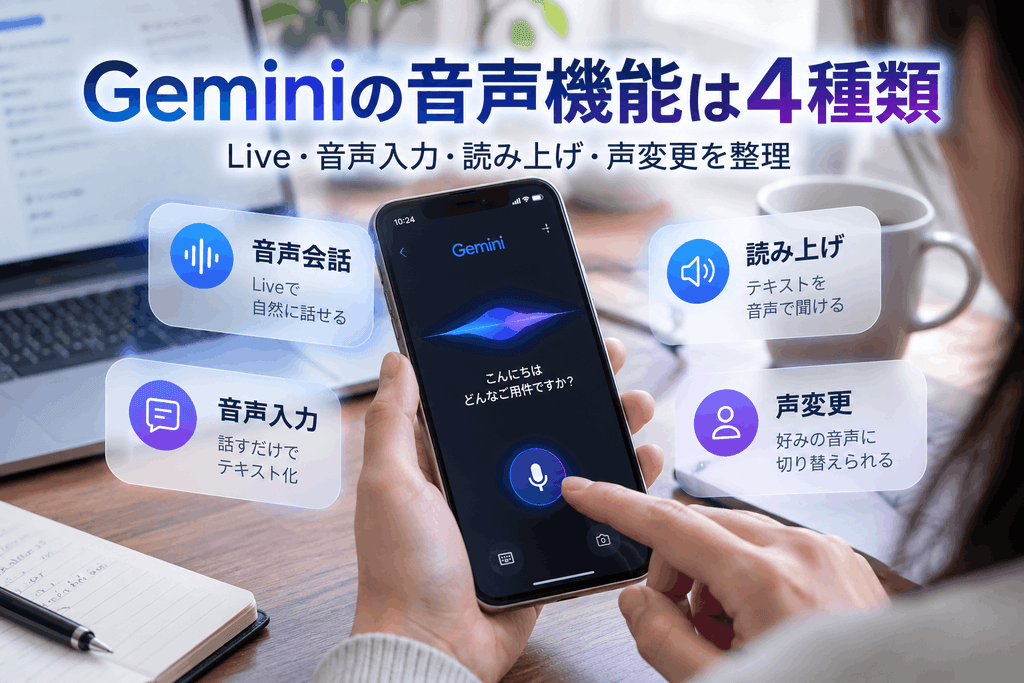
Geminiの音声機能は、すべて同じ仕組みではありません。「話した内容を入力したい」「Geminiと会話したい」「回答だけ声で聞きたい」のどれをしたいかによって使う機能が変わります。
大まかに言うと、音声入力は声を文字入力の代わりに使う機能、Gemini Liveは声で会話を続ける機能、読み上げはGeminiの回答を声で聞く機能です。ここを最初に整理しておくと迷いにくくなります。
| やりたいこと | 使う機能 | 特徴 |
|---|---|---|
| 声で質問を入力したい | 音声入力 | 話した内容を質問として送信 |
| Geminiと声で会話したい | Gemini Live | 音声でやり取りを続けられる |
| 回答を声で聞きたい | 読み上げ | 表示された回答を音声再生 |
| 声質を変えたい | Gemini voice | 利用できる声から選択 |
Gemini Liveで音声会話を始める
Geminiと会話する感覚で使いたいなら、中心になるのがGemini Liveです。スマートフォンではGeminiアプリを開き、Liveのアイコンから開始すると、そのまま声でGeminiへ話しかけられます。AndroidとiPhone・iPadのどちらでも、対応している環境なら利用できます。
通常の音声入力との大きな違いは、質問を一回ずつ送るだけではなく、会話の流れを保ちながらやり取りできることです。Geminiが話している途中でこちらが話し始めるような、自然な割り込みにも対応しています。「もう少し簡単に説明して」「別の例も教えて」と続けて聞けるので、文字入力よりテンポよく相談できますよ。
PCでは、対応している環境でGemini in ChromeからLiveを利用できます。ただし、通常のGeminiウェブ画面とPC向けLiveの提供状況は同じとは限りません。Liveの具体的な始め方や無料版との違いは、Gemini Liveの使い方と無料版の注意点でも詳しくまとめています。
Geminiで音声入力する方法
「Geminiと会話を続けたいわけではなく、キーボードの代わりに声で質問したい」という場合は、音声入力が手軽です。Geminiの入力欄付近にあるマイクを使い、話した内容を質問として入力します。長い文章をタイピングするのが面倒なときにも便利ですね。
音声入力では、一度に長い内容を詰め込むより、「Windowsの設定について教えて」「次にマイクが使えない原因を教えて」のように、話題を小さく区切るのがおすすめです。一つの発話に一つの質問を意識すると、Gemini側も意図を整理しやすくなります。
また、「Gemini 音声入力」と検索すると文字起こし機能と混同しやすいのですが、一般ユーザーがGeminiアプリで使うマイク入力と、開発者向けの音声文字起こし機能は別です。普段の質問であれば、難しい設定をする必要はなく、Geminiアプリや対応ブラウザのマイク機能から始めれば十分ですよ。
Geminiの回答を読み上げる方法
画面の文章を読むより耳で聞きたい場合は、Geminiの音声読み上げが便利です。読み上げ操作が利用できる環境では、Geminiが生成した回答を音声で再生できます。長い説明を聞きながら家事をしたいときや、文章の内容を耳から確認したいときにも使えます。
ここで覚えておきたいのが、Gemini Liveと読み上げは目的が違うことです。LiveはGeminiと会話を続けるための機能ですが、読み上げは基本的に表示されている回答を音声で聞くための機能です。「質問は文字で入力したいけれど、回答は聞きたい」という人なら、読み上げのほうが合っています。
開発者向けには、文章を音声へ変換するGeminiのTTS機能も用意されています。これはアプリ内の読み上げとは別で、指定した文章を決めた声や話し方で音声化する仕組みです。一般利用ではそこまで意識せず、「会話ならLive、回答を聞くだけなら読み上げ」と覚えておけば分かりやすいかなと思います。
Geminiの声を変更する方法
Geminiの声が聞き取りにくい、もう少し自分に合った声に変えたい場合は、モバイルアプリのプロフィールメニューから設定を開き、Gemini voiceを確認します。利用できる環境では、用意されている声を実際に聞きながら選択できます。
この声設定はGemini Liveだけではなく、通常の読み上げにも関係します。ただし、利用できる声の種類や数は言語によって異なるため、「Geminiには必ず何種類の声がある」と固定して考えないほうがよいです。アプリの更新によって選択肢が変わることもあります。
私なら、語学練習では発音を聞き取りやすい声、作業中のながら聞きでは長時間聞いても疲れにくい声というように用途で変えます。声の好みはかなり個人差があるので、数種類を実際に聞いて選ぶのが一番確実ですよ。
Geminiボイスチャットの便利な使い方
Geminiのボイスチャットは、単に検索の代わりとして使うだけではありません。相性がよいのは、考えがまとまっていない段階での相談です。「新しい企画を考えているから質問しながら整理して」「今日やることを一緒に整理して」のように頼むと、会話しながら考えを形にできます。
語学練習にも使いやすく、「中学生レベルの英語で会話して」「私が間違えたら会話のあとに日本語で説明して」のように条件を指定できます。発音や回答にはAI特有の誤りが含まれる可能性があるため、資格試験や専門的な学習では教材や公式情報との確認も必要ですが、日常的に話す機会を増やす用途には便利です。
また、スマートフォンなら手が離せない場面でも使いやすいです。ただし、周囲に人がいる場所で個人情報や仕事上の機密情報を声に出すのは避けたほうが安心です。音声入力が便利だからこそ、何を話すかは文字入力以上に意識することが大切ですね。
◆masatoのワンポイントアドバイス
初めてGemini Liveを使うなら、「初めて使うので、できることを会話しながら教えて」と話しかけてみてください。機能を全部覚えてから始めるより、短いやり取りを繰り返したほうが使い方をつかみやすいですよ。
Gemini音声機能が使えない時の対処
Geminiに話しかけても反応しない場合、最初からアプリの不具合と決めつける必要はありません。実際には、マイク権限、入力デバイス、ミュート状態など、端末側の設定が原因になっているケースがあります。
確認する順番は、Geminiのマイク許可→使っているマイク→音量やミュート→周囲の音→Gemini側の提供状況という流れが分かりやすいです。一つずつ切り分ければ、原因を見つけやすくなります。

Geminiのマイク設定を確認する
「Gemini マイク 設定」で探している場合、まず確認したいのはGemini独自の感度設定ではなく、スマートフォンやブラウザ側のマイク権限です。Geminiが端末のマイクへアクセスできない状態では、Liveも音声入力も正常に動きません。
スマートフォンなら、端末の設定からGeminiアプリの権限を確認します。PCでChromeを使っている場合は、ブラウザのサイト設定からマイク利用が許可されているかを確認してください。以前「許可しない」を選んでいると、Gemini側でマイクを押しても入力できないことがあります。
なお、一般向けGeminiには、すべての端末で共通して使える専用の「マイク感度」スライダーがあるわけではありません。入力音量やマイクの切り替えはOSや機器側で調整します。Geminiの設定だけを見るのではなく、端末とブラウザまで確認するのがポイントです。
マイク権限と入力機器を確認する
マイク権限が許可されていても反応しない場合は、実際にどの入力機器が選ばれているか確認しましょう。ノートPCでは内蔵マイク、USBマイク、Bluetoothイヤホンなど複数の機器が登録され、使っていないマイクが選択されていることがあります。
特にBluetoothイヤホンを途中で接続・切断した場合は、音声の出力先だけでなく入力先も変わることがあります。OSのサウンド設定で話したときに入力レベルが動くか確認してからGeminiを開くと、原因を切り分けやすいですよ。
Gemini Live側でマイクをミュートしていないかも確認してください。別の録音アプリでもマイクが使えないなら端末側、別のアプリでは使えるのにGeminiだけ反応しないならGeminiやブラウザ側、と分けて考えると分かりやすくなります。
マイクが反応しないときの確認順
Geminiのマイク権限、入力機器、ミュート状態、OS側の入力音量、アプリやブラウザの更新状況の順で確認してください。一度に設定を変更しすぎると原因が分からなくなるため、一つずつ試すのがおすすめです。
音声認識の精度を上げるコツ
Geminiが聞き間違える場合は、まず静かな環境で試してみてください。テレビや音楽、人の会話が大きく入っていると、声の区切りや固有名詞を認識しにくくなることがあります。マイクへ極端に近づきすぎると音が割れることもあるため、自然に話せる距離を保つのがコツです。
もう一つ大切なのが、質問を短く区切ることです。「今日の予定を考えて、そのあと夕食の献立も決めて、買い物リストも作って」のように一度に頼むより、「今日の予定を整理して」「次に夕食を考えて」と順番に話すほうが、意図が伝わりやすくなります。
専門用語や人名、製品名を何度も誤認識する場合は、最初に「これから○○について話します」とテーマを伝える方法も使えます。静かな場所・短い質問・はっきりした文脈の3つを意識するだけでも、会話のすれ違いを減らしやすいですよ。
日本語でうまく会話するコツ
Geminiは日本語の音声利用に対応していますが、英語や別の言語が混ざる会話では、意図した言語と違う返答になることがあります。その場合は、「これから日本語だけで答えて」「英語で会話して、解説は日本語にして」のように、最初に返答方法を指定してみてください。
固有名詞が伝わりにくい場合は、その単語だけを何度も言い直すより、「Appleの折りたたみスマートフォンについて話します」のように前後の文脈を追加する方法が有効です。AIは音そのものだけでなく、会話全体の流れも使って内容を判断するためです。
語学練習では「ゆっくり話して」「一文を短くして」「私の返答を待ってから次へ進んで」と条件を付けると使いやすくなります。あなたがGeminiの話す速度についていけないと感じたら、無理に合わせる必要はありません。自分が話しやすいペースにGemini側を合わせる感覚で使うと続けやすいですよ。
Gemini音声機能の注意点
音声会話で最も意識しておきたいのが、プライバシーです。Geminiではアクティビティ設定や一時チャットなどによって会話データの扱いが変わります。履歴に残したくない相談をする場合は、利用前に設定を確認してください。詳しくはGeminiの一時チャットと履歴管理の保存期間でも整理しています。
また、Geminiの回答は音声で自然に話されるため、文章より正しく感じてしまうことがあります。しかし、音声で返ってきた内容もAIが生成した回答であり、間違いを含む可能性は同じです。金額、契約、健康、法律、安全に関わる内容は、Geminiの返答だけで判断せず、必ず公式情報や専門家へ確認してください。
Gemini Liveや音声機能の利用上限、対応環境、提供機能はアカウントや地域、プランなどによって変わる場合があります。利用上限についてはGeminiの回数制限と上限確認のポイントも参考にしてください。固定された回数だけを前提にせず、実際の画面表示を確認するのが確実です。
音声だからこそ機密情報には注意
住所、電話番号、パスワード、会社の機密情報などは、必要がなければ音声でも入力しないようにしましょう。周囲に人がいる場所では、Gemini側だけでなく会話を聞かれるリスクもあります。
Gemini音声機能に関するよくある質問(FAQ)
Q1. Gemini Liveは無料で使えますか?
A. 基本的なGemini Liveは無料ユーザーでも利用できる環境があります。ただし、利用できる機能や使用量の上限は、アカウント、地域、プラン、提供状況などによって変わる可能性があります。実際の利用条件はGeminiの画面やGoogle公式情報を確認してください。
Q2. Geminiの音声入力とGemini Liveは何が違いますか?
A. 音声入力は、キーボードの代わりに声で質問を入力する使い方です。Gemini Liveは、Geminiからも音声で返事が返り、そのまま会話を続けられます。一回だけ質問するなら音声入力、会話を続けたいならLiveと考えると分かりやすいです。
Q3. Geminiの声は変更できますか?
A. 対応しているモバイルアプリでは、プロフィールメニューから設定を開き、Gemini voiceで声を変更できます。利用できる声の種類は言語や提供状況によって異なるため、実際に表示されている候補から選んでください。
Q4. PCでもGeminiと音声会話できますか?
A. 対応している環境では、PCのGemini in ChromeからLiveを利用できます。ただし、機能は段階的に提供される場合があるため、すべてのアカウントで同じ画面になるとは限りません。Chromeを更新し、Gemini機能とマイク権限を確認してみてください。
Q5. Geminiがマイクに反応しない場合はどうすればいいですか?
A. まずGeminiやChromeのマイク権限を確認し、次に正しい入力機器が選ばれているか、ミュートされていないかを確認してください。それでも改善しない場合は、別のアプリでマイクが使えるか試すと、Gemini側と端末側のどちらに原因があるか切り分けやすくなります。
まとめ
- 声で会話を続けたいならGemini Liveを使う
- 質問だけ声で入力したいならマイク入力を使う
- 回答を耳で確認したいなら読み上げを使う
- 認識精度を上げるなら静かな環境で短く話す
Geminiの音声機能は、「文字を打たなくていい」というだけでもかなり便利ですが、私が特に使いやすいと感じるのは、考えを整理したり、語学練習をしたりするときです。会話することで、文字入力とは少し違った使い方が見えてきます。
最初から長い指示を話す必要はありません。「今日の予定を整理して」「英会話を5分だけ練習したい」くらいの短い質問から始めてみてください。マイク権限と周囲の環境を整えるだけでも、Geminiとの音声会話はかなりスムーズになりますよ。
なお、Geminiの画面、利用上限、対応端末、データの保存条件などは変更される可能性があります。正確な情報はGoogle公式サイトをご確認ください。また、健康、法律、契約、業務上の機密情報など重要な判断に関わる内容では、Geminiだけで判断せず、必要に応じて専門家や所属組織の管理者へ相談してください。