GoogleのGeminiに新しい機能が追加されて、SNSやニュースでもかなり盛り上がっていますね。geminiのcanvas機能とは、一体どんなものなのか気になっている方も多いのではないでしょうか。簡単に言うと、AIと一つの作業画面を共有しながら、文章を直したりコードを書いたりできる専用のワークスペースのことなんです。これまでのチャット形式だと、AIの回答をコピペして自分で直すという手間がありましたが、そこが劇的に変わります。
日本語での使い方や料金プランの違い、さらには使えない時の原因まで、あなたが知りたいポイントをまるごと紹介しますね。私自身、実際に触ってみて、これは仕事の効率が数倍跳ね上がるなと確信しています。最新の比較情報も交えてお届けするので、この記事を読めば迷わず使いこなせるようになりますよ。
ポイント
- Gemini Canvasの基本的な立ち上げ方と日本語での操作手順
- 無料プランと有料プランの具体的な違いとクレジット制限
- ChatGPTやClaudeといった競合ツールと比較した際の圧倒的な強み
- 実務での具体的な活用シーンとエラー時のトラブルシューティング
徹底解説!GeminiのCanvas機能とは何か
まずは、Gemini CanvasがこれまでのAIと何が違うのか、その正体をしっかり解き明かしていきましょう。ただのチャットツールから、プロフェッショナルな「制作プラットフォーム」へと進化した全貌をチェックしてくださいね。
日本語対応した使い方の基本とアクセス手順
Gemini Canvasを使い始めるには、特別なソフトのインストールなどは一切不要です。普段使っているブラウザでGeminiの公式サイトにアクセスし、GoogleアカウントでログインするだけでOK。プロンプトを入力する欄の左下あたりに「Canvas」というボタンがあるのを見つけてください。このボタンをクリックしてアイコンを青色に点灯させれば、準備完了です。この状態で指示を送ると、画面の右側に大きな白いスペースが開いて、AIとの共同作業が始まります。
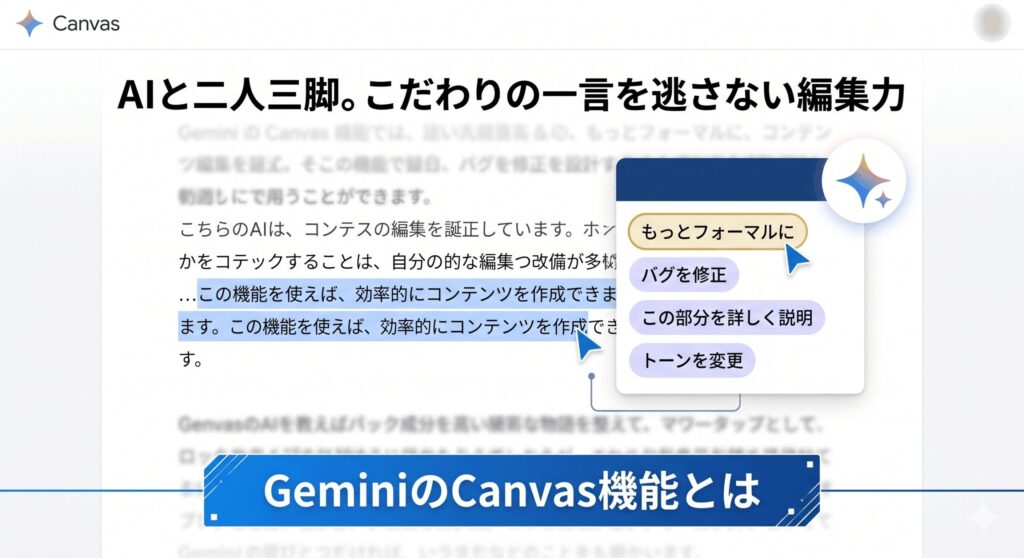
嬉しいことに、この機能は最初から日本語に完全対応しています。指示を出すのも、生成された文章を修正するのも、すべて自然な日本語で行えるので安心してくださいね。キャンバス上に表示されたテキストの特定の範囲をマウスでなぞると、「選択して質問」というメニューが出てきます。これを使えば、「ここをもっと丁寧な表現に変えて」といったピンポイントな修正指示がその場で出せるようになるんです。コピペの往復から解放される感覚、ぜひ味わってほしいです。
操作のコツとしては、最初から完璧なものを求めず、まずはAIに「たたき台」を作らせること。そこからキャンバス上で少しずつ磨き上げていくのが、最も効率的な使い方かなと思います。使い勝手は非常に直感的ですが、もしボタンが見当たらない場合は、ページを再読み込みするか、最新のChromeブラウザを使っているか確認してみてくださいね。まずは一度、何か短い文章を書かせてみることから始めてみましょう。
料金プランの違いと無料版 credit 制限
Gemini Canvasは無料でも使えますが、プランによって「できること」や「回数」に差があります。無料プラン(Gemini Free)の場合、1日に使えるクレジットに制限があり、だいたい50回程度のやり取りで上限に達してしまいます。ライトな利用ならこれでも十分ですが、毎日バリバリ仕事で使うなら少し物足りないかもしれません。Google AI Proプラン(月額約2,900円程度)にアップグレードすると、最新のGemini 3.1 Proモデルが制限を気にせず使えるようになり、ストレージも2TBまで拡張されます。
法人向けのBusinessプランもあり、こちらはセキュリティ面がさらに強化されているのが特徴です。個人の無料版だと入力したデータが学習に使われる可能性がありますが、ビジネス版ならその心配がありません。機密情報を扱うなら、法人プラン一択と言えるでしょう。正確な料金体系や最新の機能制限については、時期によって変動することもあるため、必ずGoogle公式サイトで最新情報をチェックするようにしてくださいね。
| プラン名 | 月額料金(目安) | Canvasの利用 | 主な特徴 |
|---|---|---|---|
| 無料プラン | 0円 | 1日50回程度 | 基本的な生成と編集が可能 |
| AI Pro | 約2,900円 | ほぼ無制限 | 最新モデル・2TBストレージ |
| Business | 約1,000円〜 | 業務利用に最適 | 高度なプライバシー保護・学習なし |
自分の利用スタイルに合わせて最適なプランを選ぶのが賢いやり方ですね。私個人としては、まずは無料版でCanvasの便利さを体感してみて、物足りなくなったらProに切り替えるのがスムーズかなと思います。最終的な判断は、予算や業務内容に合わせて慎重に行ってくださいね。
18歳以上の年齢制限や共有機能の利用条件
Gemini Canvasの便利な共有機能ですが、実は18歳以上という年齢制限が設けられています。Googleアカウントに登録されている生年月日が18歳未満だと、Canvasの高度な共有設定や一部のアドオン機能が使えないようになっているんです。もし「共有ボタンが出てこない」と困っているなら、アカウントの設定を一度見直してみるのがいいかもしれません。安全にAIを利用してもらうためのGoogle側の配慮なので、こればかりはルールに従うしかありませんね。
共有機能自体はものすごく強力で、キャンバス右上のメニューから「共有用のリンク」を簡単に発行できます。このリンクを送った相手は、あなたがAIと一緒に作り上げた成果物をブラウザ上でそのまま確認できるんです。さらに、相手が「自分の環境にコピー」することを選べば、そこからさらにAIを使って編集を続けることも可能。チームでの企画出しや、プロジェクトのドラフト共有には最高のツールになりますよ。
ただし、共有する際は内容に十分注意してください。共有リンクを知っている人は誰でも内容を見られる可能性があるため、個人のプライバシーに関わることや社外秘の情報を含んだまま公開するのは避けましょう。便利さとリスクは表裏一体ですから、共有範囲をしっかり管理しながら活用していくのがスマートな使い方ですね。使いこなせば、離れた場所にいるメンバーとのコラボレーションがこれまでにないほどスムーズになるはずです。
ChatGPT Canvasとの機能比較で見えた優位性
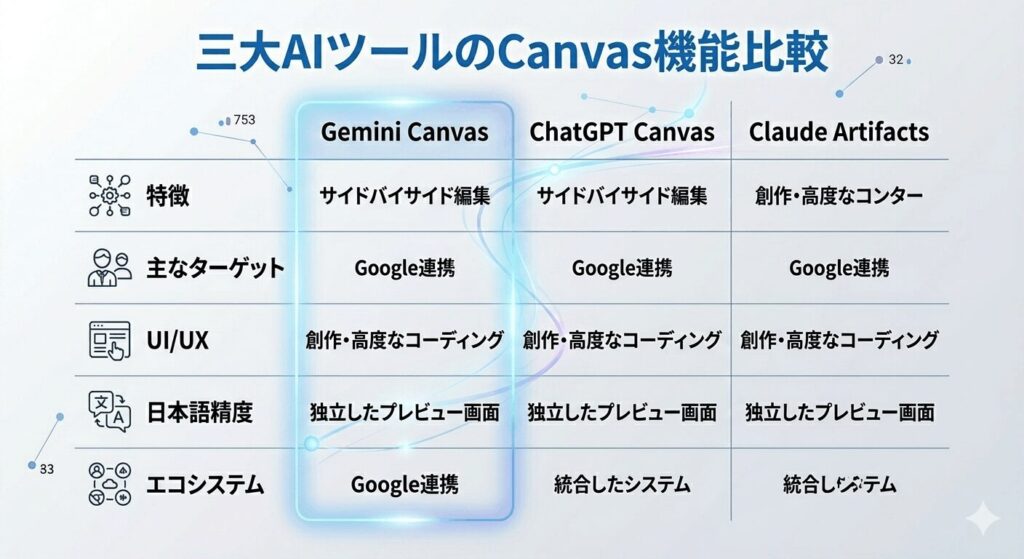
最大のライバルであるChatGPTにも「Canvas」という同名の機能がありますよね。「どっちがいいの?」と聞かれることも多いですが、Geminiの最大の強みは100万トークンという圧倒的なコンテキストウィンドウにあります。ChatGPT(最大12.8万トークン程度)に比べて、一度に扱える情報量が桁違いなんです。分厚いマニュアルを一冊まるごと読み込ませて、その内容をベースにキャンバスで長文の記事を書く、といった作業はGeminiの方が得意中の得意と言えます。
また、日本語のニュアンスに関しても、GeminiはGoogleの膨大なデータを背景にしているため、非常に自然な表現をしてくれることが多いです。ChatGPTは緻密なロジック構成に長けていますが、Geminiはより「人間らしい、読みやすい文章」をキャンバス上で生成してくれる印象がありますね。どちらも素晴らしいツールですが、長大なプロジェクトを腰を据えて進めたいなら、情報の保持能力が高いGeminiに軍配が上がるかなと思います。
さらに、Google検索との親和性も見逃せません。Canvas上で「最新の統計データを確認して反映して」と指示すれば、Geminiは即座にネットから情報を拾って反映してくれます。このリアルタイム性の高さは、ビジネスシーンでは大きな武器になります。自分の作業が「長文作成」や「最新情報の反映」をメインとするなら、GeminiのCanvasは間違いなく一線級のパフォーマンスを発揮してくれますよ。
Claude Artifactsとの違いと連携能力の差
Anthropicの「Claude Artifacts」も、コードや図解を別ウィンドウで表示してくれる非常に優れた機能です。Claudeは特にコードの実行プレビューが綺麗で、デザインセンスも高いのが魅力ですね。一方、Gemini Canvasの真価は「Google Workspaceとのシームレスな繋がり」にあります。Canvas上で完成した企画書を、右上のボタン一つで「Googleドキュメント」として保存できる。この手軽さは、他のどのツールも真似できないGemini独自の強みです。
Claudeの場合、生成されたものを一度コピーして別のソフトに貼り付ける必要がありますが、Geminiならそのひと手間がありません。たった一つのアクションですが、一日に何十回もAIを使う人にとっては、この差が大きな時間の節約に繋がります。また、Pythonのコードを書いた際も「Google Colab」へ直接飛ばして実行できるなど、エンジニアやデータサイエンティストにとっても非常に使い勝手が良い設計になっています。
結局のところ、どのツールがベストかは「その後の作業をどこでするか」に依存します。もしあなたが普段からGoogleドライブやドキュメントをメインで使っているなら、Gemini Canvasを選ぶのが最も効率的です。AI ソフト らぼでは、こういったツールごとの特性を活かした使い分けを推奨しています。自分の作業フローを振り返ってみて、最も「繋がりの良い」ツールを選んでみてくださいね。
実務で役立つGeminiのCanvas機能とは
ここからは、さらに踏み込んで実務での活用法を見ていきましょう。ただ「すごい機能だね」で終わらせず、あなたの明日からの仕事をどう変えるか。geminiのcanvas機能とは、あなたのスキルを何倍にも引き出してくれる「魔法の杖」のようなものです。活用術を知っているかどうかで、アウトプットの質に大きな差が出ますよ。
起動しない原因や使えない時の対処法
「Canvasを使おうとしたのに、なぜか起動しない……」そんな時も慌てないでください。最も多い原因は、単純に「Canvasボタンの有効化忘れ」です。プロンプトを入力する前に、左下のボタンが青くなっているか必ず確認しましょう。もしボタン自体が表示されない場合は、ブラウザのキャッシュが邪魔をしている可能性があるので、一度シークレットモードで試してみるのが手っ取り早い解決策になりますよ。
企業アカウントを使用している場合、管理者がAI機能の使用を制限していることがあります。もし設定が正しいのに使えない場合は、社内のIT担当者にポリシーを確認してみてください。また、18歳未満のアカウント制限に引っかかっていないかも重要なチェックポイントです。
ネットワーク環境の問題で、Canvasのパネルが白紙のまま固まってしまうこともたまにあります。その際は、ページをリロードするだけでなく、一度Googleアカウントからログアウトして再ログインしてみてください。これだけで嘘のように直ることが多いんです。また、プロンプトに「Canvasを使って」と直接入力しても、モードが切り替わっていないとうまくいかないことがあるので、UI上のボタン操作を優先するのがコツですね。
もしこれらの対策をしても改善しない場合は、Google側のサーバーに一時的な障害が発生している可能性も考えられます。焦らずに少し時間を置いてから再度アクセスしてみましょう。正確な不具合情報はGoogleのステータスダッシュボードなどで公開されることもあるので、困った時は公式サイトをチェックする癖をつけておくと安心です。最終的な判断は、冷静な状況把握から始まりますよ。
文章作成やプログラミングを効率化する手法
Canvasでの文章作成は、まさに「彫刻」のような楽しさがあります。まず大まかなプロットをAIに書かせたら、あとはあなたが気になるところをマウスで選んでいくだけ。「ここをもう少し専門用語を抑えて説明して」とか「箇条書きにして」と指示を出せば、文章全体を壊すことなく、その部分だけが理想の形に変わっていきます。これ、ライターさんや広報担当の方にはたまらない機能ですよね。
プログラミングの現場でも、Canvasは最高のペアプログラマーになります。コードのデバッグをお願いすると、AIは修正案を提示するだけでなく、変更箇所をハイライトして見せてくれます。何がどう変わったのかが一目でわかるので、ミスを防げるだけでなく、自分のプログラミングスキルの向上にも繋がります。さらに、Canvas上で書いたJavaScriptをプレビュー画面で即座に動作確認できるのも、開発スピードを上げる大きな要因になりますね。
効率化の究極の形は、AIに「指示」を出すだけでなく、AIと「議論」することです。「この文章だとターゲットに刺さらない気がするけど、どう思う?」とキャンバスの横で問いかけてみてください。AIはあなたの意図を汲み取って、複数の代案をキャンバスに並べてくれるでしょう。このように、人間とAIの得意分野を融合させることこそが、Canvasを使いこなすための最大の秘策なんです。
Googleドキュメント連携で成果物を即出力
仕事で文書を作成したあと、一番面倒なのが「整形」ですよね。Canvasで満足のいくものができたら、画面右上の「エクスポート」ボタンを迷わず押しましょう。一瞬でGoogleドキュメントが作成され、マイドライブに保存されます。特筆すべきは、Canvas上での見出し構造や太字などの書式がそのまま保持されること。コピペでレイアウトが崩れてイライラする時間は、もう過去のものになりました。
エンジニアの方なら、Pythonコードを「Google Colab」へ直接エクスポートできる機能を使い倒しましょう。作成したアルゴリズムをすぐに実行環境でテストできるので、開発のトライ&エラーの回数が劇的に増え、結果として質の高いコードが短時間で完成します。
この連携機能があるからこそ、Geminiは「遊び」ではなく「仕事の道具」として成立しているんです。保存されたファイルは、そのままチームに共有したり、PDFとして書き出したりと、これまでの慣れ親しんだワークフローに乗せることができます。AI ソフト らぼでは、こういった「後工程の自動化」こそが真の働き方改革だと考えています。正確な保存先などは、エクスポート完了時に表示されるポップアップで確認できるので、見逃さないようにしてくださいね。
また、将来的にはGoogleスライドやスプレッドシートへの連携もさらに強化される見込みです。今からCanvasに慣れておくことで、将来的なGoogle Workspaceの全面的なAI化にもスムーズに対応できるようになりますよ。まずは、今日書いたメモを一つドキュメントにエクスポートしてみることから始めて、その利便性を実感してみてください。一度味わったら、もうコピペには戻れません。
法人利用で重要な機密情報の保護と学習設定
最後に、お仕事で使う際に絶対に忘れてはいけないのが「セキュリティ」です。無料版のGeminiに入力した内容は、AIの精度向上のためにGoogleのスタッフによってレビューされたり、学習データとして使われたりする可能性があります。そのため、顧客の個人情報や社内の未発表プロジェクトの内容などは、無料版には絶対に入力しないでください。これはAIを扱う上での鉄則です。
企業で安全に使うためには、Google Workspace向けのGeminiライセンスを契約するのがベストです。このプランなら、入力したデータが学習に利用されることはないと規約で保証されています。会社全体で導入する場合は、必ず管理者を通じて設定を確認するようにしましょう。
プライバシー設定の画面で、アクティビティの保存をオフにすることもできますが、法人の厳格なセキュリティ基準を満たすには不十分な場合が多いです。もしあなたがリーダー的な立場なら、チームメンバーに「AIに入力していい情報・ダメな情報」のガイドラインを周知しておくのが良いですね。正確なプライバシーポリシーについては、Googleの最新の規約を必ず確認し、必要であれば専門家に相談することをお勧めします。
リスクを正しく恐れ、対策を講じることで、AIは初めてあなたの強力な味方になります。便利なCanvas機能だからこそ、長く、そして安全に使い続けるためのマナーを大切にしましょう。最終的な情報の安全性については自己責任となるため、入力ボタンを押す前に一呼吸置いて、「これは社外に出していい情報か?」と自問自答する癖をつけるのが、プロフェッショナルなAI使いへの第一歩です。
まとめ
ここまで読んでいただき、本当にありがとうございます!geminiのcanvas機能とは、あなたのアイデアを形にするための「最強のパートナー」であることがお分かりいただけたでしょうか。ただのチャットではなく、AIと同じ画面を見ながら、リアルタイムで文章やコードを磨き上げていく。この体験こそが、これからのビジネスやクリエイティブのスタンダードになっていくはずです。日本語でサクサク動く点や、Google連携の凄まじさは、他のツールにはない唯一無二の魅力ですね。
もちろん、料金プランのクレジット制限や年齢制限、セキュリティの注意点など、いくつか押さえておくべきポイントはありますが、それ以上に得られるメリットの方が遥かに大きいです。私、masatoとしても、このCanvas機能が登場したことで、毎日の記事執筆や開発作業がどれだけ楽になったか計り知れません。まずは難しいことを考えず、今日から一歩、新しいAIの世界に足を踏み入れてみませんか?
「まずは青いボタンをポチッと押してみる」。そこからすべてが始まります。失敗してもやり直しはいくらでもきくのがAIの良いところ。楽しみながら、あなただけの最高なCanvasの使い方を見つけてくださいね!
最新のAI技術は日々進化しています。この記事の内容も、今後Googleのアップデートによってさらに便利になっていくでしょう。正確な情報は常にGoogle公式サイトでチェックし、自分の手で触れて確かめるのが一番です。もし迷った時は、いつでもAI ソフト らぼに戻ってきてくださいね。あなたのAIライフが、もっと自由で、もっと創造的なものになることを心から応援しています。それでは、また別の記事でお会いしましょう!